Bu sayfada
- Amaç
- Neden SMTP?
- Ön koşullar
- 1. Gönderici bilgileri
- 2. SMTP sunucusu
- Gmail için uygulama şifresi
- 3. Test e-postası gönderin
- 4. Marka şablonu
- 5. E-posta günlüğü
- 6. İstenmeyen klasörüne düşmemek için
- Tema değişirse
- Sitenizin gönderdiği e-postalar
- wp-config.php ile yapılandırma
- Sağlayıcıya göre ipuçları
- Sık yapılan hatalar
- İlgili bölümler
E-posta ve SMTP
Sitenizin gönderdiği bütün e-postalar (üyelik, şifre sıfırlama, sipariş, lisans teslimi, randevu onayı ve hatırlatması, teklif, destek, iletişim formu, bülten onayı) Mergen › Tema ayarları › E-posta sekmesinden yönetilir. Burada gönderici bilgilerinizi, SMTP sunucunuzu, logolu marka şablonunu ve gönderim günlüğünü ayarlarsınız.
Amaç#
- E-postaların istenmeyen klasörüne düşmeden ulaşmasını sağlamak.
- Bütün e-postaları logonuz ve renginizle aynı tasarımda göndermek.
- Bir e-postanın gidip gitmediğini ve gitmediyse nedenini görmek.
Neden SMTP?#
WordPress varsayılan olarak e-postaları sunucunun PHP mail() işleviyle gönderir. Paylaşımlı sunucularda bu e-postalar kimlik doğrulamasız olduğu için çoğu zaman istenmeyen klasörüne düşer ya da hiç ulaşmaz. SMTP ile e-postalar kendi e-posta hesabınız üzerinden, kullanıcı adı ve şifreyle doğrulanarak gönderilir; Gmail, Outlook ve Yandex bu e-postalara güvenir.
Dikkat: SMTP kurulmamış bir mağaza ya da randevu sitesinde müşteri sipariş, lisans anahtarı ve randevu onayı e-postalarını alamayabilir. Siteyi yayına almadan önce mutlaka SMTP kurun ve test edin.
Ön koşullar#
Bir e-posta hesabı ve SMTP bilgileri:
- Alan adınıza ait bir e-posta adresi (ör.
[email protected]) — barındırma firmanızın e-postası, Google Workspace, Microsoft 365, Yandex 360, Zoho gibi. - Ya da işlem e-postası servisi (Brevo, SendGrid, Mailgun, Amazon SES).
- Hesabın SMTP sunucu adı, port, şifreleme türü, kullanıcı adı ve şifresi. Gmail ve Microsoft 365'te normal şifre yerine uygulama şifresi gerekir.
1. Gönderici bilgileri#
- Mergen › Tema ayarları'nı açın ve E-posta sekmesine geçin.
Gönderici grubunda (1):
- Gönderici e-postası: SMTP hesabınızla aynı (ya da o hesapta izinli) bir adres, ör.
[email protected]. Farklı bir adres yazarsanız sunucu e-postayı reddedebilir ya da istenmeyen klasörüne düşer. - Gönderici adı: e-postalarda görünen ad. Boşsa site adı kullanılır.
- Uygulama biçimi: Yalnız WordPress varsayılanıysa (eklentilerin kendi gönderici ayarı korunur; önerilen) ya da Her e-postada zorla (WooCommerce dahil bütün e-postalar bu göndericiyle çıkar).
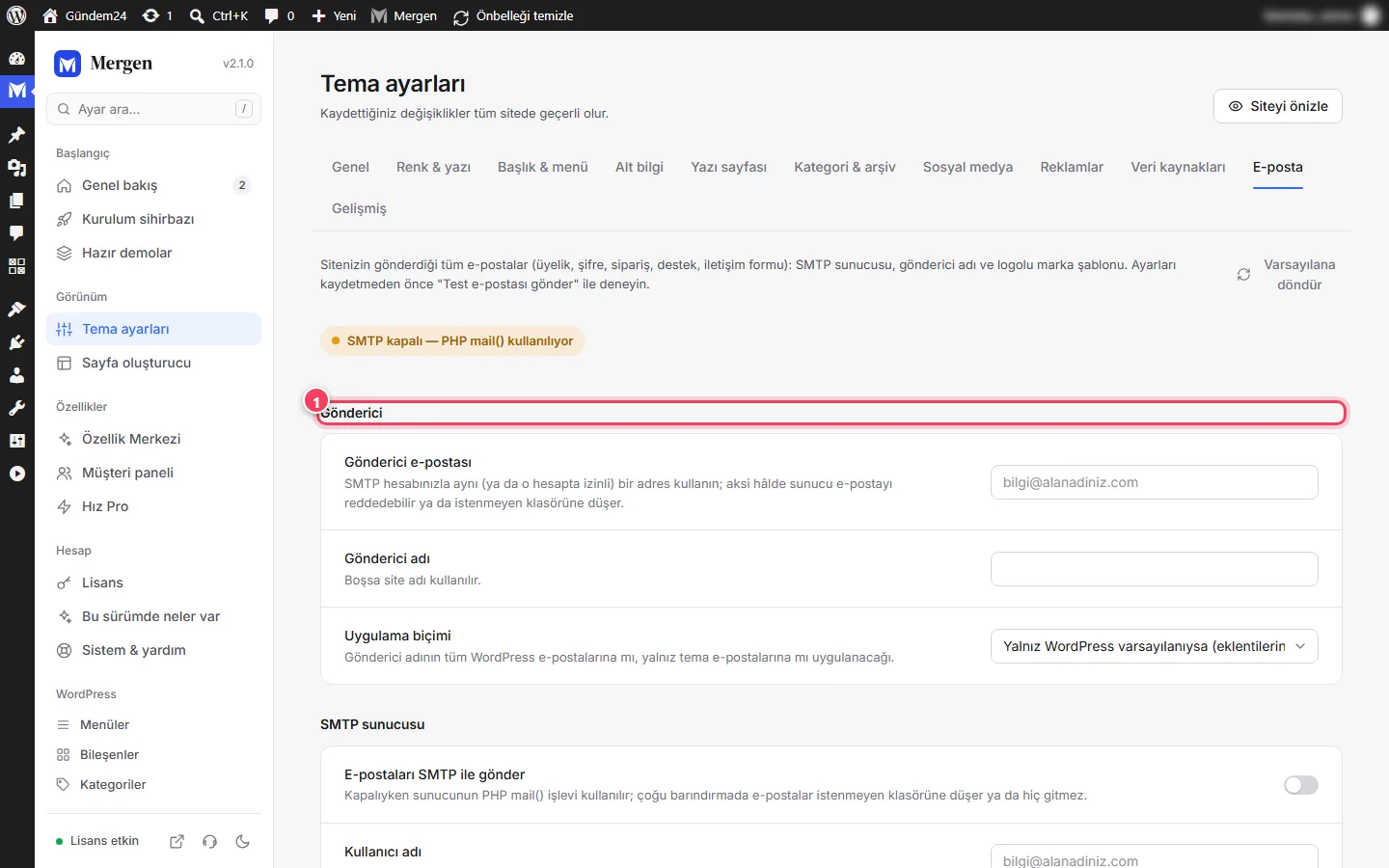
Tema ayarları › E-posta › Gönderici (1). - Gönderici e-postası: SMTP hesabınızla aynı (ya da o hesapta izinli) bir adres, ör.
2. SMTP sunucusu#
- SMTP sunucusu grubunda E-postaları SMTP ile gönder anahtarını açın. Kapalıyken sunucunun PHP
mail()işlevi kullanılır. - Hazır ayar listesinden sağlayıcınızı seçin. Seçtiğinizde sunucu, port ve şifreleme alanları kendiliğinden dolar.
- Kullanıcı adı (genellikle tam e-posta adresiniz) ve Şifre alanlarını doldurun.
Alttaki çubukta Kaydet'e tıklayın.
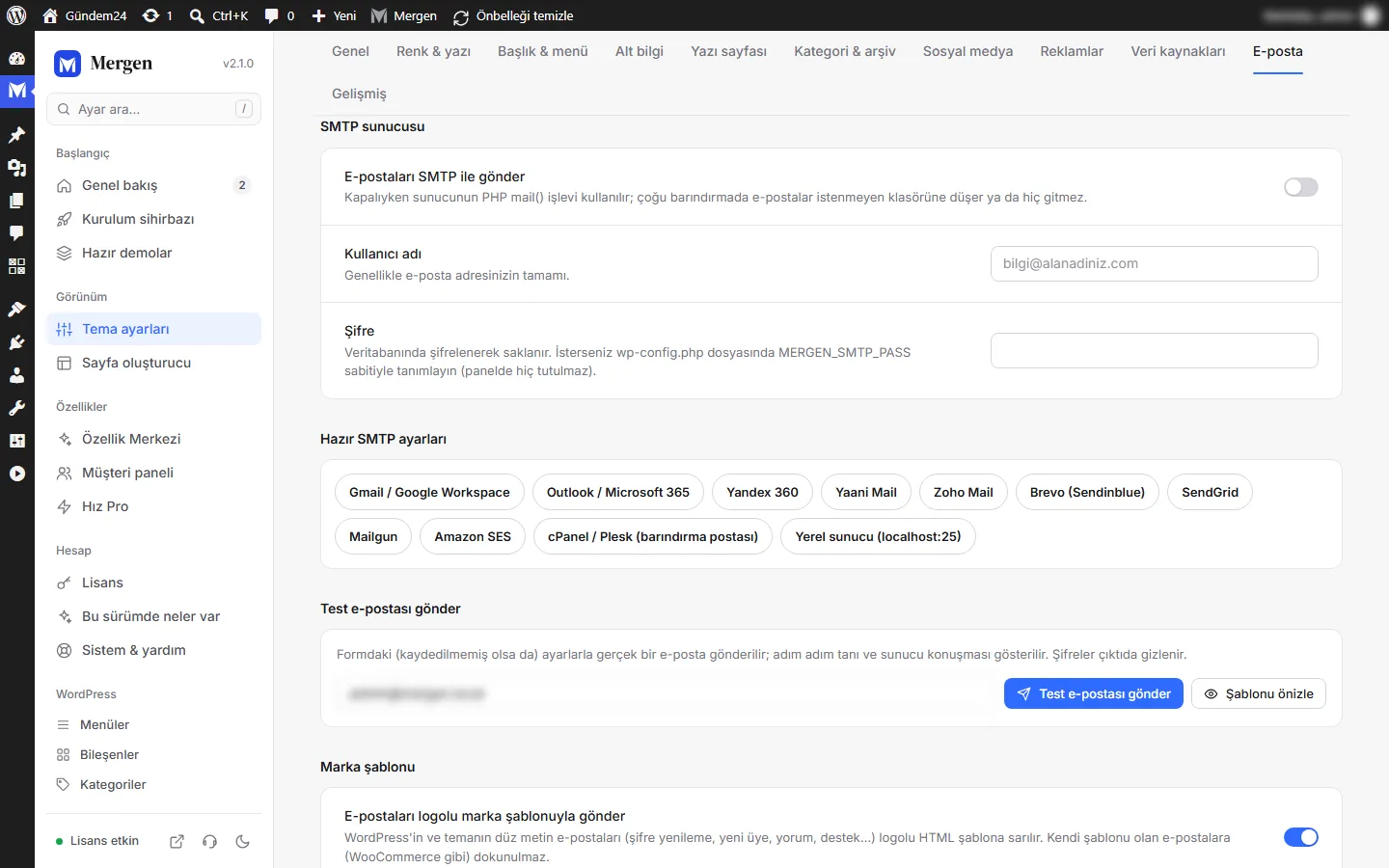
E-posta › SMTP sunucusu: hazır ayar, sunucu, port, şifreleme, kullanıcı adı ve şifre.
| Hazır ayar | Sunucu | Port | Şifreleme | Not |
|---|---|---|---|---|
| Gmail / Google Workspace | smtp.gmail.com | 587 | TLS | 2 adımlı doğrulama + uygulama şifresi |
| Outlook / Microsoft 365 | smtp.office365.com | 587 | TLS | Hesapta SMTP AUTH açık olmalı |
| Yandex 360 | smtp.yandex.com | 465 | SSL | Uygulama şifresi |
| Yaani Mail, Zoho Mail | Hazır ayar doldurur | 465/587 | SSL/TLS | |
| Brevo, SendGrid, Mailgun, Amazon SES | Hazır ayar doldurur | 587 | TLS | Servisin SMTP anahtarı şifre olarak girilir |
| cPanel / Plesk (barındırma postası) | mail.alanadiniz.com | 465 ya da 587 | SSL / TLS | Barındırma panelinizde yazar |
| Yerel sunucu (localhost:25) | localhost | 25 | Yok | Sunucuda Postfix/Exim çalışıyorsa; kimlik doğrulama genellikle gerekmez |
Not: Şifre veritabanında şifrelenerek saklanır. İsterseniz wp-config.php dosyasında MERGEN_SMTP_PASS sabitiyle tanımlayın; o zaman panelde hiç tutulmaz ve alan "wp-config.php sabitiyle tanımlı" olarak görünür.
Sertifika doğrulamasını atla seçeneğini yalnız kendi sunucunuzdaki (ör. kendinden imzalı sertifikalı cPanel) posta için ve sertifika hatası alıyorsanız açın.
Gmail için uygulama şifresi#
- Google hesabınızda Güvenlik › 2 Adımlı Doğrulama'yı açın.
- Güvenlik › Uygulama şifreleri sayfasında yeni bir şifre oluşturun (ad: "Web sitesi").
- Size gösterilen 16 karakterlik şifreyi Mergen'deki Şifre alanına yapıştırın.
Microsoft 365 ve Yandex'te de benzer şekilde hesabınızın güvenlik ayarlarından uygulama şifresi oluşturulur.
3. Test e-postası gönderin#
- E-posta sekmesindeki Test e-postası gönder kutusunda Alıcı alanına kendi e-posta adresinizi yazın.
- Test e-postası gönder'e tıklayın. Gönderim en fazla ~20 saniye sürer.
Sonucu okuyun:
- "Sunucu e-postayı kabul etti" → gelen kutunuzu (ve istenmeyen klasörünü) kontrol edin.
- Hata varsa Mergen sorunu adım adım teşhis eder: sunucu adı çözüldü mü, port açık mı, SSL el sıkışması başarılı mı, kimlik doğrulama geçti mi. Her hatanın altında ne yapmanız gerektiği Türkçe yazar.
| Hata | Anlamı | Çözüm |
|---|---|---|
| Sunucu adı bulunamadı | Yazım hatası ya da DNS sorunu | Sunucu adını http:// olmadan yazın (ör. smtp.gmail.com); hazır ayardan seçin. |
| SSL/TLS uyuşmazlığı | Şifreleme türü porta uymuyor | Port 465 için SSL, 587 için TLS, 25 için çoğunlukla "Yok". |
| Porta bağlanılamadı | Barındırma firması portu kapatmış | Firmanızdan 465/587 çıkışını açtırın ya da firmanın SMTP sunucusunu kullanın. |
| Kimlik doğrulama başarısız | Kullanıcı adı ya da şifre hatalı | Kullanıcı adını tam e-posta adresi olarak yazın; Gmail/Microsoft/Yandex'te uygulama şifresi kullanın. |
| Çok fazla test yapıldı | Kısa sürede çok deneme | Birkaç dakika bekleyin. |
Ekranın üstündeki durum satırı her zaman o anki gönderim yolunu gösterir: "SMTP etkin: smtp.gmail.com:587" ya da "SMTP kapalı — PHP mail() kullanılıyor". Başka bir e-posta eklentisi (ör. bir SMTP eklentisi) etkinse bu da belirtilir; o durumda sitenin normal gönderimini eklenti yapar.
4. Marka şablonu#
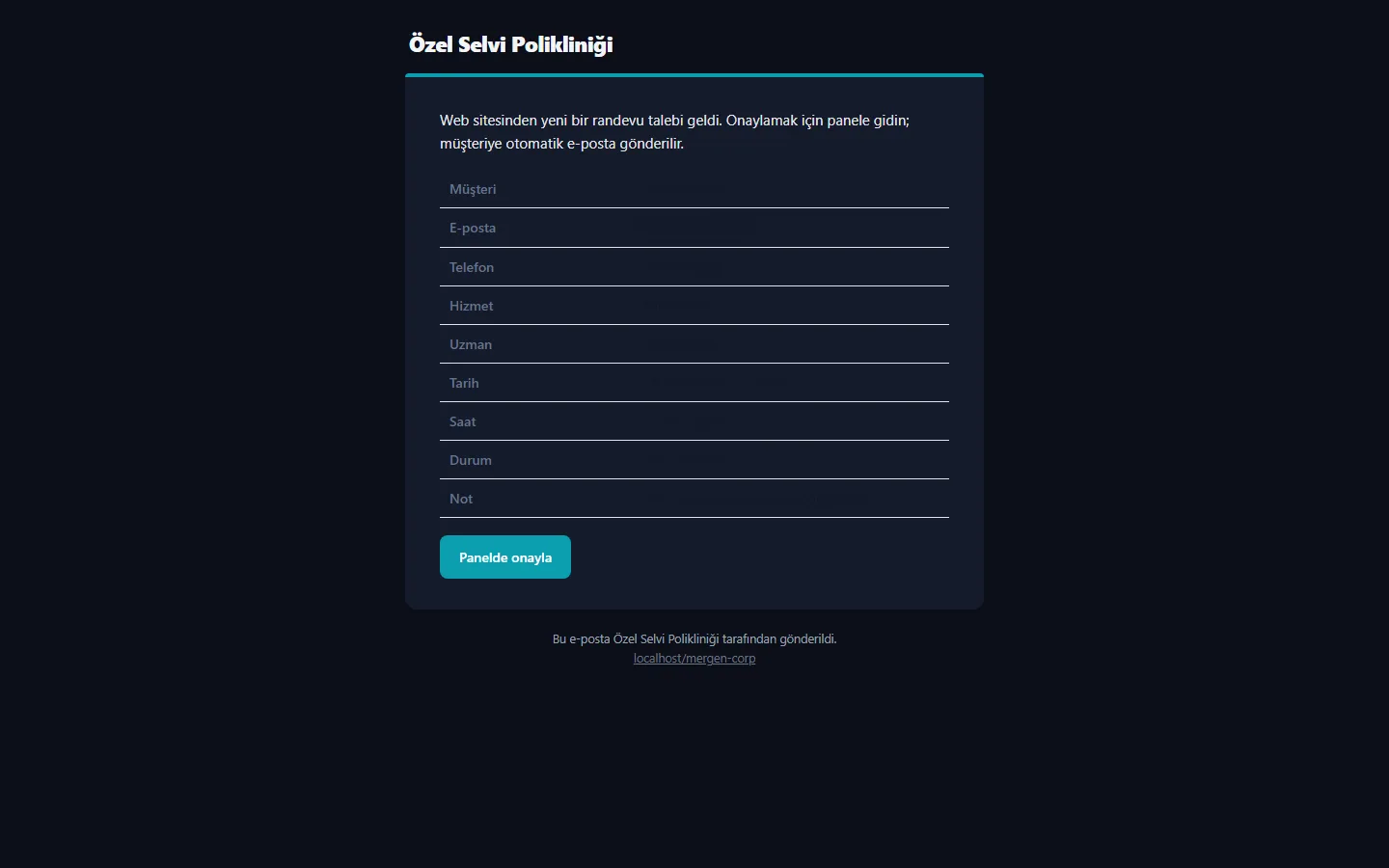
Bütün e-postalar logonuz ve renginizle aynı şablonda gönderilir.
- Marka şablonu grubunda E-postaları logolu marka şablonuyla gönder'i açın.
- E-posta logosu: boşsa site logosu kullanılır. PNG ya da JPG önerilir; birçok e-posta programı SVG göstermez.
- Temanın ana rengini kullan ya da Şablon rengi ile düğme ve başlık rengini seçin.
- Alt bilgi metni: boşsa "Bu e-posta {site} tarafından gönderildi."
{site}site adını,{url}site adresini yazar. - Düz metin alternatifi ekle: HTML göstermeyen e-posta programları ve istenmeyen e-posta süzgeçleri için önerilir.
Şablonu önizle ile sonucu görün ve kaydedin.
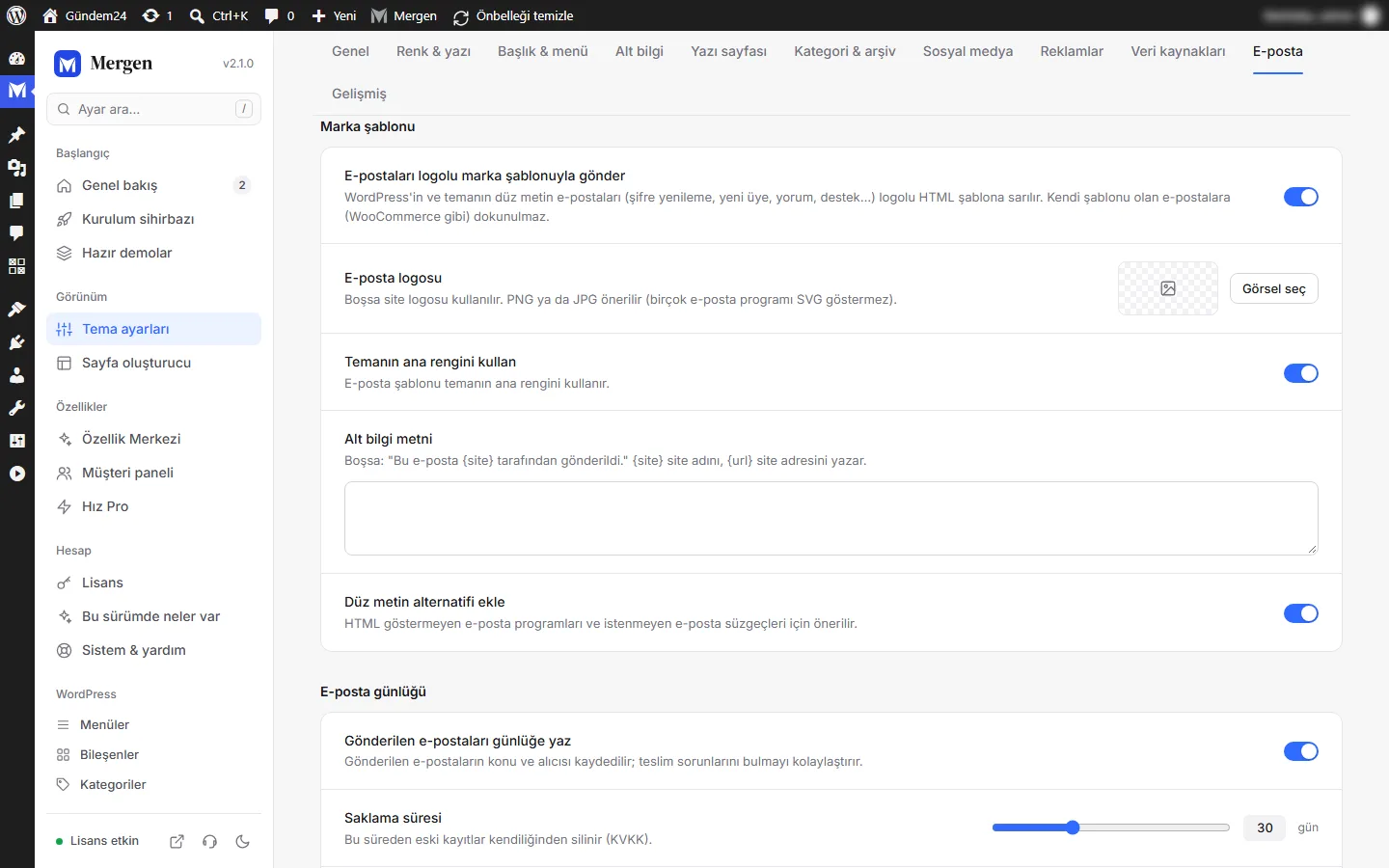
E-posta › Marka şablonu: logo, renk, alt bilgi ve düz metin alternatifi.
Şablonla gönderilen bir müşteri e-postası şöyle görünür:
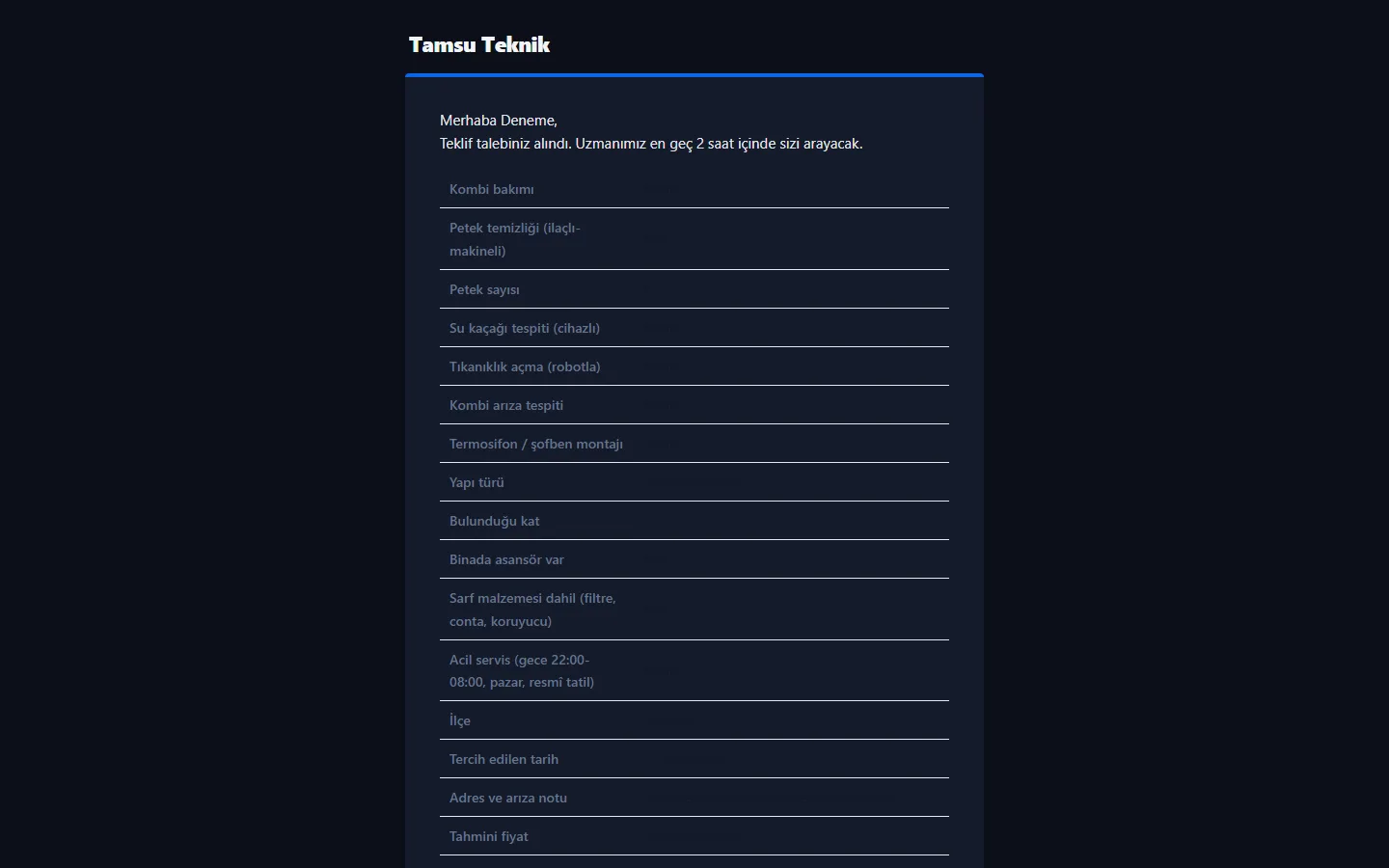
Size (yöneticiye) giden bildirimler de aynı tasarımdadır:
5. E-posta günlüğü#
- E-posta günlüğü grubunda Gönderilen e-postaları günlüğe yaz'ı açın ve Saklama süresini seçin.
- İsterseniz Tekrar gönderebilmek için içeriği sakla'yı açın. Şifre yenileme ve hesap etkinleştirme bağlantısı içeren e-postaların içeriği güvenlik için hiçbir zaman saklanmaz.
- Günlük tablosunda her e-postanın alıcısı, konusu, zamanı ve sonucu (Gönderildi / Başarısız) yazar. Durum süzgeci (Tümü, Gönderilen, Başarısız), arama kutusu (alıcı ya da konu), Yenile ve Günlüğü temizle düğmeleri bulunur.
Başarısız satırda sunucunun verdiği hata iletisi yazar. İçeriği saklanan e-postaları Tekrar gönder ile yeniden gönderebilirsiniz.
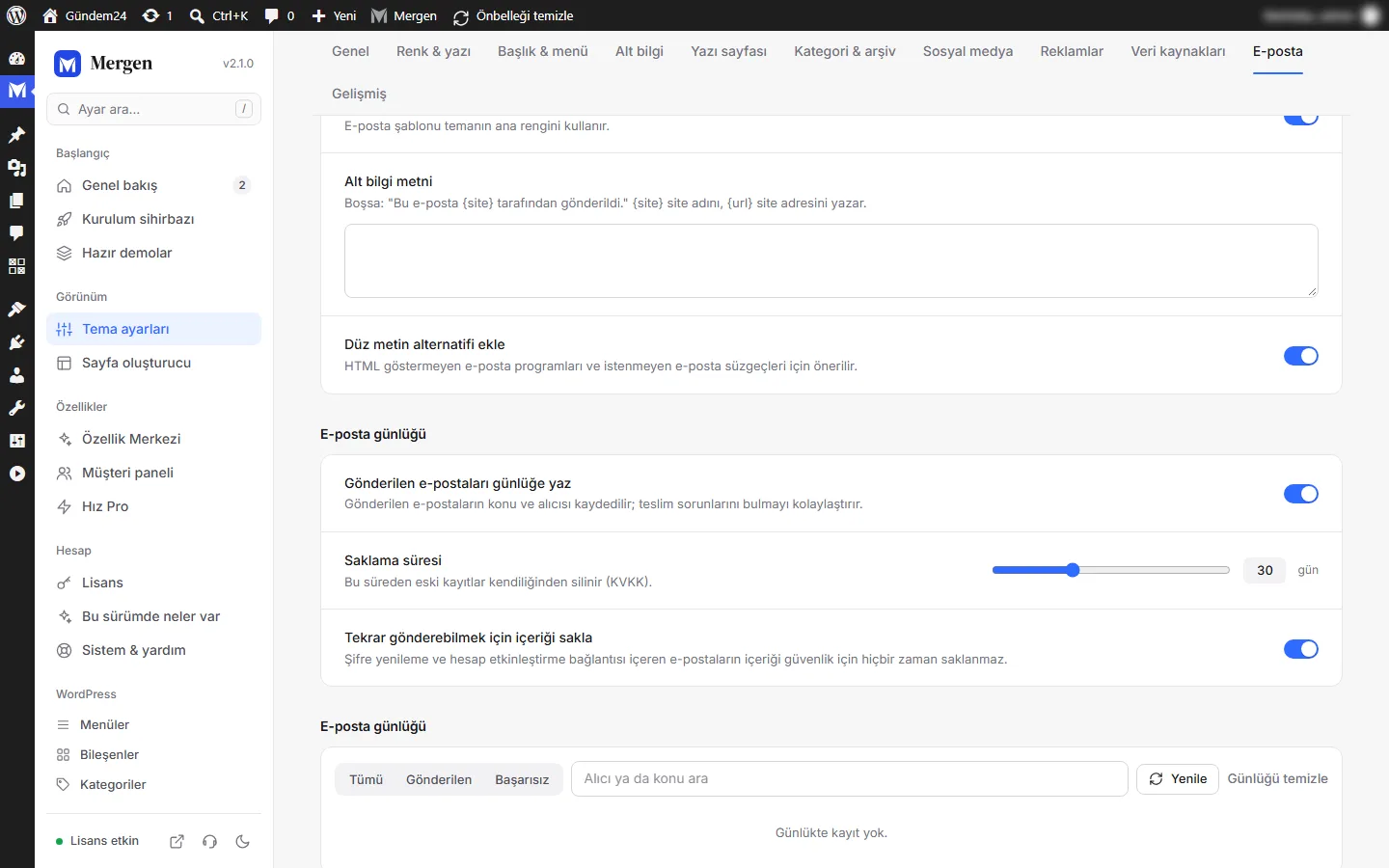
E-posta › E-posta günlüğü: alıcı, konu, zaman ve sonuç.
İpucu: Bir müşteri "e-posta gelmedi" dediğinde önce günlükte adresini arayın. "Gönderildi" yazıyorsa e-posta sunucunuzdan çıkmıştır; müşteriden istenmeyen klasörüne bakmasını isteyin. "Başarısız" yazıyorsa hata iletisi nedenini söyler.
6. İstenmeyen klasörüne düşmemek için#
SMTP tek başına yetmeyebilir. Alan adınızın DNS ayarlarına (alan adını aldığınız firmanın ya da Cloudflare'in panelinde) e-posta sağlayıcınızın verdiği üç kaydı ekleyin:
- SPF — hangi sunucuların sizin adınıza e-posta gönderebileceğini söyler.
- DKIM — e-postaları dijital olarak imzalar.
- DMARC — SPF ve DKIM'i geçemeyen e-postalara ne yapılacağını söyler.
Kayıtların değerleri sağlayıcınızın yardım sayfasında yazar. Ayrıca gönderici e-postası ile SMTP hesabının aynı olmasına dikkat edin.
Tema değişirse#
SMTP gönderimi ve e-posta günlüğü Mergen Core eklentisindedir. Mergen'den başka bir temaya geçseniz de e-postalarınız aynı ayarlarla gitmeye devam eder; ayarlar o durumda Ayarlar › E-posta (Mergen) ekranında görünür. Bkz. Mergen Core ve verileriniz.
Sitenizin gönderdiği e-postalar#
Aşağıdaki tablo Mergen ve Mergen Core'un gönderdiği başlıca e-postaları, kime gittiklerini ve metinlerini nereden düzenleyeceğinizi gösterir. Hepsi marka şablonuyla gönderilir ve e-posta günlüğüne yazılır.
| E-posta | Alıcı | Ne zaman? | Metin nereden düzenlenir? |
|---|---|---|---|
| Üyelik / hoş geldiniz, şifre sıfırlama | Üye | Kayıt ve şifremi unuttum | WordPress varsayılanı (çeviri dosyası) |
| Sipariş alındı, işleniyor, tamamlandı | Müşteri | Sipariş durumları | WooCommerce › Ayarlar › E-postalar |
| Siparişiniz teslim edildi — lisans anahtarlarınız | Müşteri | Anahtar atandığında | Mağaza teslimat ayarları |
| Düşük anahtar stoku | Yönetici | Müsait anahtar eşiğe inince | — |
| Randevu talebiniz alındı / onaylandı / iptal / hatırlatma | Müşteri | Randevu adımları | Randevular › Ayarlar › Bildirimler ve metinler |
| Yeni randevu | Yönetici ve uzman | Yeni randevu | Aynı ekran |
| Teklif talebiniz alındı / Yeni teklif talebi | Müşteri / yönetici | Teklif gönderildiğinde | Kurumsal › Teklif formu › Gönderim |
| Geri arama talebi, iletişim formu | Yönetici | Form gönderildiğinde | İlgili blok ayarları |
| Yeni iş başvurusu | Yönetici | Başvuru geldiğinde | — |
| Destek: yeni talep, talep alındı, yanıtlar, durum, atama, misafir doğrulaması | Müşteri / ekip | Destek adımları | Destek › E-posta şablonları |
| Bülten aboneliği onayı | Abone | Çift onay açıksa | — |
İpucu: Yayına almadan önce tablodaki her türden bir e-postayı kendinize gönderin (deneme siparişi, deneme randevusu, deneme talebi) ve E-posta günlüğünde hepsinin Gönderildi olduğunu görün.
wp-config.php ile yapılandırma#
Birden çok siteyi yönetiyor ya da şifreleri panelde tutmak istemiyorsanız SMTP ayarlarını wp-config.php dosyasında sabitlerle tanımlayabilirsiniz. Sabitle tanımlanan alanlar panelde "wp-config.php sabitiyle tanımlı" olarak görünür ve değiştirilemez. En sık kullanılanı şifredir:
define( 'MERGEN_SMTP_PASS', 'uygulama-sifreniz' );Sağlayıcıya göre ipuçları#
- Barındırma firmanızın e-postası (cPanel / Plesk): En kolay başlangıçtır. Barındırma panelinizde bir e-posta hesabı oluşturun (ör.
[email protected]); sunucu adı genelliklemail.alanadiniz.com, port 465 (SSL) ya da 587 (TLS) olur. Günlük gönderim sınırı düşük olabilir; büyük mağazalarda işlem e-postası servisi tercih edin. - Google Workspace / Gmail: Uygulama şifresi zorunludur. Ücretsiz Gmail hesabıyla gönderilen e-postalar
@gmail.comadresinden çıkar; alan adınızla göndermek için Google Workspace gerekir. - Microsoft 365: Yönetim merkezinde ilgili kullanıcı için Kimliği doğrulanmış SMTP seçeneği açık olmalıdır; kapalıysa "kimlik doğrulama başarısız" hatası alırsınız.
- Brevo, SendGrid, Mailgun, Amazon SES: Yüksek hacimli gönderim ve ayrıntılı teslim raporları için uygundur. Servisin panelinde alan adınızı doğrulayın (SPF ve DKIM kayıtları) ve verilen SMTP anahtarını şifre alanına yazın.
- Yerel sunucu: Kendi VPS'inizde Postfix ya da Exim çalışıyorsa Yerel sunucu (localhost:25) hazır ayarını seçin; ters DNS (PTR) ve SPF kaydınızın doğru olduğundan emin olun.
İpucu: Hangi sağlayıcıyı seçerseniz seçin, Gönderici e-postası ile SMTP kullanıcı adını aynı tutmak teslim oranını en çok artıran tek ayardır.
Sık yapılan hatalar#
| Belirti | Neden | Çözüm |
|---|---|---|
| "Kimlik doğrulama başarısız" | Normal şifre kullanıldı | Gmail/Microsoft/Yandex'te uygulama şifresi oluşturun. |
| "Bağlantı zaman aşımı" | Port kapalı | Barındırma firmanızdan 465/587 çıkışını açtırın. |
| E-postalar istenmeyen klasöründe | SPF/DKIM eksik ya da gönderici adresi farklı | DNS kayıtlarını ekleyin; gönderici e-postasını SMTP hesabıyla aynı yapın. |
| Test geçiyor ama WooCommerce e-postaları farklı adresten çıkıyor ya da reddediliyor | WooCommerce'in kendi gönderici adresi SMTP hesabından farklı | Uygulama biçimini Her e-postada zorla yapın ya da WooCommerce › Ayarlar › E-postalar'daki gönderici adresini düzeltin. |
| Logo e-postada görünmüyor | SVG logo | E-posta logosu olarak PNG yükleyin. |
| Ayarlar değiştirilemiyor | wp-config.php sabitleri kullanılıyor | Sabitleri wp-config.php'den düzenleyin. |
İlgili bölümler#
- Kurumsal, randevu ve teklif — randevu bildirimleri.
- Mağaza ve stoklu lisans — lisans teslim e-postası.
- Destek sistemi — destek e-posta şablonları.
- SSS ve sorun giderme