Bu sayfada
- Amaç
- Ön koşullar
- Temel kavramlar
- 1. Oluşturucuyu açın
- 2. Bölüm ekleyin
- Bölüm ayarları
- Hazır sayfa düzeni
- 3. Blok ekleyin: Blok ekle penceresi
- Kategoriler
- Akıllı arama
- Süzgeçler
- Kart ayrıntısı, rozetler ve favoriler
- Klavye kısayolları
- Kenar kütüphanesi
- 4. Manşet galerisi
- 5. Yazı galerisi (YENİ)
- 6. Yeni yazı blokları
- Örnek: kategori kutusu eklemek
- 7. Ortak yazı ayarları: sayfalama, süzgeç, vurgu rengi
- Sayfalama türleri
- Alt kategori süzgeci
- Vurgu rengi
- 8. Blok ayarları
- 9. Kaydedin, önizleyin, geri alın
- Sürüm geçmişi
- Uygulamalı örnek: bir haber ana sayfası kurmak
- Telefonda ve tablette görünüm
- Sayfa oluşturucuyu diğer sayfalarda kullanmak
- Sık yapılan hatalar
- İlgili bölümler
Sayfa oluşturucu ve manşet galerisi
Sayfa oluşturucu, ana sayfanızı ve diğer sayfalarınızı kod yazmadan, sürükle-bırakla tasarladığınız araçtır. Mergen'de 179 blok, 127 hazır manşet düzeni ve 90 hazır yazı düzeni vardır. Her blok tıklayınca açılan bir ayar panelinden yönetilir; değişiklikleri kaydetmeden önce önizleyebilir, kaydettikten sonra da eski bir sürüme dönebilirsiniz.
Amaç#
Bu bölümün sonunda şunları yapabileceksiniz:
- Sayfa oluşturucunun ekranını ve araç çubuğunu tanımak.
- Hazır bölüm ya da boş sütun düzeniyle yeni bölüm eklemek.
- Blok ekle penceresinde aradığınız bloğu saniyeler içinde bulmak (arama, kategoriler, süzgeçler, favoriler, klavye kısayolları).
- Manşet galerisi ve Yazı galerisinden hazır düzen eklemek.
- Yeni yazı bloklarını (kategori kutusu, sürmanşet, canlı anlatım…) ve ortak ayarlarını (sayfalama, alt kategori süzgeci, vurgu rengi) kullanmak.
- Kaydetmek, önizlemek ve geri almak.
Ön koşullar#
- Mergen etkin. Bir demo kurduysanız ana sayfanız hazır gelir; kurmadıysanız sihirbazın "boş başlangıç sayfası" seçeneği de düzenlenebilir bir sayfa oluşturur.
- Lisans etkin olmalı. Lisanssız sitede oluşturucuyu deneyebilirsiniz ama "Oluşturucuyu deneyebilirsiniz; değişiklikleri kaydetmek için lisans gerekir." uyarısı çıkar ve Kaydet çalışmaz.
- Masaüstü ya da dizüstü bilgisayar. Oluşturucu telefonda açılır ama sürükle-bırak için geniş ekran önerilir.
Temel kavramlar#
Her sayfa üç katmandan oluşur:
| Kavram | Ne işe yarar? | Örnek |
|---|---|---|
| Bölüm | Sayfayı yatay bantlara ayırır. Arka plan, iç boşluk, genişlik ve mobilde gizleme bölüm ayarıdır. | "Manşet", "Ekonomi bandı", "Bülten" |
| Sütun | Bölümü sütunlara böler. Sütun düzeni bölümün adının yanında yazar. | 1/1 (tam), 2/3 + 1/3 (içerik + kenar), 1/3 + 1/3 + 1/3 |
| Blok | Asıl içerik. Bir sütuna istediğiniz kadar blok koyabilirsiniz. | Manşet mozaik, Yazı ızgarası, Hava durumu, Randevu formu |
İpucu: Blok kartlarında Geniş ya da Dar rozetleri bloğun en iyi göründüğü sütunu söyler. "Geniş" bloklar 1/1 ya da 2/3 sütunda, "Dar" bloklar 1/3 kenar sütununda en iyi sonucu verir.
1. Oluşturucuyu açın#
- Sol menüden Mergen › Sayfa oluşturucu'ya tıklayın. (Genel bakış'taki Ana sayfayı düzenle düğmesi de buraya gelir.)
- Sağ üstteki Düzenlenen listesinden hangi sayfayı düzenleyeceğinizi seçin (8): ★ Ana sayfa, ✎ Yazı sayfası (tüm haberler) ya da Sayfalar başlığı altındaki herhangi bir sayfa.
Ekranın bölümlerini tanıyın:
- (1) Bölüm ekle — yeni bölüm.
- (2) Hazır sayfa düzeni — demolardaki ana sayfa düzenlerinden birini tek tıkla uygular.
- (3) Geri al / Yinele / Sürüm geçmişi / Tümünü daralt / genişlet / Blok kütüphanesini gizle / göster simgeleri.
- (4) Soldaki Bloklar kütüphanesi.
- (5) Ortadaki tuval: bölümler, sütunlar ve bloklar.
- (6) Önizle — kaydedilmiş hâli yeni sekmede açar.
- (7) Kaydet.
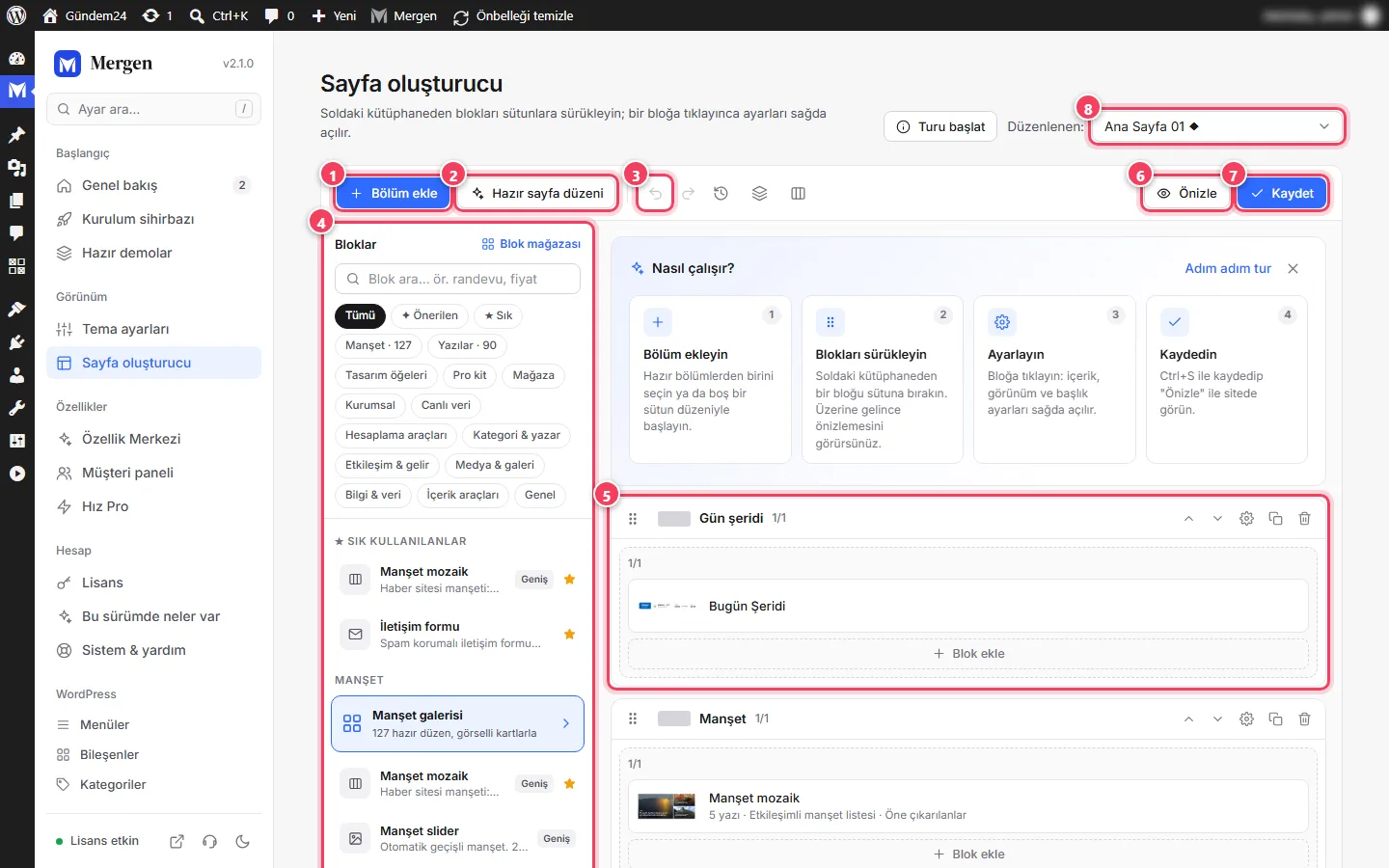
Mergen › Sayfa oluşturucu: (1) Bölüm ekle, (2) Hazır sayfa düzeni, (3) geri al ve geçmiş, (4) blok kütüphanesi, (5) tuval, (6) Önizle, (7) Kaydet, (8) Düzenlenen sayfa.
Oluşturucuyu ilk açtığınızda tuvalin üstünde Nasıl çalışır? kutusu dört adımı özetler: Bölüm ekleyin, Blokları sürükleyin, Ayarlayın, Kaydedin. Adım adım tur (ya da başlıktaki Turu başlat) ekranı sizinle birlikte gezer; × ile kutuyu gizlersiniz.
Not: ✎ Yazı sayfası (tüm haberler) seçildiğinde tek tek yazıları değil, bütün yazı sayfalarının şablonunu düzenlersiniz: kapak, içerik, kenar çubuğunun yeri (sağ, sol, yok) ve altındaki bölümler. Şablonu kaydedene kadar yazılar Tema ayarları › Yazı sayfası düzeniyle gösterilir; Klasik düzene dön ile şablondan vazgeçebilirsiniz.
2. Bölüm ekleyin#
- Araç çubuğunda Bölüm ekle'ye tıklayın. Hazır bölümler penceresi açılır.
- Üstteki arama kutusuna (1) "manşet", "iletişim", "fiyat" gibi bir sözcük yazın ya da kategori çiplerinden (2) birini seçin.
- Hazır bir bölüme tıklayın: blokları ve ayarlarıyla birlikte sayfanın sonuna eklenir.
Kendi düzeninizi kurmak isterseniz Boş sütun düzeni grubundan tam, 2/3 + 1/3, üç sütun gibi bir düzen seçin.
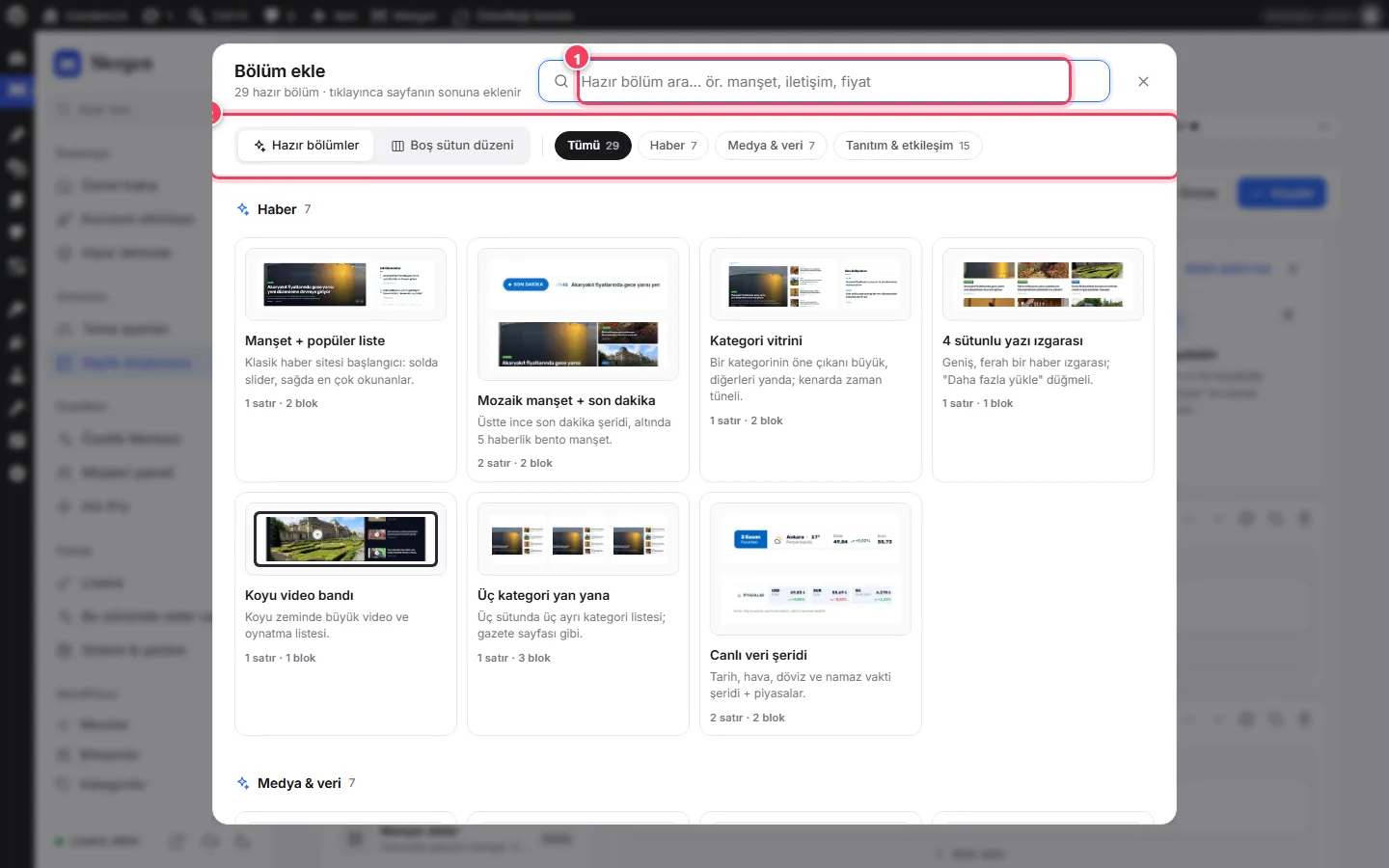
Hazır bölümler: (1) arama, (2) bölüm türleri. Boş sütun düzenleri de buradadır.
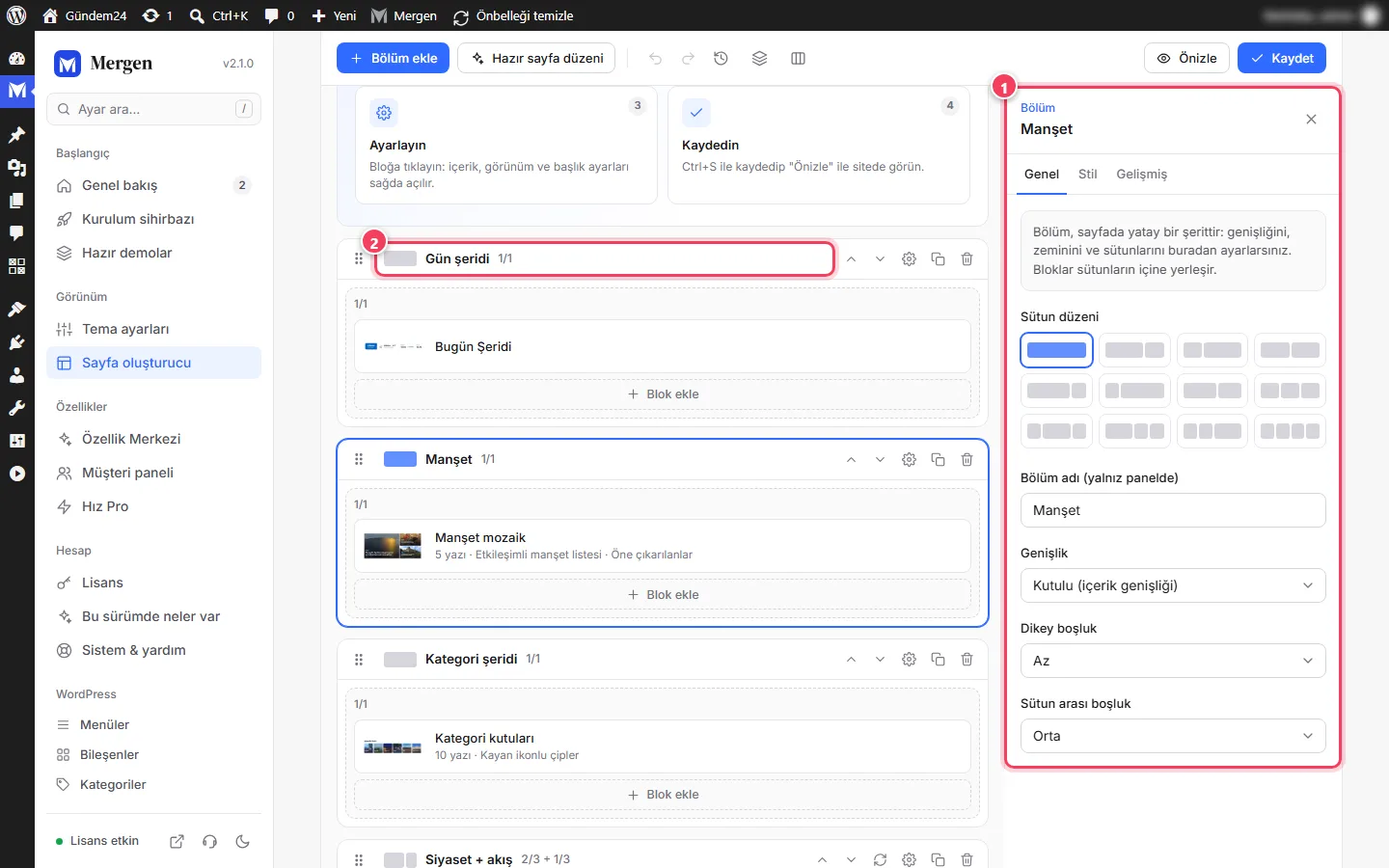
Bölümün başlık satırındaki simgeler: sürükleme tutamacı (bölümü tutup yukarı-aşağı taşırsınız), yukarı / aşağı okları, dişli (bölüm ayarları), çoğalt ve sil.
Bölüm ayarları#
Bölüm başlığındaki dişli simgesine (2) tıklayınca sağda bölüm ayarları açılır (1): bölüm adı, sütun düzeni, arka plan rengi ya da görseli (Açık zemin, Koyu zemin…), iç boşluklar, tam genişlik, mobilde ve masaüstünde gizleme.
Hazır sayfa düzeni#
Hazır sayfa düzeni düğmesi, demolardaki ana sayfa düzenlerinden birini seçmenizi sağlar. Seçtiğiniz düzen mevcut bölümlerin yerine geçer; Mevcut bölümleri koru, sona ekle kutusunu işaretlerseniz eskileri silinmez, yeni düzen sona eklenir.
3. Blok ekleyin: Blok ekle penceresi#
Bir sütuna blok eklemenin üç yolu vardır:
- Sütunun altındaki + Blok ekle düğmesi → Blok ekle penceresi açılır.
- Soldaki kütüphanede Blok mağazası bağlantısı → aynı pencere.
- Soldaki kütüphaneden bir bloğu tutup sütuna sürükleyip bırakmak ya da bloğa tıklamak.
Blok ekle penceresi bütün blokları önizlemeli ve kategorili gösterir:
- Bir sütunda + Blok ekle'ye tıklayın. Pencerenin başlığında Ekleneceği yer yazar (ör. "Gün şeridi · 1. sütun (1/1)").
- Arama kutusuna ne eklemek istediğinizi yazın (1): "randevu", "fiyat", "kaydırıcı", "ürün"…
- Ya da soldaki kategorilerden birini seçin (2).
- Kartlara göz atın (3). Alt satırda toplam sayı ve klavye kısayolları yazar (4).
Bir karta tıklayın: blok seçtiğiniz sütuna eklenir ve ayarları sağda açılır.
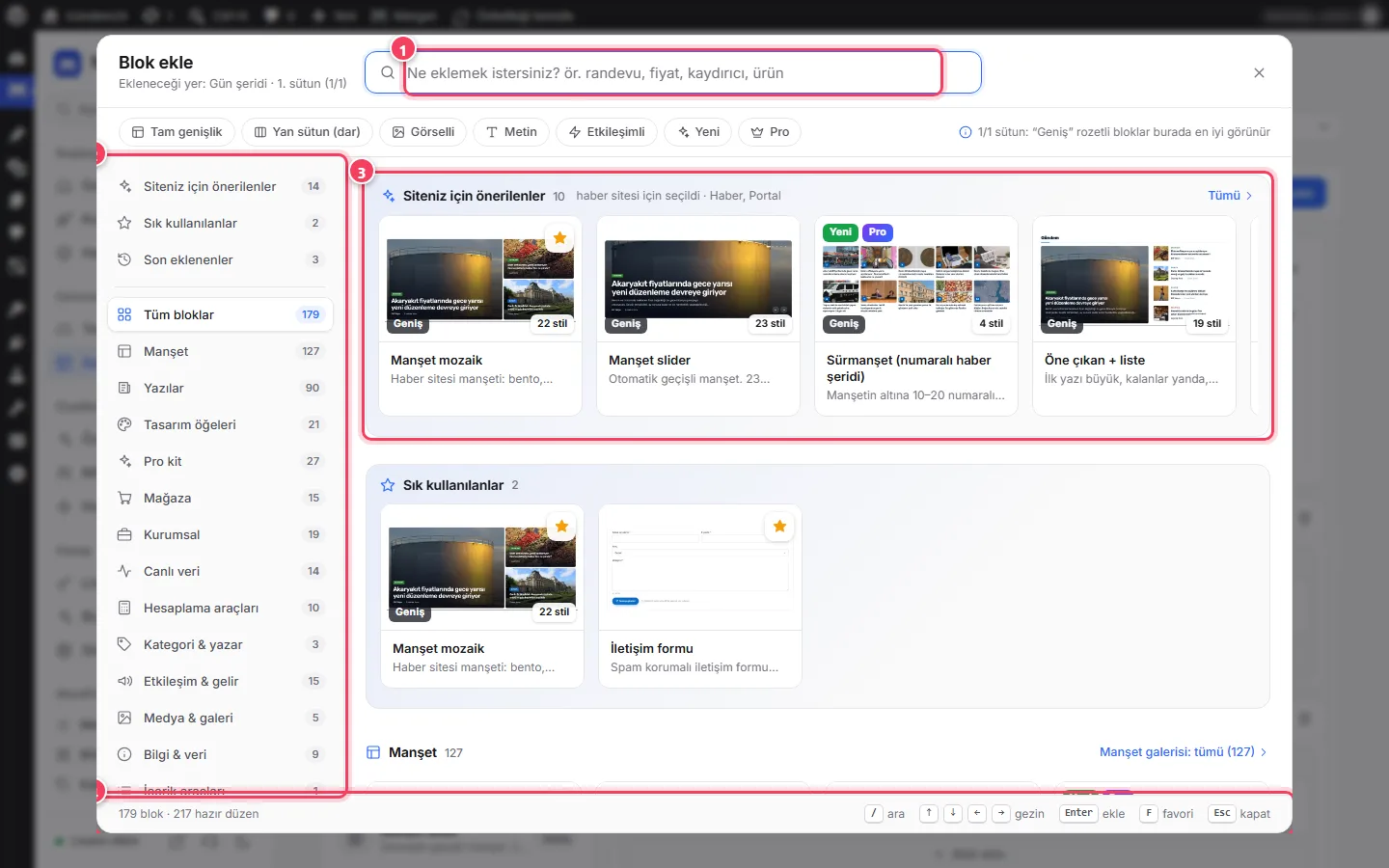
Blok ekle: (1) arama, (2) kategoriler, (3) blok kartları, (4) sayılar ve kısayollar.
Kategoriler#
Sol menüde üç kişisel liste ve konu kategorileri bulunur:
| Kategori | İçerik |
|---|---|
| Siteniz için önerilenler | Site türünüze (haber, mağaza, kurumsal) göre seçilmiş bloklar |
| Sık kullanılanlar | Yıldızladığınız (favori) bloklar |
| Son eklenenler | En son eklediğiniz bloklar |
| Tüm bloklar | 179 bloğun tamamı |
| Manşet | 127 hazır manşet düzeni (Manşet galerisi) |
| Yazılar | 90 hazır yazı düzeni (Yazı galerisi) ve yazı blokları |
| Tasarım öğeleri, Pro kit, Mağaza, Kurumsal | Başlık, ayraç, sekmeler, fiyat tablosu, form oluşturucu, ürün vitrini, hizmet kartları, randevu… |
| Canlı veri, Hesaplama araçları | Hava durumu, döviz, altın, namaz vakti, deprem; KDV, kredi, maaş hesaplayıcıları |
| Kategori & yazar, Etkileşim & gelir, Medya & galeri, Bilgi & veri, İçerik araçları, Genel | Diğer bloklar |
Kategorinin yanındaki sayı içindeki blok ya da hazır düzen sayısıdır.
Akıllı arama#
Arama yalnız blok adında değil, açıklamada ve eş anlamlılarda da arar: "slider" yazsanız da "kaydırıcı" bloklarını, "randvu formu" gibi yazım hatalı aramada da "Randevu" bloğunu bulur. Sonuçlar gruplu gösterilir ve eşleşen sözcük vurgulanır.
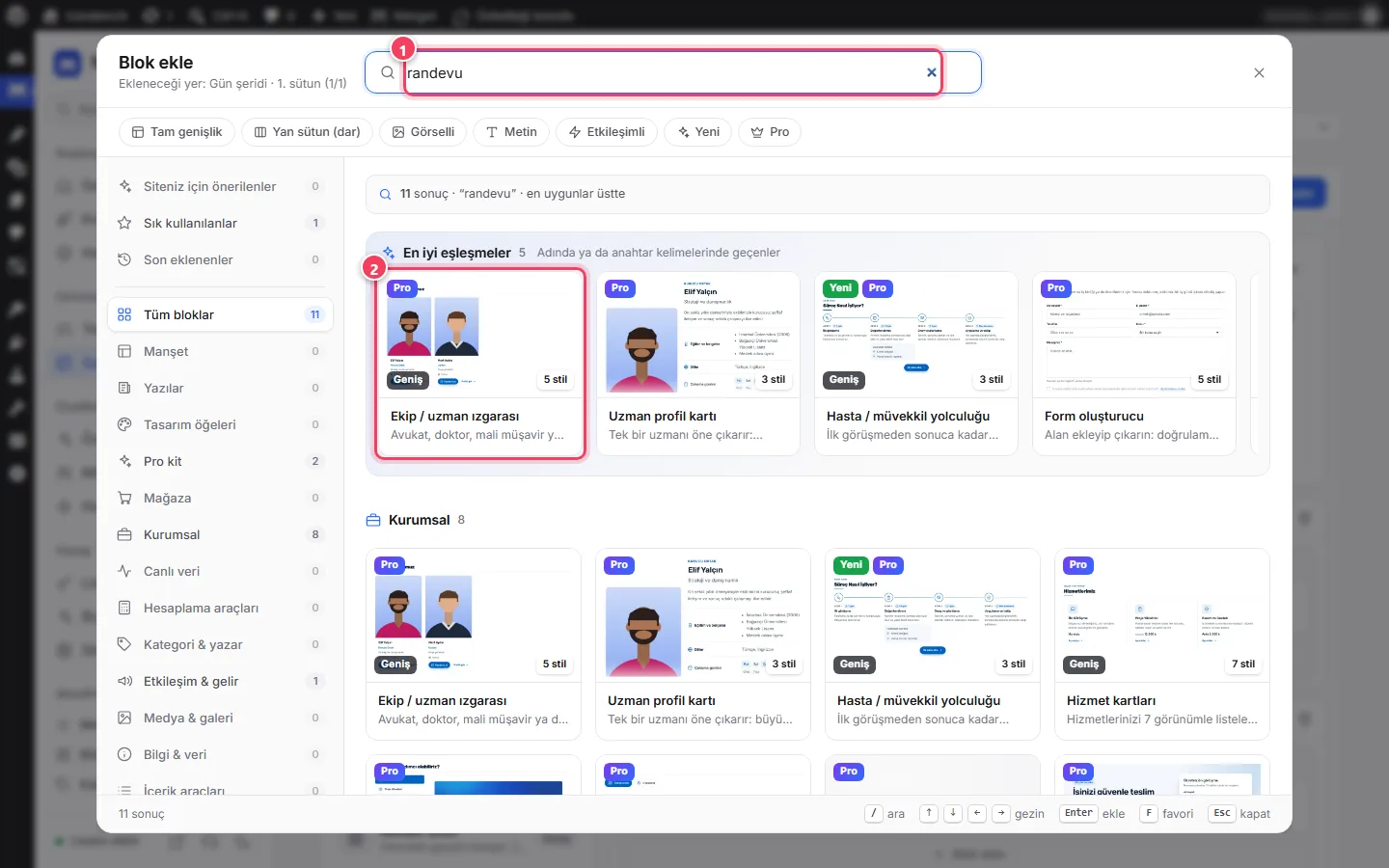
Hiç sonuç yoksa pencere size benzer blokları ve başka arama sözcüklerini önerir.
Süzgeçler#
Arama kutusunun altındaki çipler sonuçları daraltır: Tam genişlik, Yan sütun (dar), Görselli, Metin, Etkileşimli, Yeni, Pro. Birden çok çip birlikte seçilebilir. Sağdaki bilgi satırı bloğu eklediğiniz sütuna göre ipucu verir (ör. "1/1 sütun: 'Geniş' rozetli bloklar burada en iyi görünür").
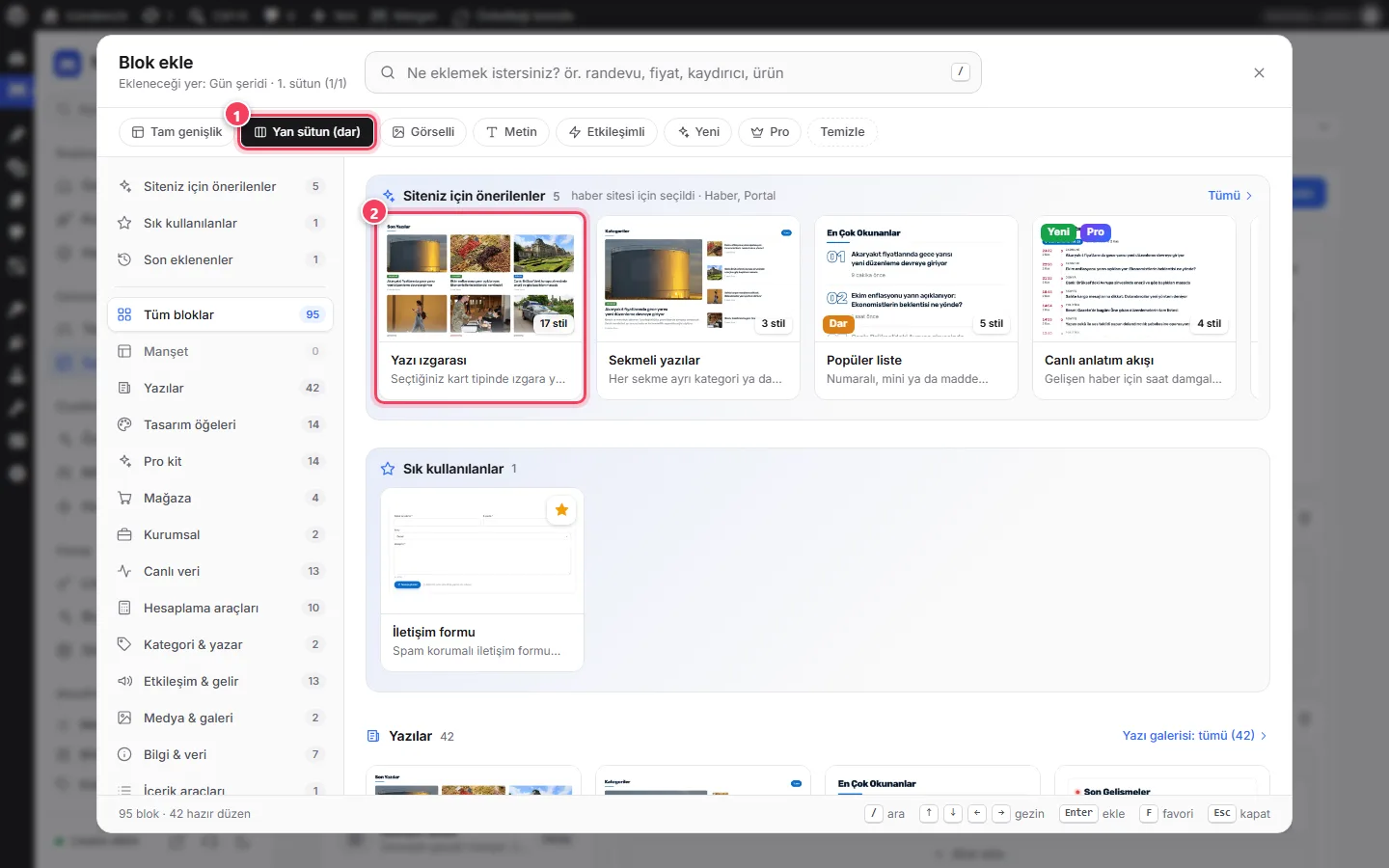
Kart ayrıntısı, rozetler ve favoriler#
Bir kartın üzerine geldiğinizde büyük önizleme ve "nerede iyi görünür" ipucu çıkar. Kartlardaki rozetler:
- Yeni — son sürümde eklenen blok.
- Pro — Pro kit bloğu (form oluşturucu, bento ızgara, fiyat listesi gibi gelişmiş bloklar).
- Geniş / Dar — önerilen sütun genişliği.
Kartın köşesindeki yıldız simgesine (1) tıklayınca blok Sık kullanılanlar listesine eklenir. Favoriler tarayıcınızda saklanır.
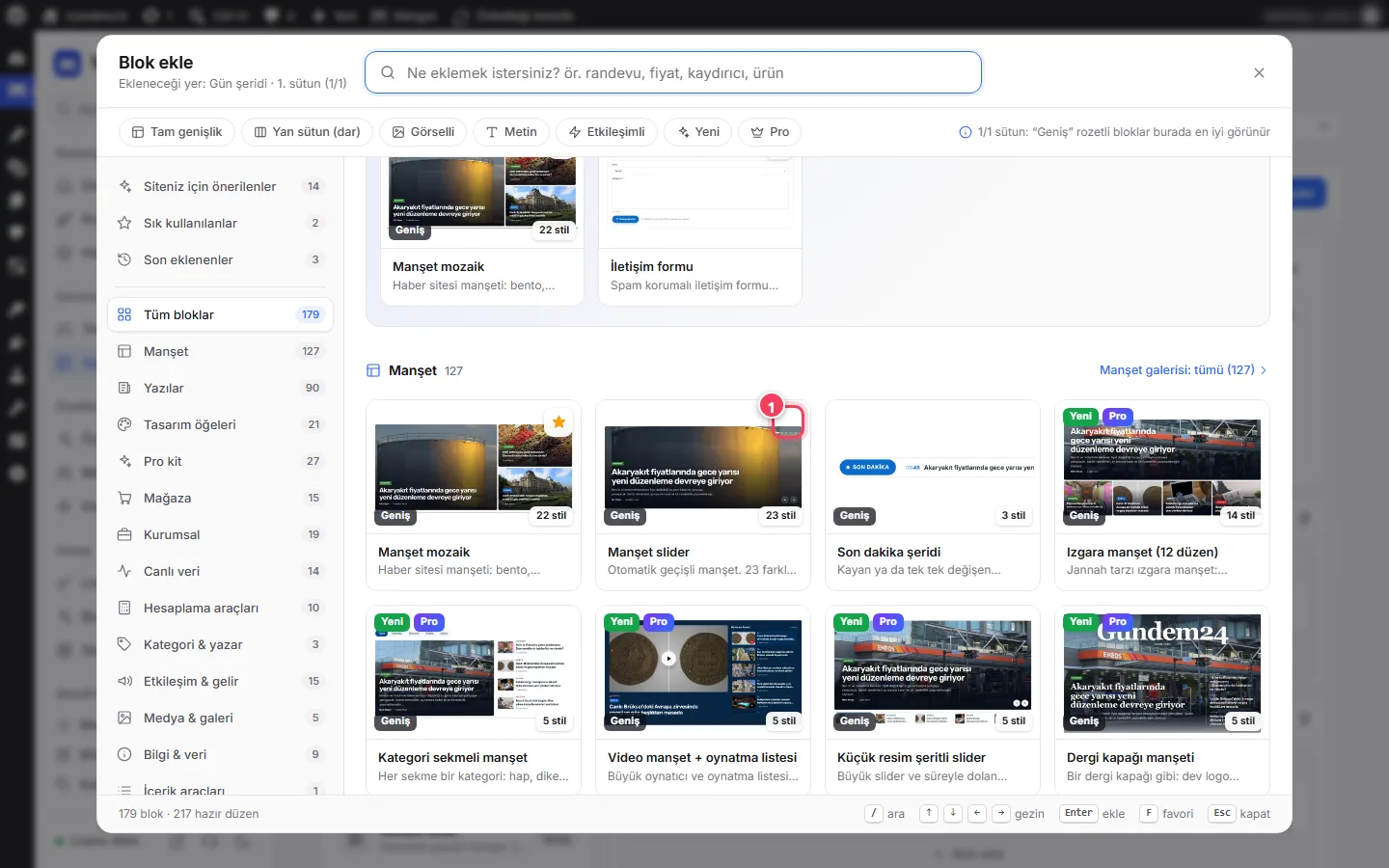
Klavye kısayolları#
| Kısayol | İşlev |
|---|---|
| / | Arama kutusuna git |
| ↑ ↓ ← → | Kartlar arasında gezin |
| Enter | Seçili bloğu ekle (aramadan sonra ilk sonucu ekler) |
| F | Seçili bloğu favorilere ekle / çıkar |
| Esc | Pencereyi kapat |
İpucu: En hızlı yol: + Blok ekle → bloğun adını yazın → Enter. Fareye hiç dokunmadan blok eklersiniz.
Kenar kütüphanesi#
Soldaki Bloklar kütüphanesinde de arama (1) ve kategori çipleri vardır (Tümü, Önerilen, Sık, Manşet · 127, Yazılar · 90…). Buradaki blokları tuvaldeki bir sütuna sürükleyip bırakabilir ya da tıklayarak seçili sütuna ekleyebilirsiniz. Kütüphaneyi araç çubuğundaki simgeyle gizleyip tuvali genişletebilirsiniz.
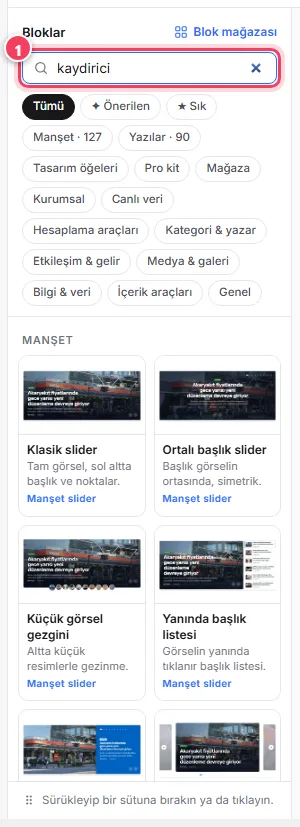
4. Manşet galerisi#
Sayfanın en üstündeki manşet, okurun ilk gördüğü yerdir. Manşet galerisinde 127 görselli hazır manşet düzeni vardır: kapak, ızgara, canlı, paralaks, fotoğraf, bölünmüş, yığın, istatistik, hikâye, sekmeli, küçük resimli, dikey, video, slider ve daha fazlası.
- + Blok ekle penceresinde sol menüden Manşet'e tıklayın (1).
- Üstteki etiket çipleriyle düzenleri süzün (2): slider, ızgara, video, koyu…
Kartların üzerine gelerek büyük önizlemeye bakın; beğendiğiniz karta tıklayın (3). Manşet, kartta gördüğünüz ayarlarla eklenir.
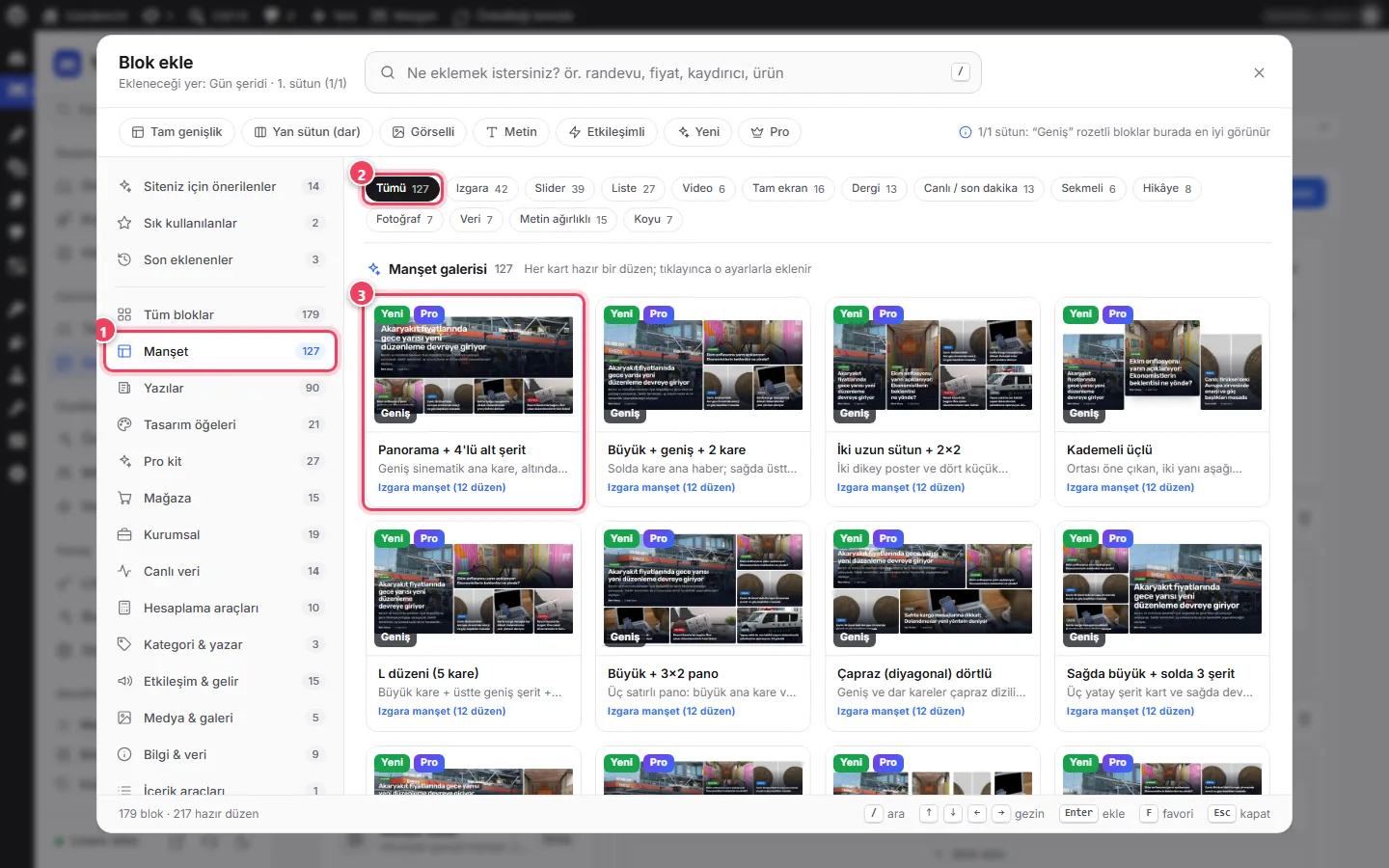
Manşet galerisi: (1) Manşet kategorisi, (2) etiket süzgeçleri, (3) hazır düzen kartı. - Eklenen manşete tıklayarak kaynağını seçin: Öne çıkanlar, belirli bir kategori ya da en yeni yazılar.
İpucu: Bir yazıyı manşete almak için yazı düzenleme ekranındaki Mergen — yazı seçenekleri kutusunda Öne çıkar (manşet/slider kaynağı) seçeneğini işaretleyin. Manşet kaynağı "Öne çıkanlar" olan bütün bloklar bu yazıları gösterir.
5. Yazı galerisi (YENİ)#
Yazı galerisi, yazı listeleri için 90 hazır düzen sunar: klasik ızgaralar, kutulu kartlar, büyük haber + liste, kaydırmalı şeritler, sekmeli bloklar, zaman tüneli, video vitrini, köşe yazarları ve yeni yazı bloklarının hazır stilleri. Her kart hazır bir düzendir; tıklayınca o ayarlarla eklenir.
- + Blok ekle penceresinde sol menüden Yazılar'a tıklayın (1). Altbilgide "179 blok · 217 hazır düzen" gibi toplamlar yazar (3).
- Üstteki etiketlerle süzün (2); etiketlerin anlamı aşağıdaki tabloda.
Beğendiğiniz karta tıklayın.
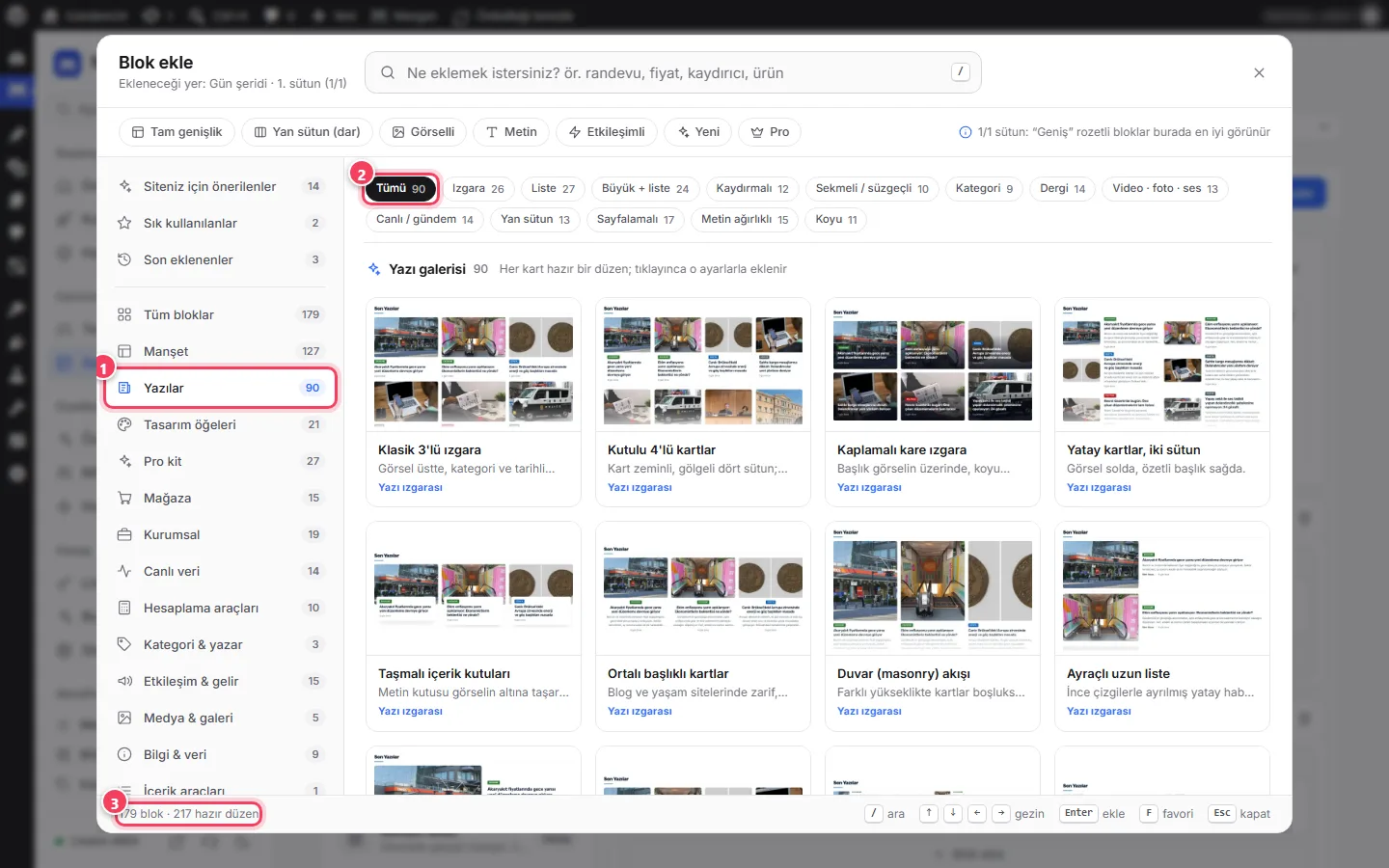
Yazı galerisi: (1) Yazılar kategorisi, (2) etiketler, (3) blok ve hazır düzen sayıları.
Etiketlerin anlamı:
| Etiket | Ne gösterir? |
|---|---|
| Izgara, Liste, Büyük + liste | Klasik yazı listeleri |
| Kaydırmalı | Yatay kaydırılan şeritler |
| Sekmeli / süzgeçli | Sekmeyle kategori değiştiren bloklar |
| Kategori | Kategori kutuları ve sütunları |
| Dergi | Dergi akışı, zikzak düzenler |
| Video · foto · ses | Video vitrini, foto galeri haberleri, podcast listesi |
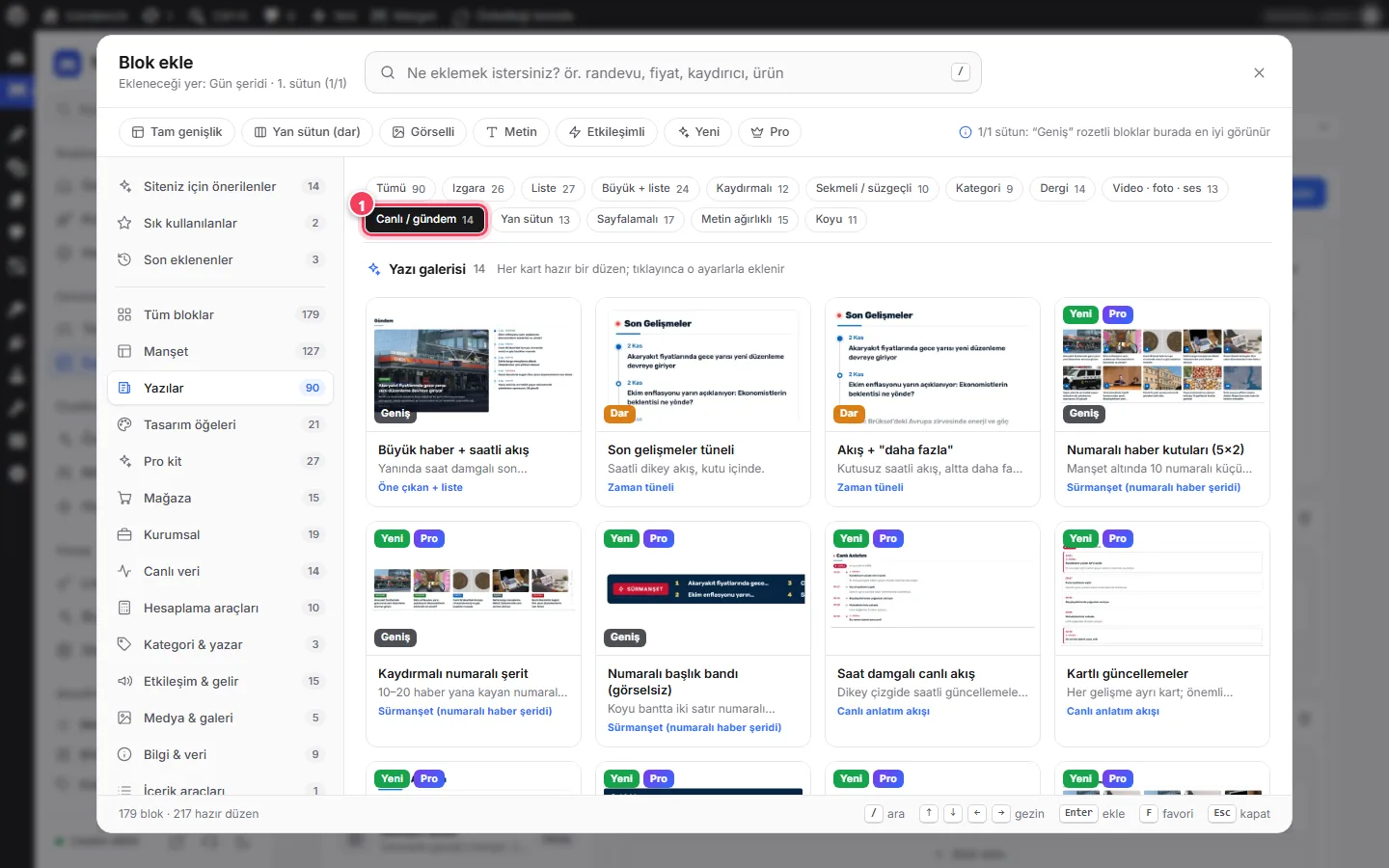
| Canlı / gündem | Canlı anlatım, sürmanşet, gündemdeki konular |
| Yan sütun | Kenar çubuğuna uygun dar düzenler |
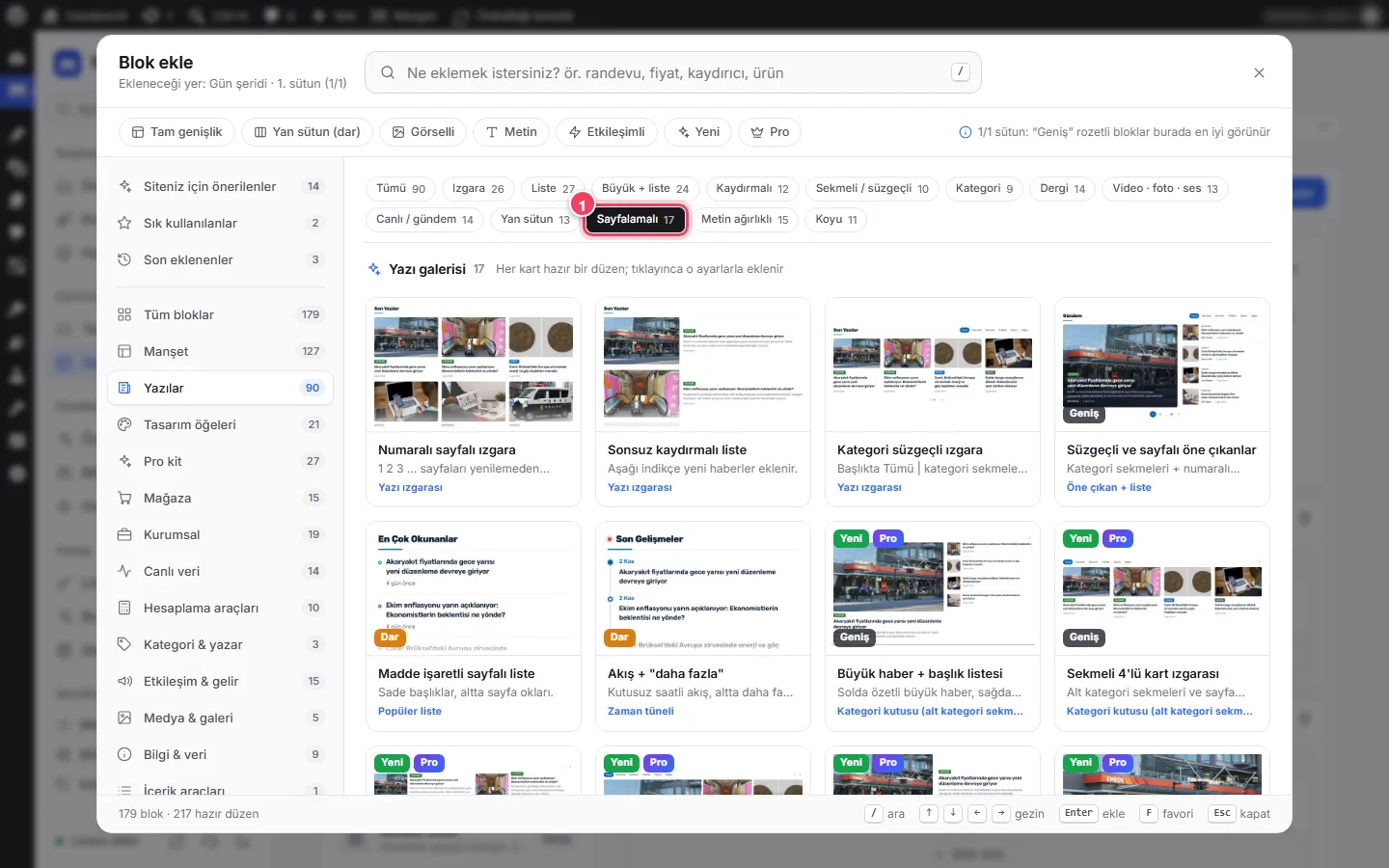
| Sayfalamalı | Sayfa yenilemeden sayfalanan düzenler |
| Metin ağırlıklı, Koyu | Görselsiz ya da koyu zeminli düzenler |
Sayfalamalı etiketi, okurun sayfayı yenilemeden sonraki yazılara geçtiği düzenleri gösterir:
Canlı / gündem etiketi haber siteleri için hazırlanmış canlı anlatım, sürmanşet ve gündem düzenlerini toplar:
6. Yeni yazı blokları#
Mergen 2.1 ile Yazılar kategorisine dokuz yeni blok geldi. Her birinin dört stili vardır; stilleri bloğun Görünüm sekmesindeki Stil listesinden değiştirirsiniz.
| Blok | Ne işe yarar? | Öne çıkan ayarlar |
|---|---|---|
| Kategori kutusu (alt kategori sekmeli) | Haber sitelerinin kategori vitrini: başlıkta "Tümü | Alt kategori 1 | Alt kategori 2…" sekmeleri; sekme değişince yazılar sayfa yenilenmeden gelir. | Kategoriler, Sekme sayısı (2–8), Sekme görünümü, Sayfalama (varsayılan: başlıkta ileri/geri okları) |
| Kategori sütunları | 2–4 kategoriyi yan yana sütunlarda, her birinin son yazılarıyla gösterir. | Kategoriler (2–4), Sütun sayısı, Sütun başına yazı, Sayfada tekrar gösterme |
| Sürmanşet (numaralı haber şeridi) | Manşetin altına numaralı, yatay bir son haberler şeridi. | Şerit etiketi (boşsa "Sürmanşet") |
| Canlı anlatım akışı | Seçim gecesi, maç, deprem gibi olaylarda dakika dakika girdiler; kendiliğinden yenilenir. | Kaynak (Otomatik / yazı kimliği / blok içi girdiler), Gösterilecek girdi, Kendiliğinden yenile (sn, 0 = kapalı), Rozet (boşsa "CANLI") |
| Foto galeri haberleri | Galerili yazıları fotoğraf sayısı rozetiyle gösterir. | Kategori, sayı, görsel oranı |
| Dergi akışı (zikzak, akış içi kart) | Görsel ve metni sırayla sağ-sol dizen dergi akışı; araya bülten çağrısı ya da reklam kartı eklenebilir. | Akış içi kart: her kaç yazıda bir; kart türü (tanıtım ya da reklam); kart başlığı, metni, düğmesi |
| Gündemdeki konular | En çok yazılan etiketleri "gündem" çipleri olarak listeler. | Öne çıkan etiketler, Dönem (son 24 saat, hafta…), Konu sayısı, Haber sayısını göster |
| Bunları kaçırmayın (yatay şerit) | Öne çıkan yazılardan yatay, kaydırmalı bir şerit. | Kaynak, sayı, süzgeç ve vurgu rengi |
| Podcast listesi | Sesli yazıları listeler; okur sayfadan ayrılmadan dinler. | Kategori, sayı, stil |
Ayrıca Video vitrini bloğuna yerleşim seçenekleri (büyük video yanda, altta ya da dar) ve Videoyu yerinde oynat (oynatma listesi) seçeneği, Yazarlar bloğuna da iki yeni stil (kaydırmalı fotoğraflı kartlar ve fotoğraflı ızgara) eklendi.
Örnek: kategori kutusu eklemek#
- Ana sayfada bir sütunda + Blok ekle'ye tıklayın, "kategori kutusu" yazın ve Enter'a basın. Blok sütuna eklenir ve sağda ayarları açılır (1).
- İçerik sekmesinde Kategoriler listesinden (2) bir ana kategori seçin: dolu alt kategorileri sekme olur. Birden çok kategori seçerseniz her biri sekme olur; hiç seçmezseniz en çok yazısı olan kategoriler kullanılır.
Sekme sayısı (Tümü hariç) ile kaç sekme görüneceğini belirleyin (3).
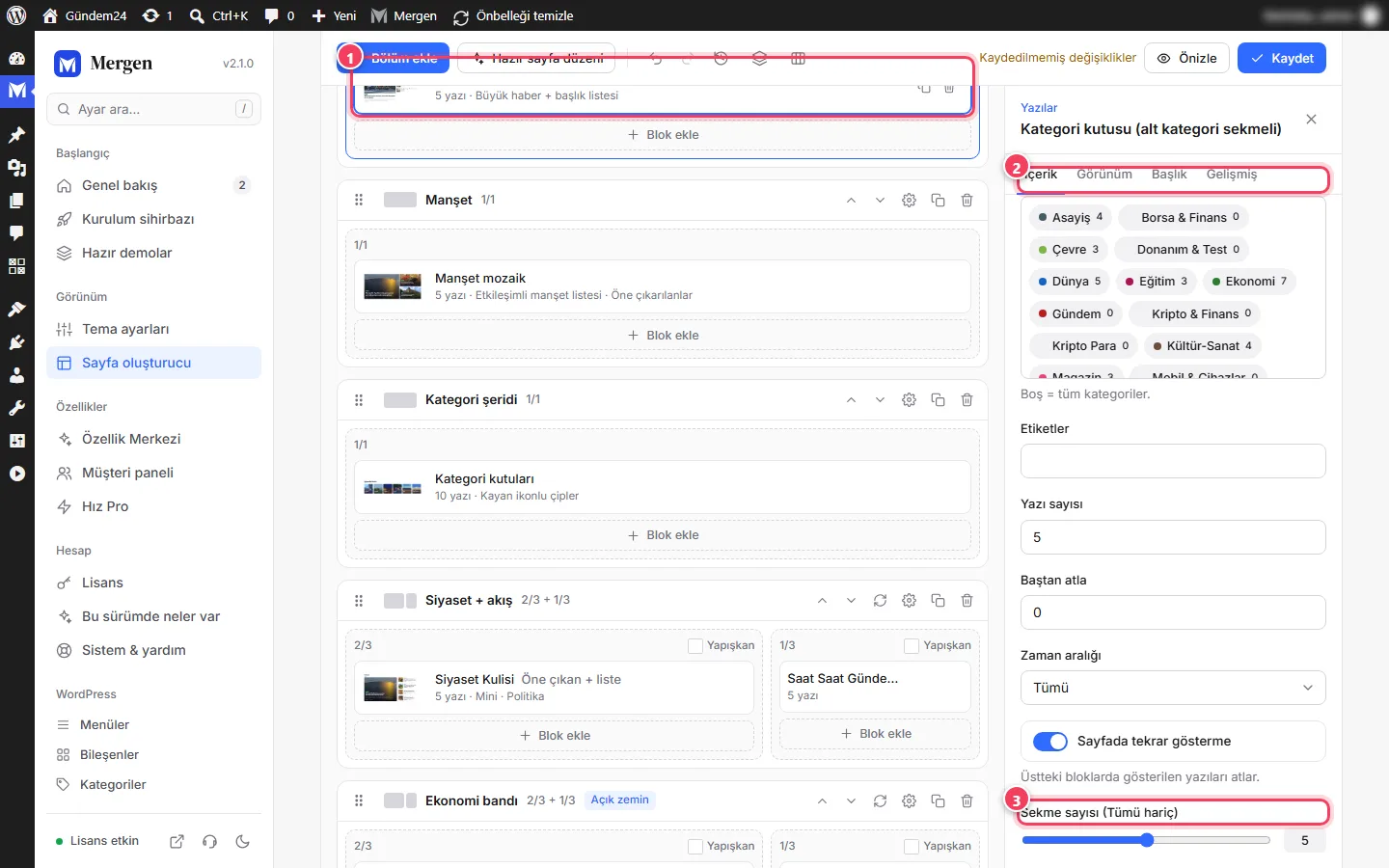
Kategori kutusu: (1) eklenen blok, (2) Kategoriler, (3) Sekme sayısı. Görünüm sekmesine geçin (1). Sayfalama (2), Stil, Sekme görünümü (alt çizgi, hap, kutu…), Görsel oranı ve Gösterilecek bilgiler (kategori, özet, yazar, tarih, okuma süresi…) buradadır. Blok vurgu rengi (3) ve Vurgu = kategorinin rengi (4) seçenekleri bloğun rengini belirler.
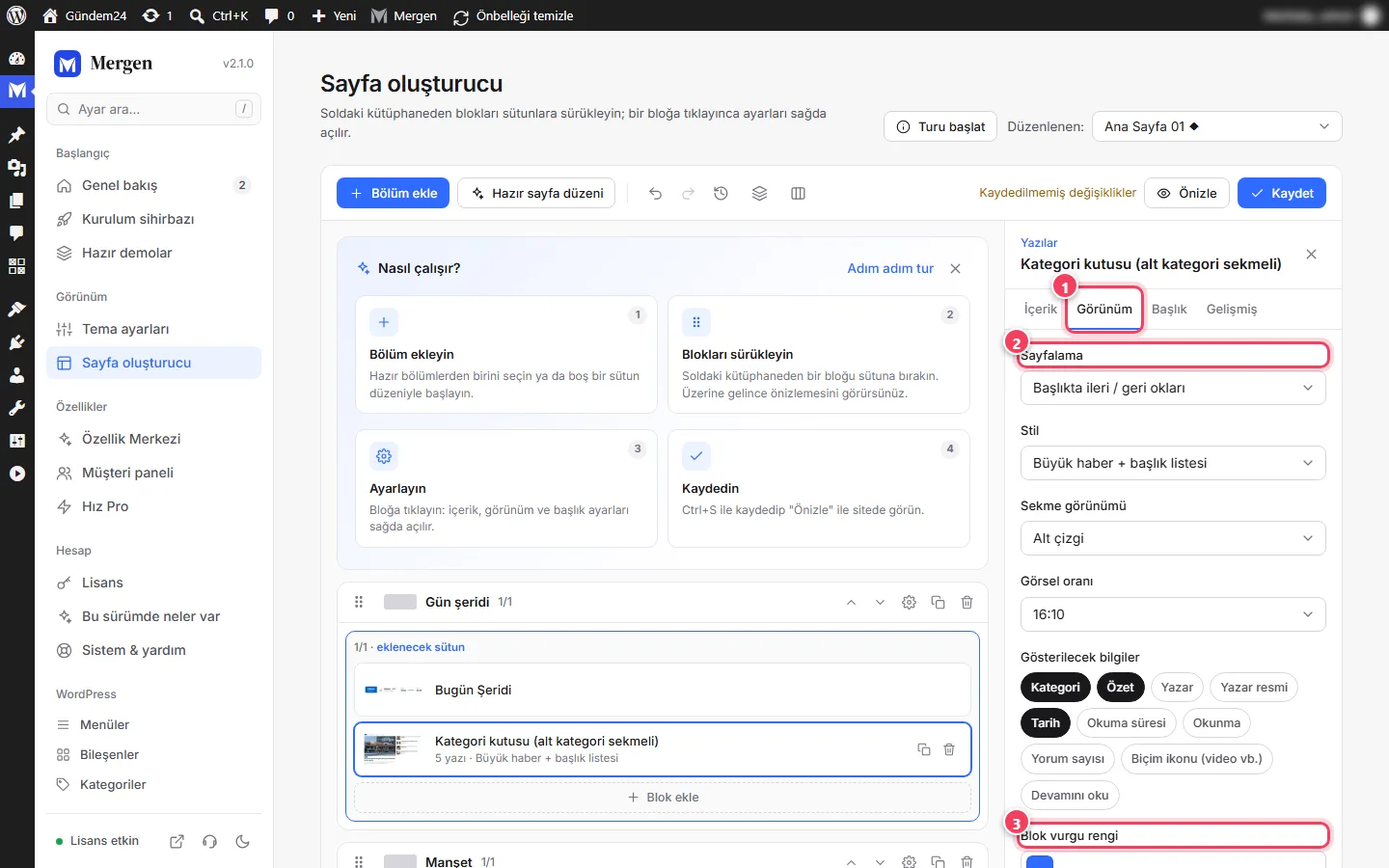
Görünüm: (1) sekme, (2) Sayfalama, (3) Blok vurgu rengi, (4) Vurgu = kategorinin rengi. - Kaydet'e tıklayın.
7. Ortak yazı ayarları: sayfalama, süzgeç, vurgu rengi#
Yazı listeleyen blokların çoğunda (ızgara, liste, büyük + liste, kategori sütunları, dergi akışı, foto galeri ve yeni bloklar) üç ortak yetenek vardır. Hepsi varsayılan olarak kapalıdır; açmazsanız blok eskisi gibi çalışır.
Sayfalama türleri#
Bloğun Görünüm sekmesindeki Sayfalama listesi:
| Seçenek | Okur ne görür? | Ne zaman kullanılır? |
|---|---|---|
| Yok | Yalnız ayarladığınız sayıda yazı | Manşet altı, vitrin blokları |
| Numaralı sayfalar (AJAX) | Bloğun altında 1, 2, 3… düğmeleri; sayfa yenilenmez | Kategori arşivine benzeyen uzun listeler |
| Önceki / sonraki okları (AJAX) | Başlığın sağında ‹ › okları | Kenar çubuğu ve kategori kutuları |
| "Daha fazla yükle" düğmesi | Altta düğme; tıklayınca yazılar listeye eklenir | Ana sayfanın en altındaki "son haberler" |
| Sonsuz kaydırma | Okur aşağı indikçe yeni yazılar kendiliğinden gelir | Akış tarzı blog ve dergi sayfaları |
Sonraki sayfalar yenilenmeden yüklenir. Bloğun Sayfada tekrar gösterme (tekrar engeli) seçeneği açıksa üstteki bloklarda görünen yazılar sonraki sayfalarda da atlanır.
Dikkat: Bir sayfada yalnız bir blokta Sonsuz kaydırma kullanın ve bu bloğu sayfanın en altına koyun; aksi hâlde okur alt bilgiye ulaşamaz.
Alt kategori süzgeci#
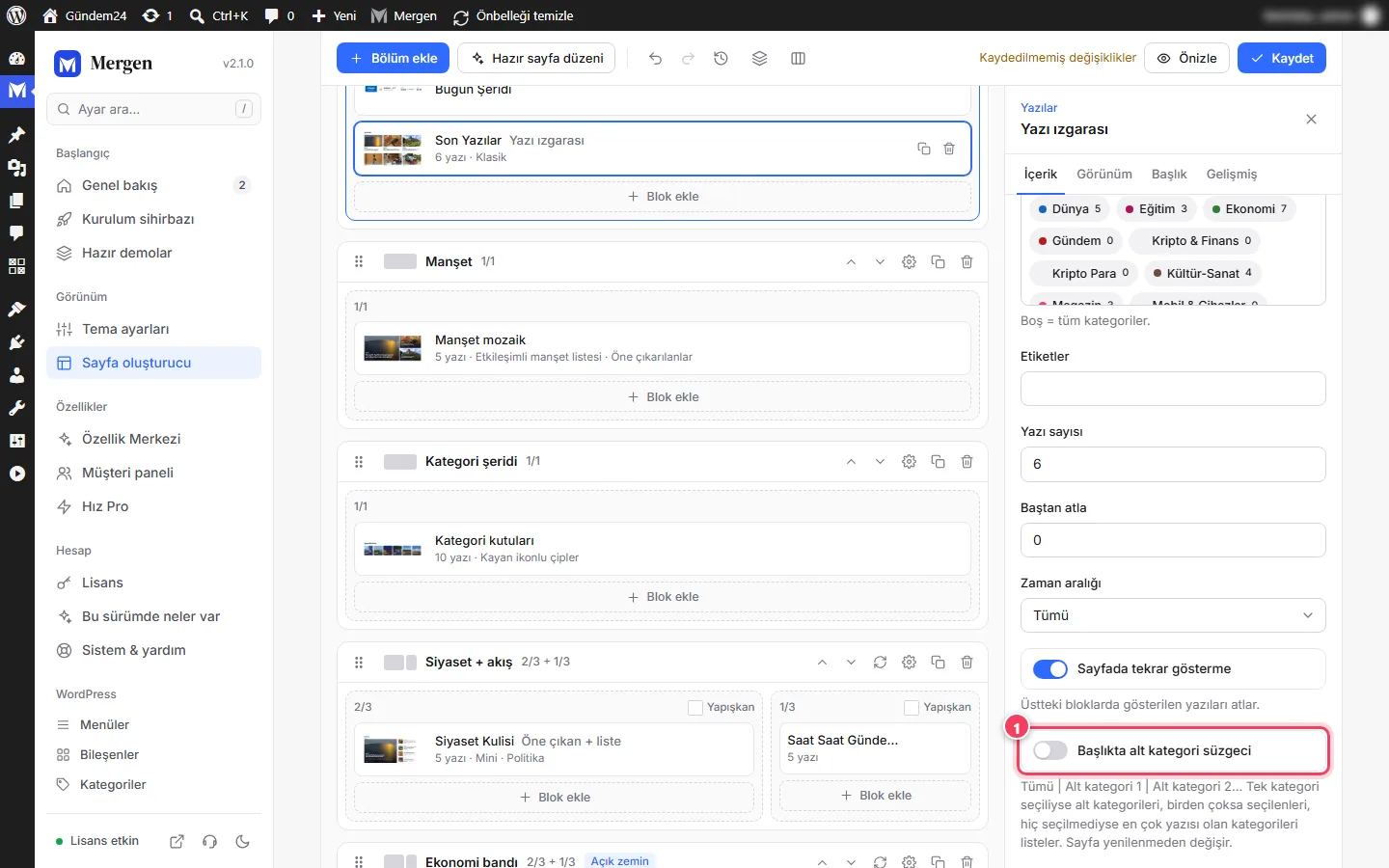
İçerik sekmesindeki Başlıkta alt kategori süzgeci açıldığında blok başlığının yanında "Tümü | Alt kategori 1 | Alt kategori 2…" sekmeleri çıkar (1). Tek kategori seçiliyse alt kategorilerini, birden çoksa seçilenleri, hiç seçilmediyse en çok yazısı olan kategorileri listeler. Süzgeçte en fazla ile sekme sayısını (2–8) sınırlarsınız. Okur sekme değiştirdiğinde yazılar sayfa yenilenmeden gelir; klavyeyle ← →, Home ve End tuşlarıyla da gezilebilir.
Vurgu rengi#
Görünüm sekmesindeki Blok vurgu rengi bloğun başlık çizgisini, sekmelerini, numaralarını ve düğmelerini boyar. Boş bırakırsanız temanın ana rengi kullanılır. Vurgu = kategorinin rengi açıksa, seçili ilk kategorinin rengi kullanılır; kategori renklerini Yazılar › Kategoriler ekranında belirlersiniz (bkz. Tema ayarları).
8. Blok ayarları#
Tuvaldeki herhangi bir bloğa tıkladığınızda (1) ayarları sağdaki panelde açılır (2). Ayarlar dört sekmeye ayrılır (3):
| Sekme | İçerik |
|---|---|
| İçerik | Hangi yazılar: kaynak (en yeni, öne çıkanlar, en çok okunan…), kategoriler, etiketler, sayı, tekrar engeli |
| Görünüm | Stil, sütun sayısı, görsel oranı, gösterilecek bilgiler, sayfalama, vurgu rengi |
| Başlık | Blok başlığı, başlık stili, "Tümü" bağlantısı |
| Gelişmiş | Boşluklar, mobilde/masaüstünde gizleme, özel CSS sınıfı |
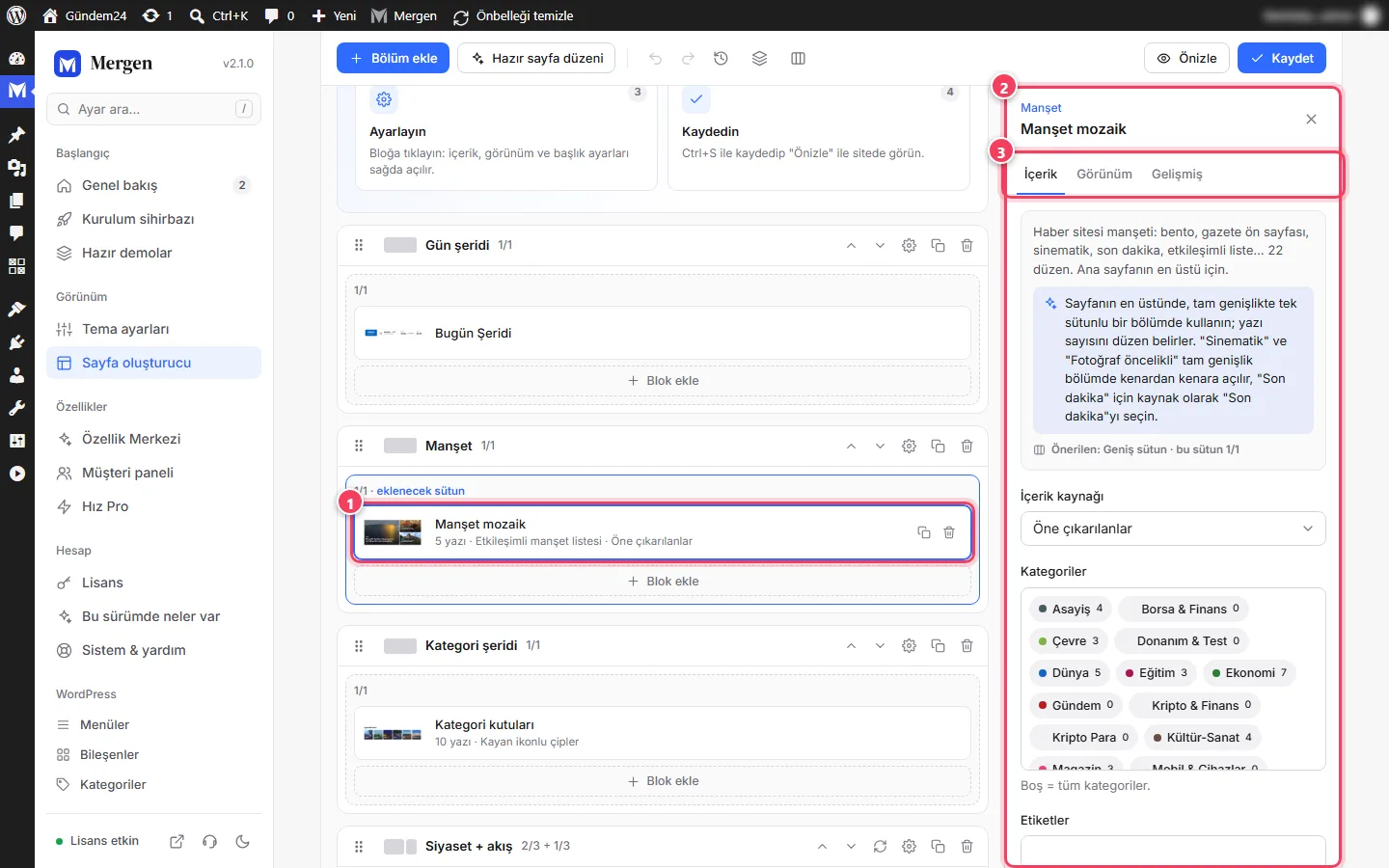
Panelin en üstündeki bilgi kutusu bloğun ne işe yaradığını ve önerilen sütunu anlatır. Blok kartındaki çoğalt ve sil simgeleri bloğu kopyalar ya da kaldırır; blokları tutup sürükleyerek aynı sütunda ya da başka sütunlarda sıralarsınız.
9. Kaydedin, önizleyin, geri alın#
- Değişiklik yaptığınızda araç çubuğunda Kaydedilmemiş değişiklikler yazar.
- Kaydet (Ctrl+S) değişiklikleri hemen yayına alır.
- Önizle, kaydedilmiş hâli yeni sekmede açar. Kaydetmeden önceki durumu görmek için önce kaydedin; beğenmezseniz sürüm geçmişinden dönersiniz.
- Geri al (Ctrl+Z) ve Yinele (Ctrl+Shift+Z ya da Ctrl+Y) kaydetmeden önceki adımları geri alır.
Sürüm geçmişi#
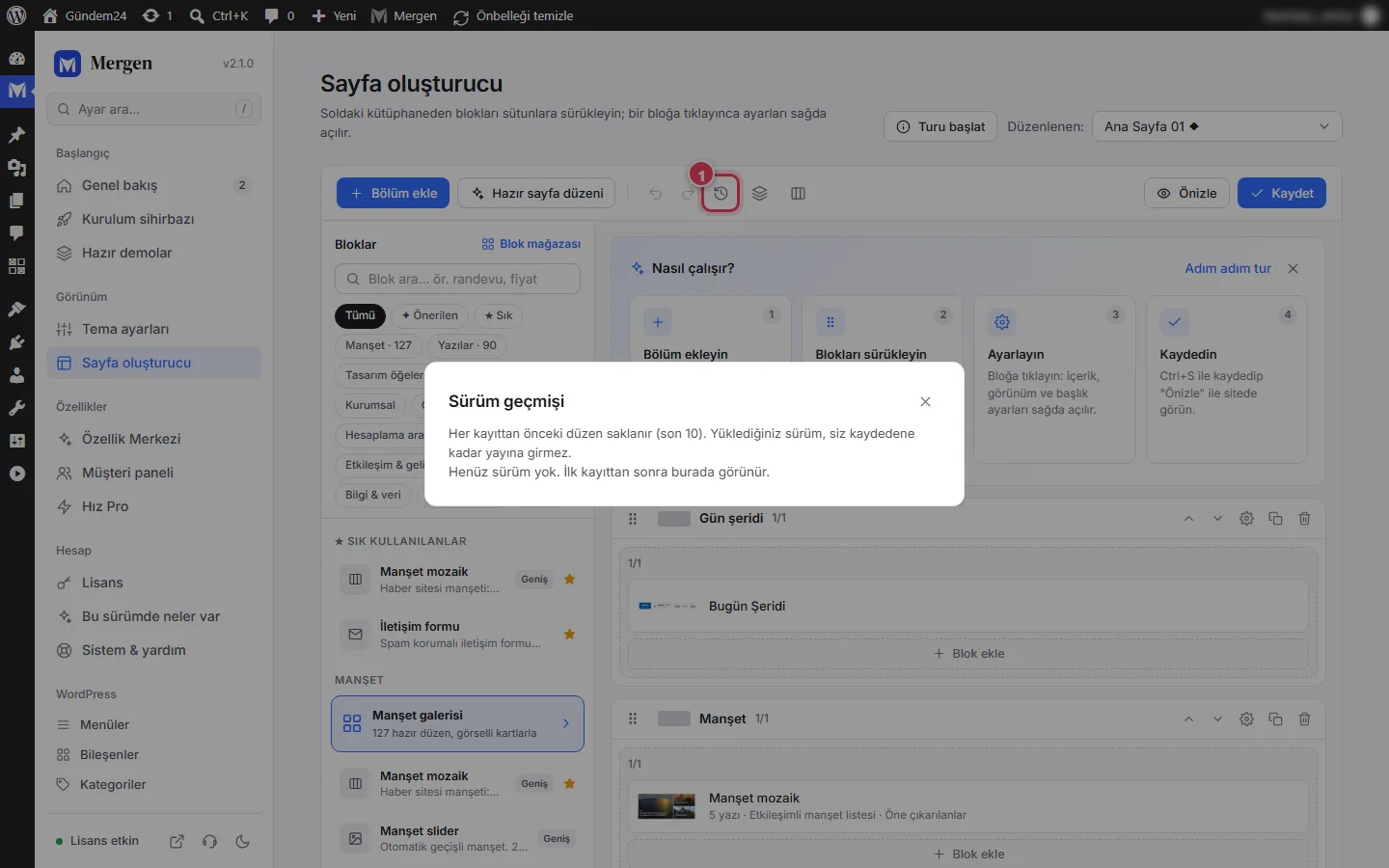
Kaydettikten sonra fikrinizi değiştirdiyseniz araç çubuğundaki saat simgesine (1) tıklayın: son 10 kayıt tarih ve saatiyle listelenir. Birini yükleyip Kaydet'e basarsanız sayfa o hâline döner.
Uygulamalı örnek: bir haber ana sayfası kurmak#
Aşağıdaki tarif, boş bir sayfadan başlayıp 15 dakikada profesyonel bir haber ana sayfası kurmanızı sağlar. Her adımda yukarıdaki bölümlerde anlatılan araçları kullanacaksınız.
- Gün şeridi. Bölüm ekle › Boş sütun düzeni › Tam (1/1) ile bir bölüm ekleyin. + Blok ekle'de "bugün" yazıp "Bugün" Şeridi bloğunu ekleyin. Tarih, hava durumu, döviz ve namaz vakti tek satırda görünür.
- Manşet. Yeni bir 1/1 bölüm ekleyin. + Blok ekle › Manşet galerisinden bir slider ya da mozaik düzeni seçin. Kaynağı Öne çıkanlar yapın ve manşette görünmesini istediğiniz yazılarda Öne çıkar kutusunu işaretleyin.
- Sürmanşet. Manşetin hemen altına aynı bölümde Sürmanşet (numaralı haber şeridi) bloğunu ekleyin; Sayfada tekrar gösterme açık olsun ki manşetteki yazılar tekrar etmesin.
- Kategori kutuları. 2/3 + 1/3 bir bölüm ekleyin. Sol sütuna Kategori kutusu (alt kategori sekmeli) ekleyip ana kategori olarak "Gündem"i seçin; sağ sütuna Gündemdeki konular ve bir Reklam alanı koyun.
- Ekonomi bandı. Bir 1/1 bölüm ekleyin, bölüm ayarlarından zemini Açık zemin yapın. Kategori sütunları bloğuyla Ekonomi, Dünya ve Teknoloji kategorilerini üç sütunda gösterin.
- Video ve fotoğraf. Koyu zeminli bir bölümde Video vitrini bloğunu, Videoyu yerinde oynat açık olarak ekleyin; altına Foto galeri haberleri.
- Köşe yazarları. Bir 1/1 bölümde Yazarlar bloğunun kaydırmalı fotoğraflı stilini seçin.
- Son haberler. En alta Yazı ızgarası ekleyin; Sayfalama'yı "Daha fazla yükle" düğmesi yapın.
- Bülten. Son bölüme Bülten bloğunu ekleyin.
- Kaydet (Ctrl+S) ve Önizle ile sonucu inceleyin. Telefonda da kontrol etmek için tarayıcınızı daraltın ya da sayfayı telefonunuzdan açın.
İpucu: Aynı yazının sayfada iki kez çıkmasını istemiyorsanız yazı bloklarının İçerik sekmesindeki Sayfada tekrar gösterme seçeneğini açın. Bloklar yukarıdan aşağı sırayla dolar; yukarıdaki bloğun gösterdiği yazı aşağıdakinde atlanır.
Telefonda ve tablette görünüm#
Mergen'in bütün blokları telefona uyumludur; yine de birkaç ayar mobil görünümü belirgin şekilde iyileştirir:
- Bölümü mobilde gizle: Masaüstünde güzel duran ama telefonda kalabalık yapan bölümleri (ör. üç sütunlu reklam bandı) bölüm ayarlarından telefonda gizleyin.
- Kenar sütunları aşağı iner: 2/3 + 1/3 bölümlerde sağ sütun telefonda içeriğin altına geçer. Önemli blokları sol (geniş) sütuna koyun.
- Kaydırmalı bloklar: Telefonda ızgaralar yerine Kaydırmalı stiller daha az yer kaplar.
- Görsel oranı: Telefonda dikey alanı korumak için 16:9 ya da 3:2 oranları tercih edin.
- Sonsuz kaydırma yerine telefonda "Daha fazla yükle" okuru daha az yorar ve alt bilgiye ulaşmasını sağlar.
Sayfa oluşturucuyu diğer sayfalarda kullanmak#
Sayfa oluşturucu yalnız ana sayfa için değildir. Sayfalar › Yeni ekle ile bir sayfa oluşturup yayımlayın; ardından Mergen › Sayfa oluşturucu › Düzenlenen listesinde Sayfalar başlığı altında o sayfayı seçin. Hakkımızda, hizmetler, kampanya ve iletişim sayfaları için hazır bölümler (ekip, süreç, fiyat tablosu, SSS, iletişim formu, harita) hızlı bir başlangıç sağlar. WordPress'in sayfa listesinde oluşturucuyla düzenlenen sayfaların yanında "Mergen" durumu ve satır eylemlerinde oluşturucu bağlantısı görünür.
Sık yapılan hatalar#
| Belirti | Neden | Çözüm |
|---|---|---|
| Kaydet çalışmıyor, "lisans gerekir" uyarısı | Lisans etkin değil | Mergen › Lisans'ta anahtarı girin. |
| Kaydettim ama sitede değişmedi | Önbellek | Yönetim çubuğunda Önbelleği temizle; tarayıcıda Ctrl+F5. Bkz. SSS. |
| Ana sayfa boş görünüyor | Ana sayfa olarak sabit sayfa seçilmemiş | Ayarlar › Okuma'da "Ana sayfanız" olarak oluşturucuyla düzenlenen sayfayı seçin. Bkz. SSS. |
| Blok "yazı bulunamadı" diyor | Seçilen kategoride yazı yok | Bloğun İçerik sekmesinde başka kategori seçin ya da kategoriyi boş bırakın. |
| Kenar çubuğundaki blok çok sıkışık | Geniş blok dar sütunda | Blok kartındaki Dar rozetli blokları kullanın ya da Yan sütun (dar) süzgecini açın. |
| Alt kategori sekmeleri görünmüyor | Seçilen kategorinin dolu alt kategorisi yok | Alt kategorilere yazı ekleyin ya da birden çok kategori seçin. |
| Canlı anlatım güncellenmiyor | Yenileme kapalı ya da sayfa önbelleği uzun | Kendiliğinden yenile değerini 30–60 sn yapın; önbellek eklentinizde bu sayfayı hariç tutun. |
İlgili bölümler#
- Tema ayarları — renkler, başlık stili ve kart görünümü bütün blokları etkiler.
- Demo kurulumu — başka bir demonun ana sayfa yerleşimini almak.
- Kurumsal, randevu ve teklif — randevu ve teklif bloklarını sayfaya eklemek.
- Mağaza ve stoklu lisans — ürün vitrini blokları.