Bu sayfada
- Amaç
- Ön koşullar
- Ziyaretçi ne görür?
- Kategoriler
- 1. Çerez onayını ayarlayın
- 2. Analiz ve reklam kodlarınızı ekleyin
- 3. "Yalnız gerekli" = dış istek yok
- 4. Yasal sayfalar
- 5. Formlarda açık rıza
- 6. Ziyaretçinin şehri (hava durumu, namaz vakti)
- KVKK uyum kontrol listesi
- Bülten aboneliği ve çift onay
- Örnek: Google Analytics 4 eklemek
- Sık yapılan hatalar
- İlgili bölümler
KVKK ve çerezler
Mergen, KVKK ve GDPR'a uygun, kategorili bir çerez onayı getirir. Ziyaretçi izin vermeden analiz ve reklam kodları çalışmaz, YouTube videosu, harita ya da sosyal medya gömmesi gibi dış içerikler yüklenmez. Ziyaretçi Yalnız gerekli'yi seçerse sitenizden üçüncü taraf sunuculara hiçbir istek gitmez. Bu bölüm çerez onayını, yasal sayfaları ve formlardaki açık rızayı anlatır.
Not: Mergen'in sunduğu metinler ve ayarlar teknik bir altyapıdır; hukuki danışmanlık yerine geçmez. Metinleri şirket bilgilerinizle doldurup hukuk danışmanınıza kontrol ettirin.
Amaç#
- Çerez onay penceresini açmak ve metnini ayarlamak.
- Analiz ve reklam kodlarınızın yalnız izin veren ziyaretçide çalışmasını sağlamak.
- KVKK Aydınlatma Metni, Çerez Politikası, Gizlilik Politikası ve Künye sayfalarını oluşturmak.
- Formlarda açık rıza kutusunun nasıl çalıştığını anlamak.
Ön koşullar#
- Mergen etkin. Çerez penceresi demolarda açık gelir.
- Google Analytics, Etiket Yöneticisi, AdSense ya da Meta pikseli kullanıyorsanız kod parçaları elinizde olsun.
Ziyaretçi ne görür?#
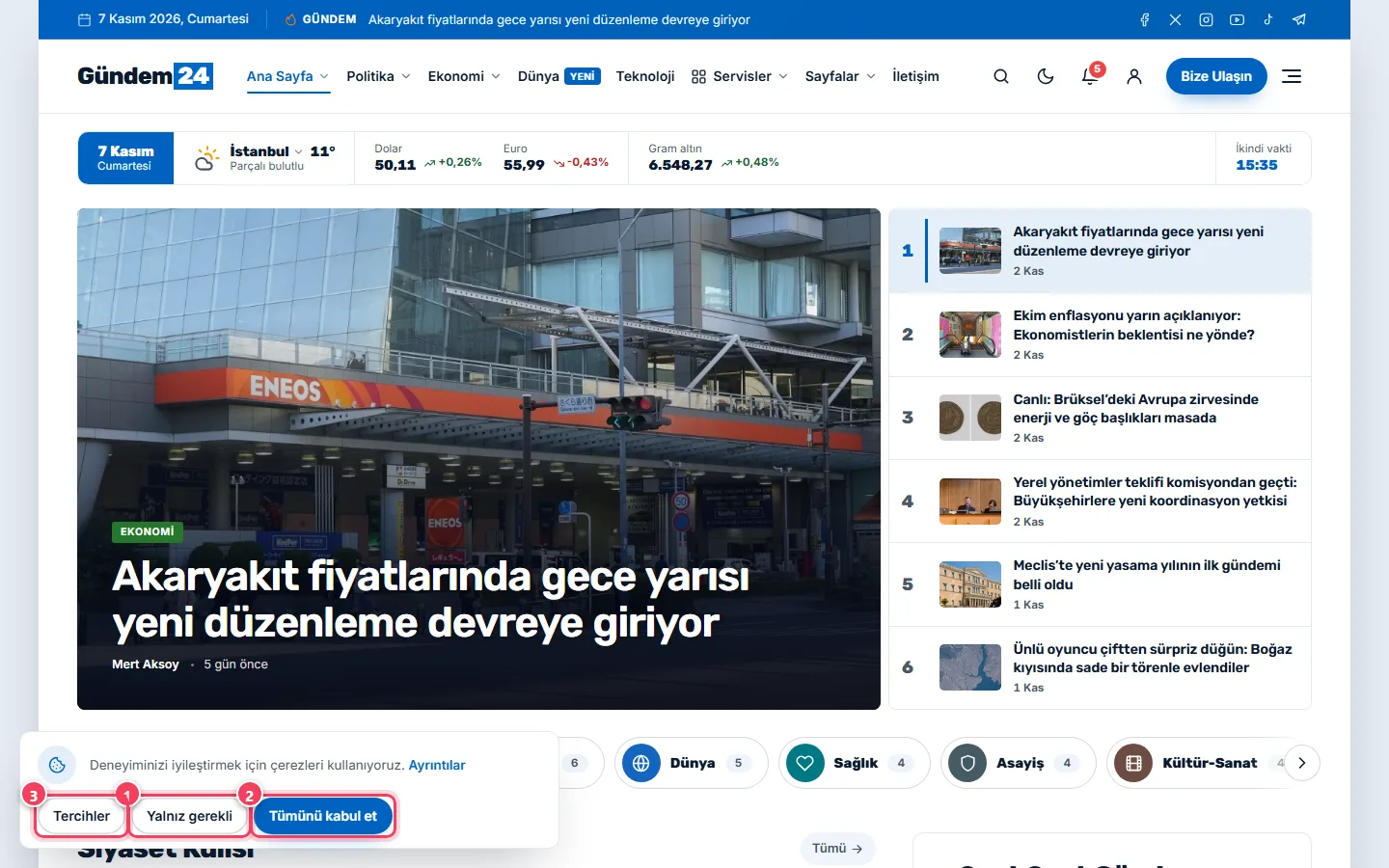
Siteye ilk kez gelen ziyaretçi sayfanın altında çerez penceresini görür. Üç seçeneği vardır:
- Yalnız gerekli (1) — yalnız zorunlu çerezler; hiçbir dış içerik ve izleme kodu yüklenmez.
- Tümünü kabul et (2) — bütün kategorilere izin.
- Tercihler (3) — kategorileri tek tek seçer.
Tercihler'e tıklayınca kategoriler açıklamalarıyla açılır (1); Zorunlu kategori her zaman işaretli ve değiştirilemezdir.
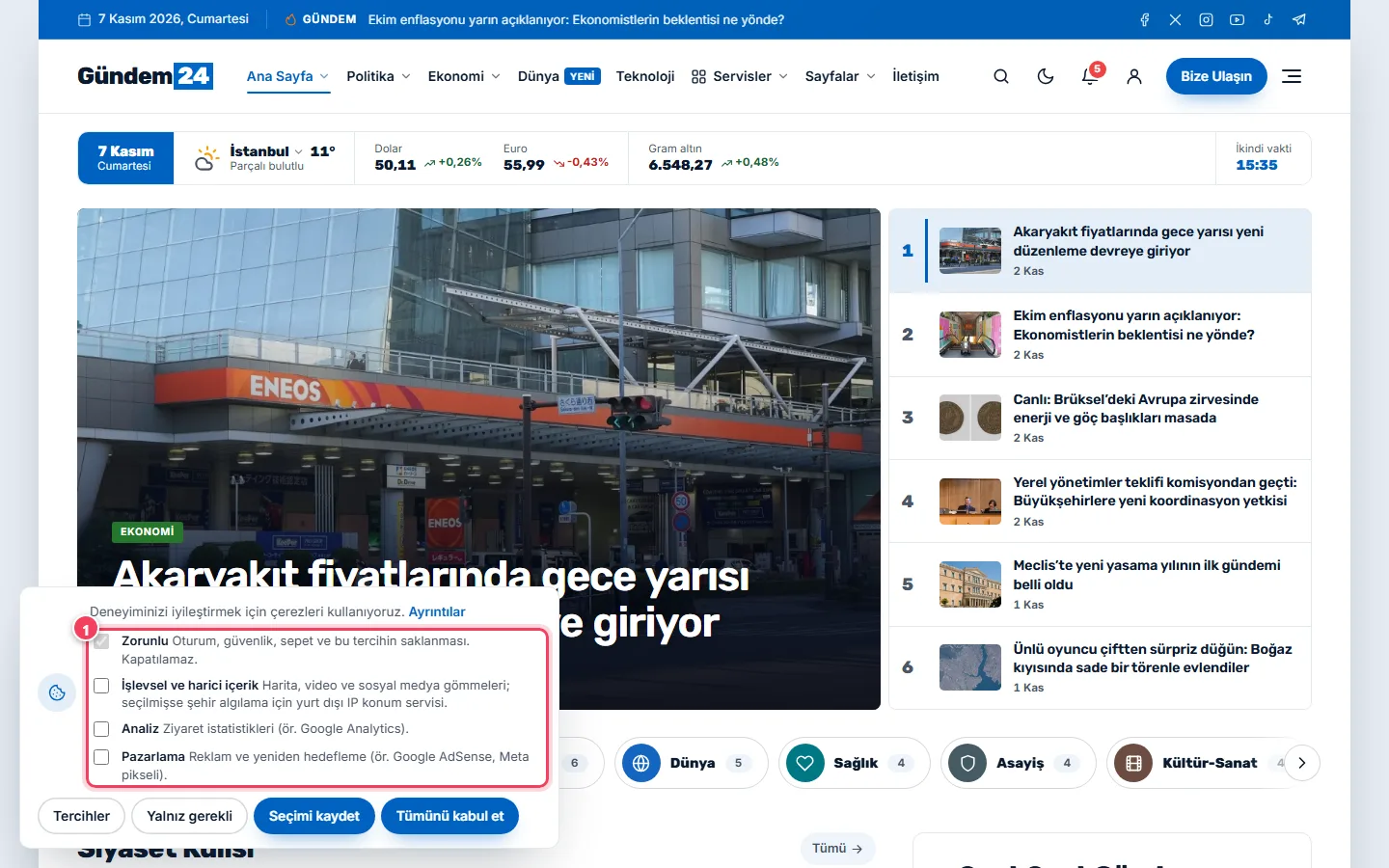
Ziyaretçi seçimini daha sonra alt bilgideki Çerez tercihleri bağlantısından değiştirebilir. Menüye #cerez-tercihleri adresli bir özel bağlantı ekleyerek aynı pencereyi açtırabilirsiniz.
Kategoriler#
| Kategori | Örnek | Onay |
|---|---|---|
| Zorunlu | Oturum, güvenlik, sepet, çerez tercihi | Gerekmez, her zaman açık |
| İşlevsel | Dış içerikler (YouTube, Vimeo, harita), sosyal medya gömmeleri | Ziyaretçi seçer |
| Analiz | Google Analytics, Clarity, Hotjar | Ziyaretçi seçer |
| Pazarlama | AdSense, Google Ads, Meta pikseli, reklam kodları | Ziyaretçi seçer |
İzin verilmeyen kategorideki video ve haritaların yerinde bir yer tutucu çıkar; ziyaretçi Bu içeriği göster düğmesiyle o içeriğe izin verebilir.
1. Çerez onayını ayarlayın#
- Mergen › Tema ayarları'nı açın ve Gelişmiş sekmesine geçin.
Gizlilik grubunda şunları ayarlayın:
- Çerez bildirimi ve onay yönetimi — açık. Ziyaretçi "Yalnız gerekli", "Tümünü kabul et" ya da kategori seçer.
- Bildirim metni — boşsa hazır, çevrilebilir metin kullanılır.
- Onaydan önce üçüncü taraf kodları engelle — açık bırakın. Google Analytics / Etiket Yöneticisi, AdSense ve reklam kodları, Meta pikseli, Clarity, Hotjar gibi betikler ile harita, video ve sosyal medya gömmeleri ziyaretçi ilgili kategoriye izin verene kadar yüklenmez.
- Google Consent Mode v2 — Google etiketleri kullanıyorsanız açın. Google etiketlerine onay durumu sinyali gönderilir (varsayılan: reddedildi; seçimle güncellenir). AdSense ve Google Ads için gereklidir.
- Ayrıntı bağlantısı — penceredeki "Ayrıntılar" bağlantısı. Boşsa çerez politikası sayfası ya da WordPress gizlilik sayfası.
- Bültende çift onay (double opt-in) — abone, e-postasına gelen bağlantıya tıklayınca listeye eklenir; her abonelikte zaman, kaynak sayfa ve IP özeti onay kanıtı olarak saklanır.
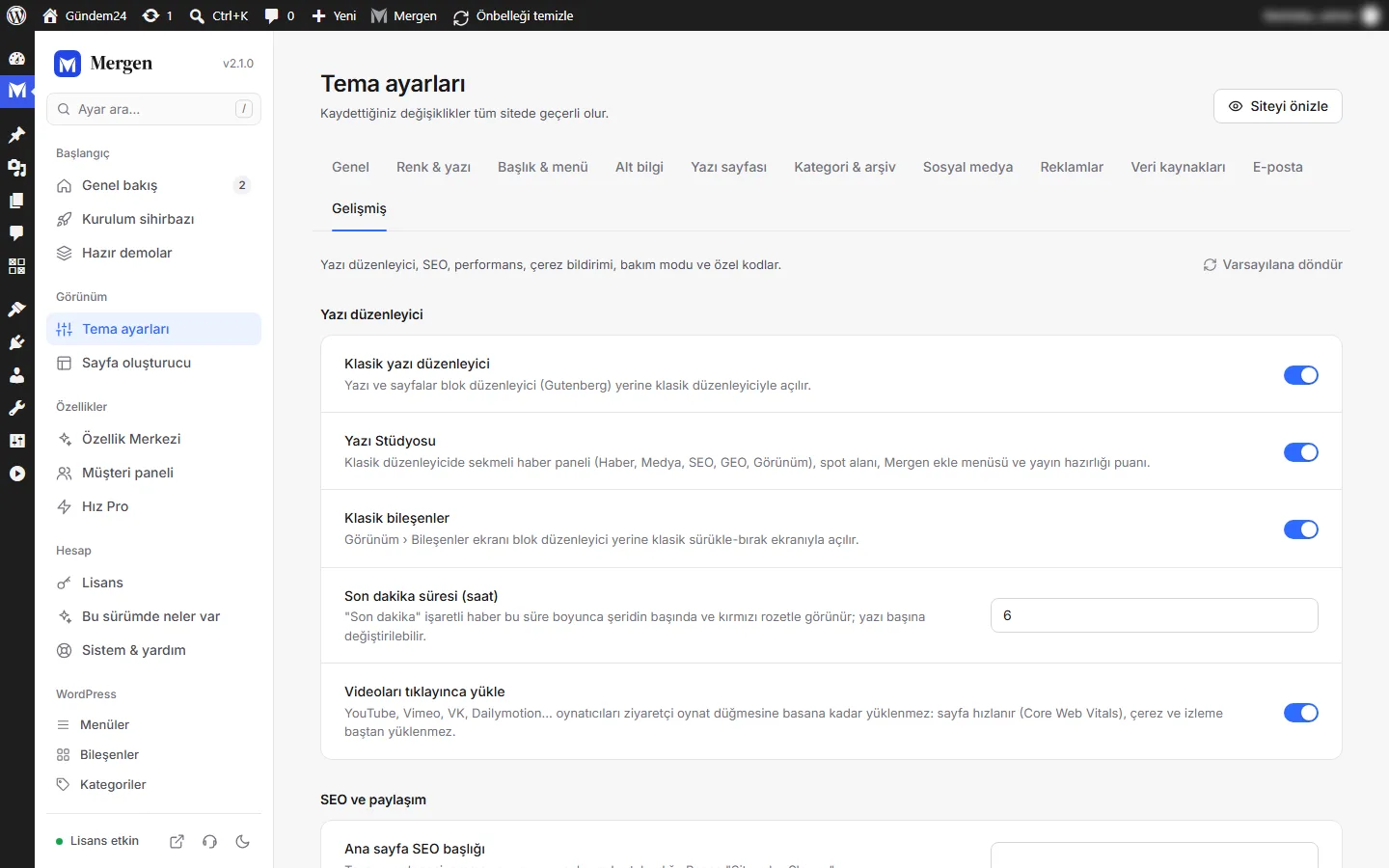
Tema ayarları › Gelişmiş › Gizlilik. - Alttaki çubukta Kaydet'e tıklayın.
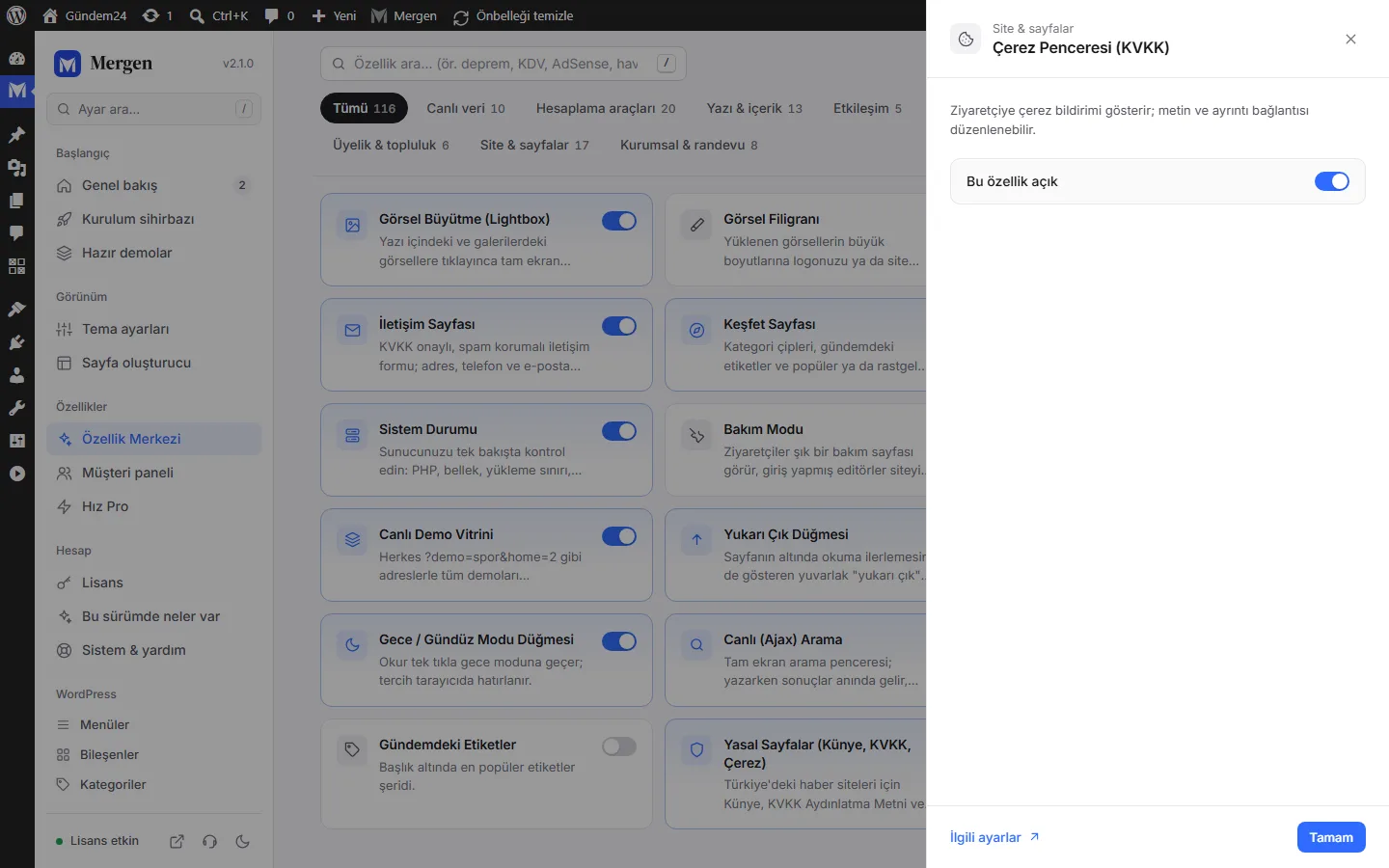
Aynı özellik Özellik Merkezi'nde Çerez Penceresi (KVKK) kartı olarak da bulunur:
2. Analiz ve reklam kodlarınızı ekleyin#
Kodları doğrudan tema dosyalarına değil, Mergen'in Özel kod alanlarına ekleyin; böylece çerez onayına bağlanırlar.
- Tema ayarları › Gelişmiş › Özel kod grubunu açın.
- Google Analytics, Etiket Yöneticisi ya da doğrulama kodunuzu <head> içine (Analytics, doğrulama) alanına yapıştırın.
- <head> kodunun çerez kategorisi listesinden kodun kategorisini seçin: Analytics için Analiz, reklam kodu için Pazarlama.
- Sayfa sonuna eklenmesi gereken kodlar için </body> öncesine alanını ve </body> kodunun çerez kategorisi listesini kullanın.
Kaydet'e tıklayın.
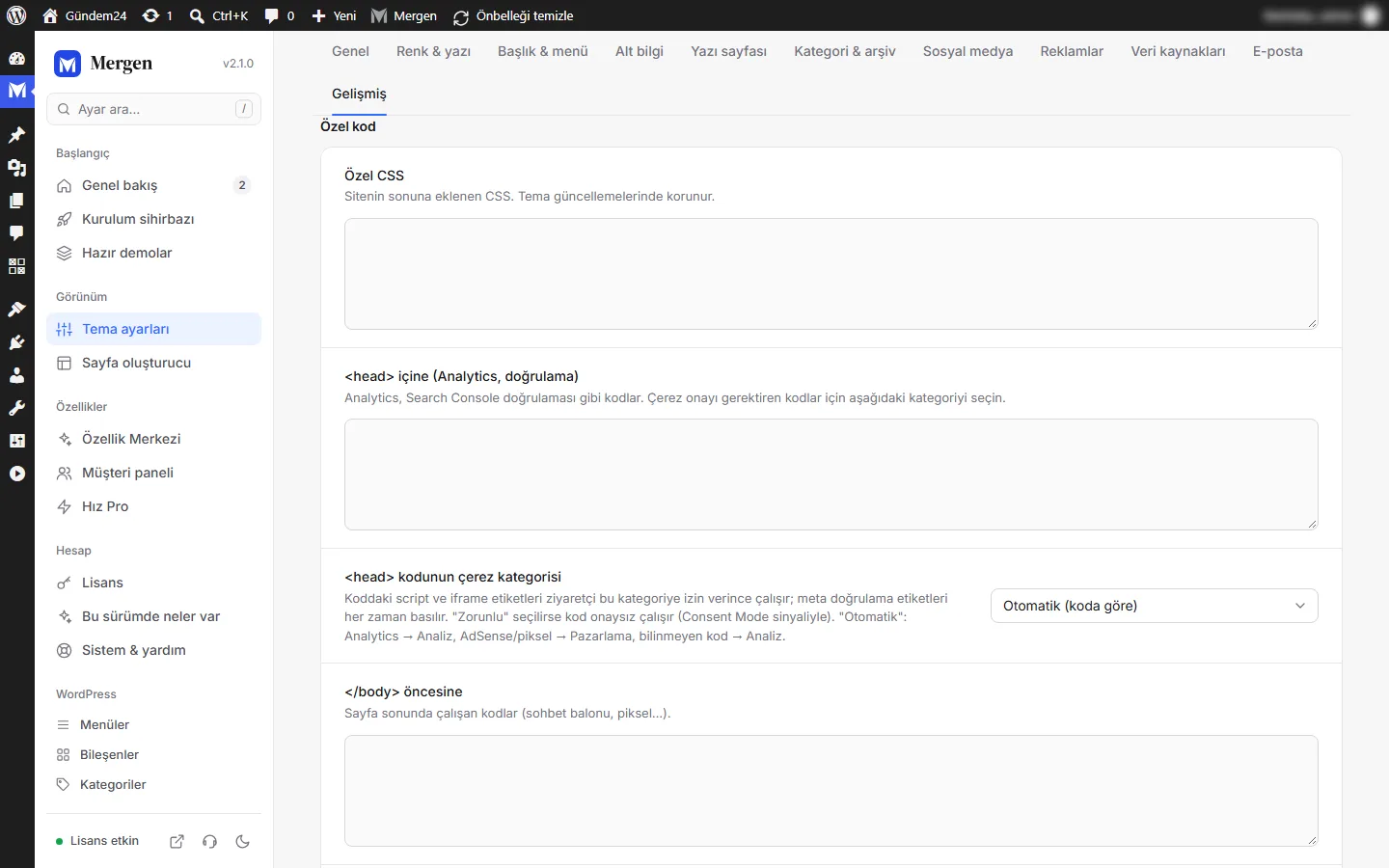
Gelişmiş › Özel kod: kod alanları ve çerez kategorileri.
Koddaki script ve iframe etiketleri ziyaretçi o kategoriye izin verince çalışır; meta doğrulama etiketleri (ör. Google Search Console) her zaman basılır. Zorunlu seçerseniz kod onaysız çalışır; yalnız gerçekten zorunlu kodlar için seçin.
Dikkat: Analytics'i hem buraya hem bir eklentiye eklemeyin; çift sayım olur. Bir eklenti kullanıyorsanız eklentinin de onay yönetimiyle uyumlu olduğundan emin olun.
3. "Yalnız gerekli" = dış istek yok#
Mergen'in çerez onayı, ziyaretçi Yalnız gerekli'yi seçtiğinde sitenizden başka sunuculara istek gönderilmemesini hedefler:
- Yazı tipleri: Tema ayarları › Renk & yazı › Yazı tiplerini kendi sunucumda barındır açıkken Google yazı tipleri sitenizden sunulur; ziyaretçinin IP adresi Google'a gitmez.
- Analiz ve reklam: onaya kadar engellenir.
- Videolar, haritalar, sosyal gömmeler: yer tutucu gösterilir; ziyaretçi izin verince yüklenir.
- Ziyaretçi şehri: hava durumu ve namaz vakti için şehir, sitenizin kendi sunucusunda bulunur (aşağıya bakın).
İpucu: Kendiniz denemek için sitenizi gizli pencerede açın, Yalnız gerekli'yi seçin ve tarayıcının geliştirici araçlarındaki Ağ sekmesinde yalnız kendi alan adınıza istek gittiğini görün.
4. Yasal sayfalar#
- Mergen › Özellik Merkezi'nde Yasal Sayfalar (Künye, KVKK, Çerez) kartını bulun ve açın.
- Karta tıklayın; Ayarlar bölümüne Yayın sahibi / veri sorumlusu, Sorumlu yazı işleri müdürü (haber siteleri için), Yönetim yeri adresi, Telefon, İletişim e-postası, KEP adresi (varsa), Yer sağlayıcı (hosting firması), Yayın türü ve Son güncelleme tarihi bilgilerini girin.
Kartın altındaki düğmelerle KVKK Aydınlatma Metni, Çerez Politikası, Gizlilik Politikası ve Künye sayfalarını oluşturun. Sayfa zaten varsa Sayfayı gör ve Düzenle düğmeleri görünür.
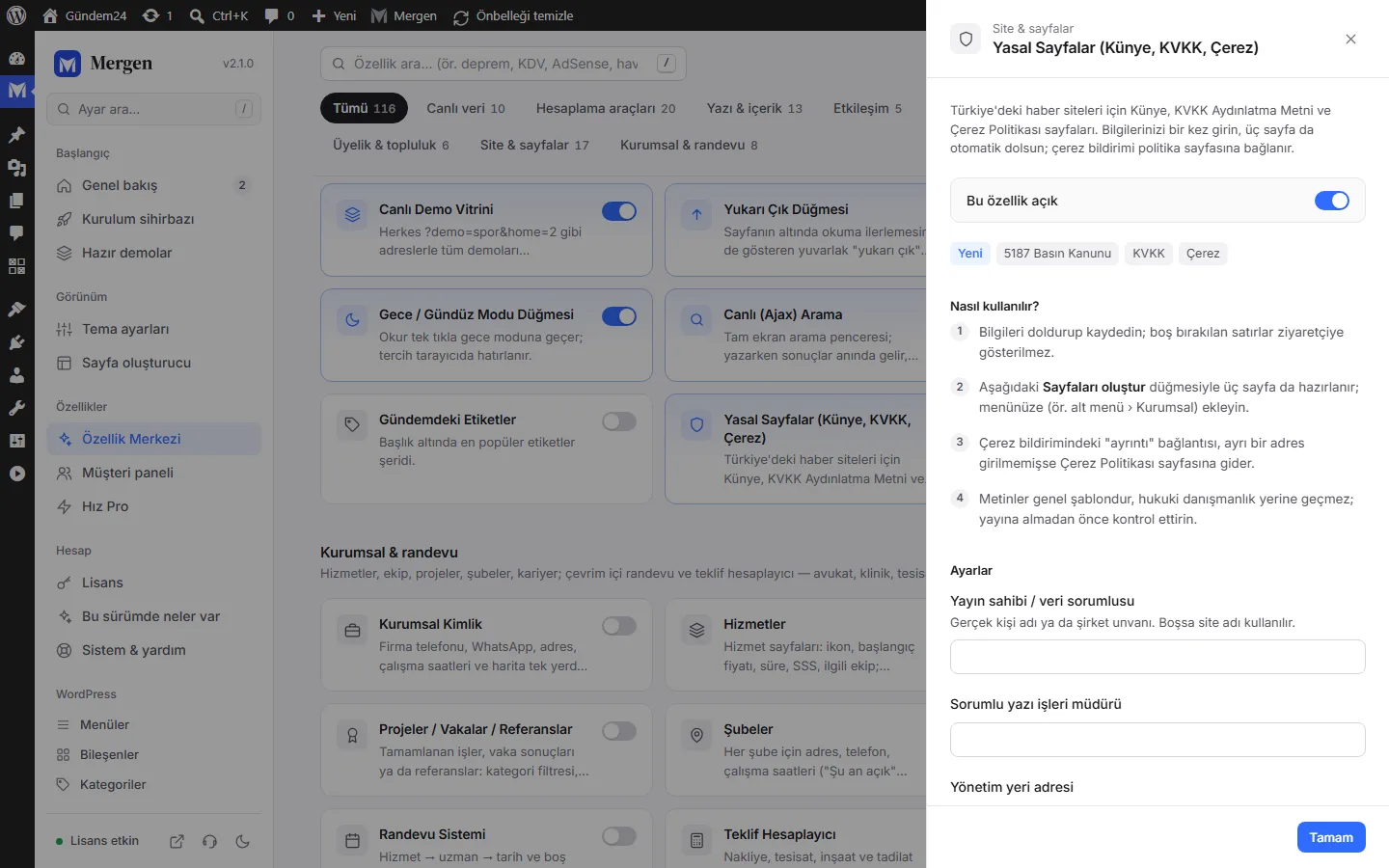
Özellik Merkezi › Yasal Sayfalar: şirket bilgileri ve sayfa oluşturma. Oluşan sayfaları okuyun, gerekli yerleri düzenleyin ve hukuk danışmanınıza kontrol ettirin.
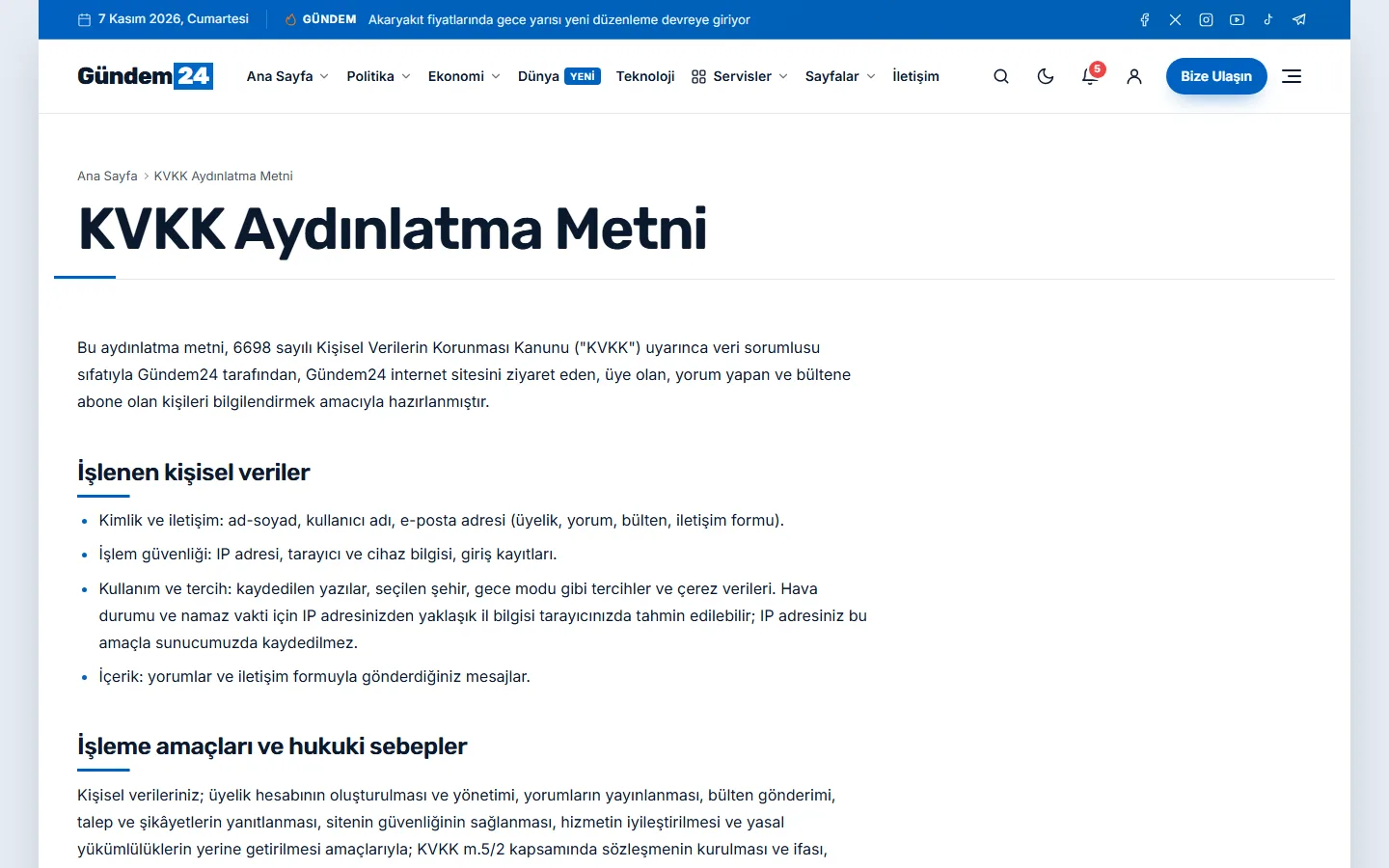
Ziyaretçinin gördüğü KVKK Aydınlatma Metni sayfası. - Bu sayfaları alt bilgi menüsüne ekleyin (Görünüm › Menüler).
Mağaza demoları ayrıca Mesafeli Satış Sözleşmesi, Ön Bilgilendirme Formu ve İade ve Değişim Koşulları sayfalarını kurar; kurumsal demolar hizmet türüne uygun politika sayfaları (ör. randevu ve iptal politikası) getirir.
5. Formlarda açık rıza#
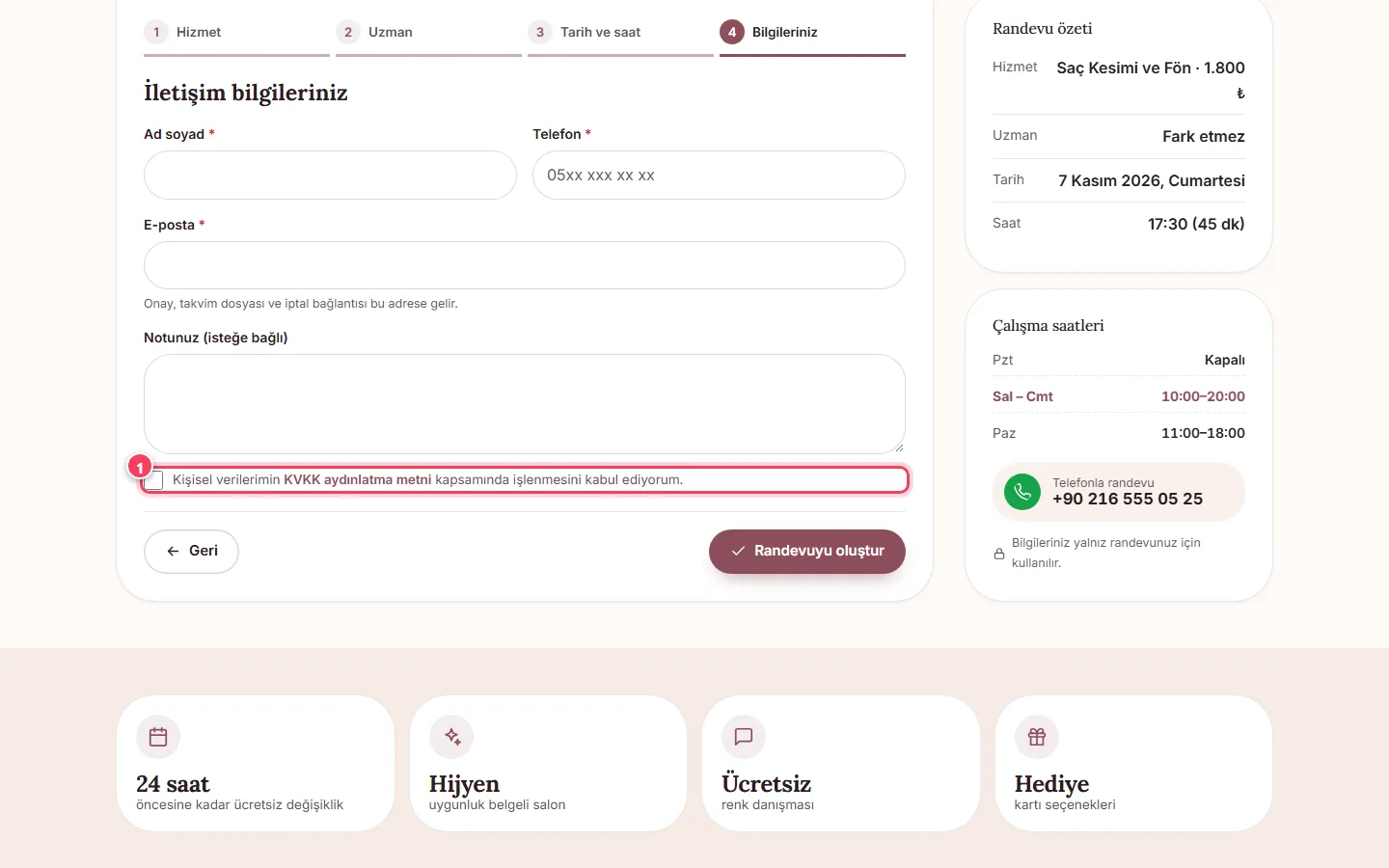
Randevu, teklif, iş başvurusu, destek, iletişim ve bülten formlarında "Kişisel verilerimin KVKK aydınlatma metni kapsamında işlenmesini kabul ediyorum." kutusu bulunur (1); işaretlenmeden form gönderilmez. Kutudaki bağlantı KVKK Aydınlatma Metni sayfanıza gider.
Formlardan gelen kişisel veriler (randevu, başvuru, talep) Mergen Core'da saklanır ve WordPress'in Araçlar › Kişisel verileri dışa aktar / sil araçlarına bağlıdır: bir kişinin talebi üzerine verilerini tek tıkla dışa aktarabilir ya da silebilirsiniz. Üyeler bu talepleri müşteri panelinden de gönderebilir; bkz. Müşteri paneli › KVKK.
6. Ziyaretçinin şehri (hava durumu, namaz vakti)#
Hava durumu, namaz vakti ve "Bugün" şeridi ziyaretçinin bulunduğu ile göre açılır. Bunun için izin penceresi çıkmaz:
- Ziyaretçinin bağlantı IP adresi sitenizin kendi sunucusunda, temayla gelen Türkiye IP–il tablosunda aranır. IP adresi kaydedilmez ve yurt dışına gönderilmez; yalnız il adı bulunur.
- Ziyaretçi VPN kullanıyorsa VPN çıkış noktasının ili görünür; yurt dışındaysa varsayılan şehir gösterilir.
- Siteniz Cloudflare arkasındaysa ve Rules › Transform Rules › Managed Transforms › "Add visitor location headers" açıksa Cloudflare'in konum bilgisi önce kullanılır.
- Ziyaretçi şehri her zaman şehir seçiciden elle değiştirebilir; seçimi hatırlanır.
- IP tabanlı konum bazen kesin değildir (bazı operatörler trafiği İstanbul ya da Ankara üzerinden çıkarır). Bu yüzden elle seçim her zaman açıktır.
Ayar: Tema ayarları › Gelişmiş › Gizlilik › Ziyaretçi şehrini algıla. Seçenekler: Otomatik (temayla gelen Türkiye IP tablosu; izin istemez, yurt dışına istek yok — önerilen), Yalnız sunucu/CDN konum bilgisi, dış IP servisi (yalnız "İşlevsel" çerez izniyle) ve Kapalı.
Kaynak gösterimi: IP–il tablosu IP Geolocation by DB-IP (CC BY 4.0) verisinden üretilmiştir. Tema, WordPress'in önerilen gizlilik politikası metnine (Ayarlar › Gizlilik) bu bilgiyi kendiliğinden ekler.
KVKK uyum kontrol listesi#
Mergen'in teknik altyapısı uyumun önemli bir kısmını karşılar; kalan adımlar sizin iş süreçlerinizle ilgilidir. Yayına almadan önce şunları kontrol edin:
- Çerez onayı açık, Onaydan önce üçüncü taraf kodları engelle açık.
- Analytics, reklam ve piksel kodlarınız Özel kod alanlarında ve doğru çerez kategorisinde; başka bir yerde (eklenti, tema dosyası) ikinci kopyası yok.
- KVKK Aydınlatma Metni, Çerez Politikası ve Gizlilik Politikası sayfaları şirket bilgilerinizle güncel ve alt bilgi menüsünde bağlantılı.
- Çerez penceresindeki Ayrıntı bağlantısı çerez politikası sayfanıza gidiyor.
- Formlardaki KVKK onay kutusu aydınlatma metninize bağlı (varsayılan olarak öyledir).
- Yazı tiplerini kendi sunucumda barındır açık.
- Bülten çift onayı açık (e-posta pazarlaması yapıyorsanız).
- Müşteri paneli › Gizlilik (KVKK) seçenekleriyle üyelerin veri kopyası ve silme talebi gönderebildiği doğrulandı.
- Randevu, başvuru ve destek kayıtlarını ne kadar süre saklayacağınızı belirlediniz ve süresi dolanları düzenli olarak sildiniz.
- Barındırma firmanızın (yer sağlayıcı) bilgileri Künye'de ve aydınlatma metninde yazıyor.
Not: VERBİS kaydı, veri işleme envanteri ve açık rıza metinlerinin içeriği gibi yükümlülükler teknik altyapının dışındadır; hukuk danışmanınızla birlikte değerlendirin.
Bülten aboneliği ve çift onay#
Gelişmiş › Gizlilik › Bültende çift onay (double opt-in) açıkken abone, formu doldurduktan sonra e-postasına gelen bağlantıya tıklayınca listeye eklenir. Her abonelikte zaman, kaynak sayfa ve IP özeti onay kanıtı olarak saklanır ve Genel bakış › Site özeti › CSV indir ile alınan listede yer alır. Abonelikten çıkmak isteyen kişi e-postalardaki bağlantıyı kullanır.
Örnek: Google Analytics 4 eklemek#
- Google Analytics'te mülkünüzü oluşturun ve Yönetici › Veri akışları › Web ekranında Etiketleme talimatları › Manuel olarak yükle bölümündeki kod parçasını kopyalayın. Kod
<script async src="https://www.googletagmanager.com/gtag/js?id=G-...">ile başlar. - Mergen › Tema ayarları › Gelişmiş › Özel kod grubunda kodu <head> içine (Analytics, doğrulama) alanına yapıştırın.
- <head> kodunun çerez kategorisi listesinden Analiz'i seçin.
- Reklam (AdSense, Google Ads) da kullanıyorsanız Gizlilik grubunda Google Consent Mode v2'yi açın.
- Kaydet'e tıklayın ve Önbelleği temizle.
- Gizli pencerede sitenizi açın; önce Yalnız gerekli'yi seçip Analytics'in Gerçek zamanlı raporunda görünmediğinizi, sonra çerez tercihlerinden Analiz'e izin verip göründüğünüzü doğrulayın.
Sık yapılan hatalar#
| Belirti | Neden | Çözüm |
|---|---|---|
| Analiz verilerim azaldı | Onay vermeyen ziyaretçi ölçülmez | Yasal gerekliliktir. Consent Mode v2 açıksa Google modellenmiş veri sunar. |
| Kendi eklediğim kod hiç çalışmıyor | Kod kategorisi yanlış ya da onay verilmemiş | Gelişmiş › Özel kod'da doğru kategoriyi seçin; gizli pencerede Tümünü kabul et ile deneyin. |
| AdSense reklamları boş | Consent Mode kapalı ya da onay yok | Google Consent Mode v2'yi açın; reklamlar "Pazarlama" iznini veren ziyaretçide çıkar. |
| Çerez penceresi her sayfada tekrar çıkıyor | Önbellek eklentisi çerezi yok sayıyor | Önbellek eklentinizde mergen_consent çerezini önbellek anahtarına ekleyin ya da Hız Pro kullanın. |
| YouTube videosu yerine gri kutu | İşlevsel izin yok | Normaldir; ziyaretçi Bu içeriği göster ile izin verir. |
| Hava durumu yanlış şehir | VPN ya da operatör IP'si | Ziyaretçi şehir seçiciden değiştirebilir. Bkz. SSS. |