Bu sayfada
- Amaç
- Ön koşullar
- 1. Mağazayı kurun
- 2. Mağaza ayarları
- 3. Ödeme yöntemleri: havale ve kapıda ödeme
- Havale siparişini onaylamak
- 4. Dijital ürün oluşturmak
- E-pin örneği: oyuncu kimliği istemek
- 5. Anahtar havuzunu yönetmek
- Anahtar eklemek
- Anahtar listesi
- Stok özeti
- Teslimat ayarları
- 6. Teslimat nasıl çalışır?
- Havuz yetmezse
- Güvenlik
- 7. Müşterinin gördükleri
- Lisanslarım
- Siparişlerim ve iade talebi
- İadeyi işlemek
- Kargo ayarları
- Satışa başlamadan önce kontrol listesi
- Ürün sayfası ve sepet deneyimi
- Sık yapılan hatalar
- İlgili bölümler
Mağaza ve stoklu lisans
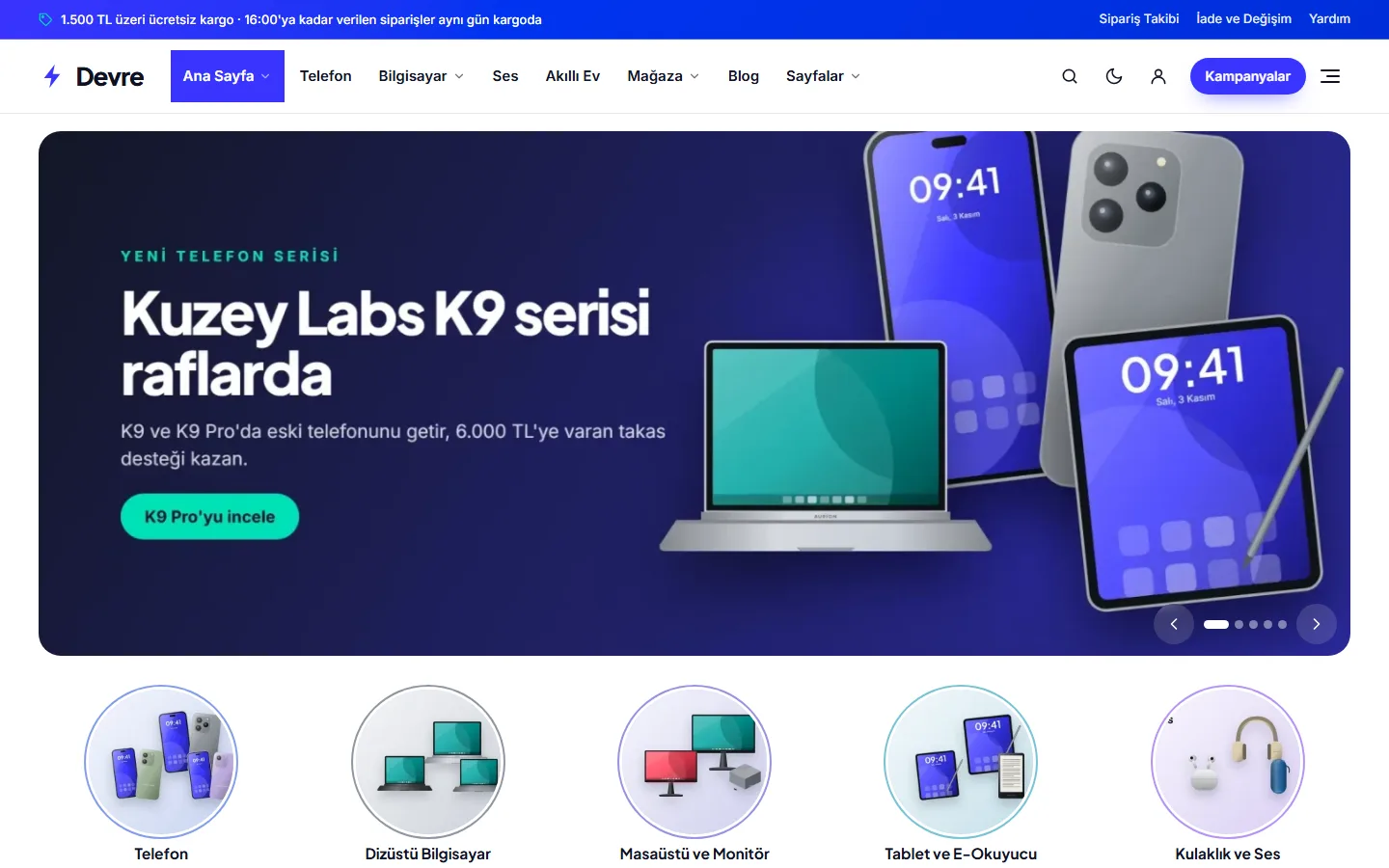
Mergen, WooCommerce ile tam uyumlu bir mağaza tasarımı getirir: vitrin, kategori sayfaları, filtreler, ürün sayfası, hızlı bakış, istek listesi, karşılaştırma, kenar sepet ve ödeme adımı. Fiziksel ürünlerin yanında lisans anahtarı, e-pin, oyun kodu gibi dijital ürünleri de satabilir, ödeme onaylanınca stoktan otomatik teslim edebilirsiniz. Müşterileriniz satın aldıklarını Hesabım › Siparişlerim ve Hesabım › Lisanslarım bölümlerinde görür, gerektiğinde tek tıkla iade talebi açar.
Amaç#
- WooCommerce'i kurup mağaza tasarımını uygulamak.
- Ödeme yöntemlerini (havale/EFT, kapıda ödeme) açmak.
- Dijital ürün oluşturmak ve anahtar havuzundan otomatik teslim etmek.
- Anahtar stoğunu izlemek, eksik ve iade durumlarını yönetmek.
- Müşterinin sipariş, lisans ve iade deneyimini anlamak.
Ön koşullar#
- WooCommerce 8.0 ya da üzeri. Bir mağaza demosu kurarsanız WooCommerce kendiliğinden kurulur.
- Mergen Core etkin (lisans anahtarı havuzu bu eklentidedir).
- Mesafeli satış sözleşmesi, ön bilgilendirme formu ve iade koşulları sayfaları. Mağaza demoları bu sayfaları şablon metinlerle kurar; şirket bilgilerinizi girip hukuk danışmanınıza kontrol ettirin.
- Siparişlerin e-postayla ulaşması için SMTP. Bkz. E-posta ve SMTP.
1. Mağazayı kurun#
- Hazır bir mağaza demosu kurmak en hızlı yoldur: Mergen › Hazır demolar › Mağaza sekmesinde lisans marketi, e-pin, oyun mağazası, elektronik, butik ve kitabevi demoları bulunur. Bkz. Demo kurulumu.
- Demo kurmadan başlamak istiyorsanız Eklentiler › Yeni eklenti ekle'den WooCommerce'i kurup etkinleştirin ve WooCommerce'in kurulum adımlarını (mağaza adresi, para birimi, satış yapılan ülkeler) tamamlayın. Ardından kurulum sihirbazında site türü olarak Mağaza ya da Dijital ürün & oyun seçin.
- Ürünlerinizi Ürünler › Yeni ekle ekranından ekleyin.
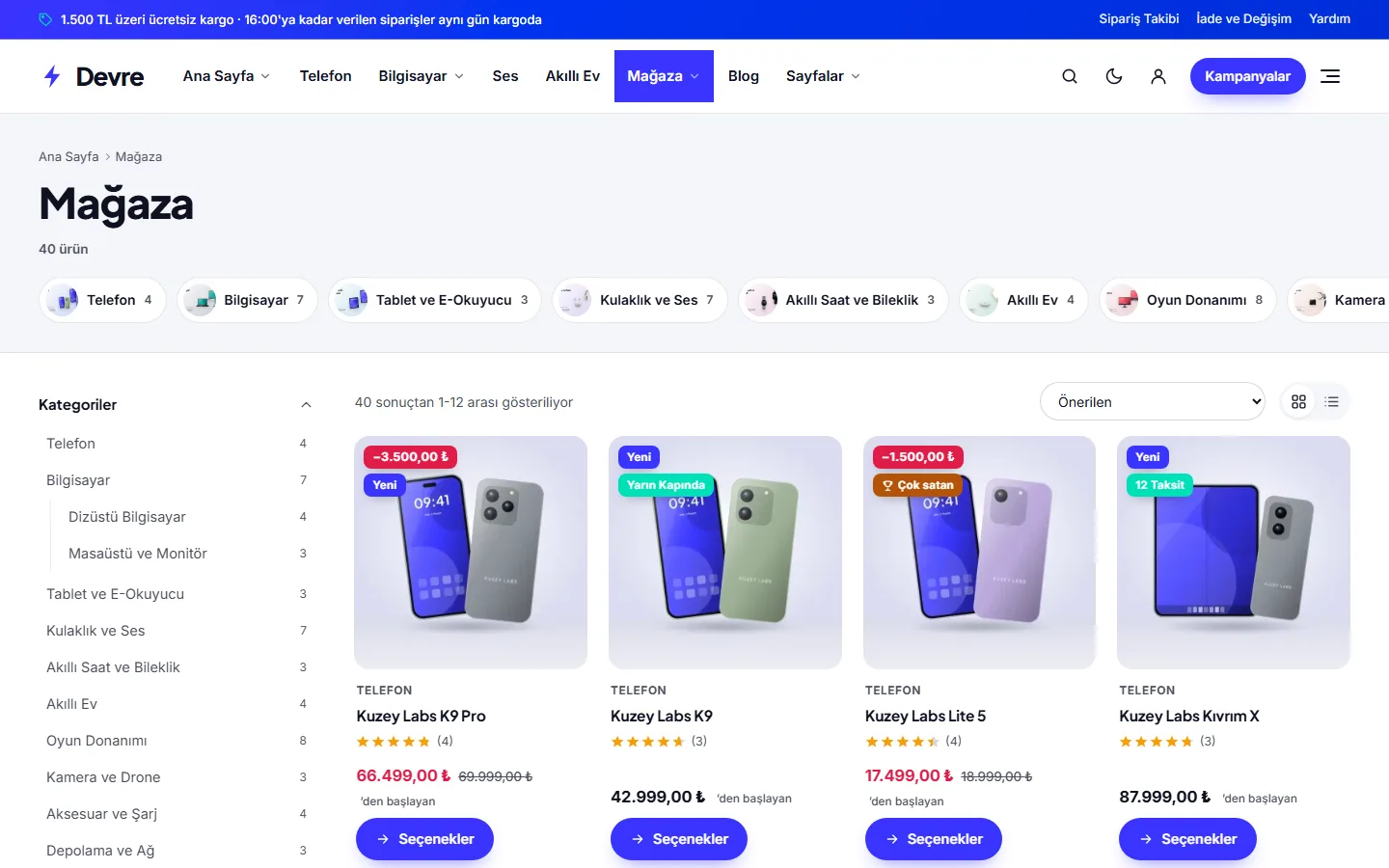
Mağaza sayfasında filtre sütunu, ızgara/liste geçişi, sıralama ve sayfa yenilemeden çalışan filtreler bulunur:
2. Mağaza ayarları#
WooCommerce etkin olduğunda Mergen › Tema ayarları'nda Mağaza sekmesi belirir. Başlıca gruplar:
| Grup | Ayarlar |
|---|---|
| Genel | Başlıkta sepet ve istek listesi simgesi, Kenar sepet paneli, Sepete ekleyince paneli aç, sayfa yenilemeden sepete ekleme, Ücretsiz kargo ilerleme çubuğu ve sınırı |
| Mağaza ve kategori sayfaları | Filtre sütunu (Solda, Sağda, Yok), varsayılan görünüm (Izgara/Liste), sütun sayısı, sayfa başına ürün, sayfalama (numaralı, "Daha fazla yükle", kaydırınca yükle), kategori başlık alanı, alt kategori çipleri |
| Filtreler | Sayfa yenilemeden filtrele, kategori, fiyat aralığı, öznitelikler, platform, yalnız stoktakiler, puan |
| Ürün kartı | Kart stili, görsel oranı, ikinci görsel, kategori adı, yıldız, sepete ekle düğmesi, Hızlı bakış, İstek listesi, Karşılaştırma |
| Rozetler | İndirim rozeti ve gösterimi (yüzde, tutar, yazı), "Yeni", "Çok satan", "Anında teslim", "Son X adet" |
| Ürün sayfası | Galeri, küçük resimler, yakınlaştırma, tam ekran, yapışkan "Sepete ekle" çubuğu, teslimat ve garanti kutuları |
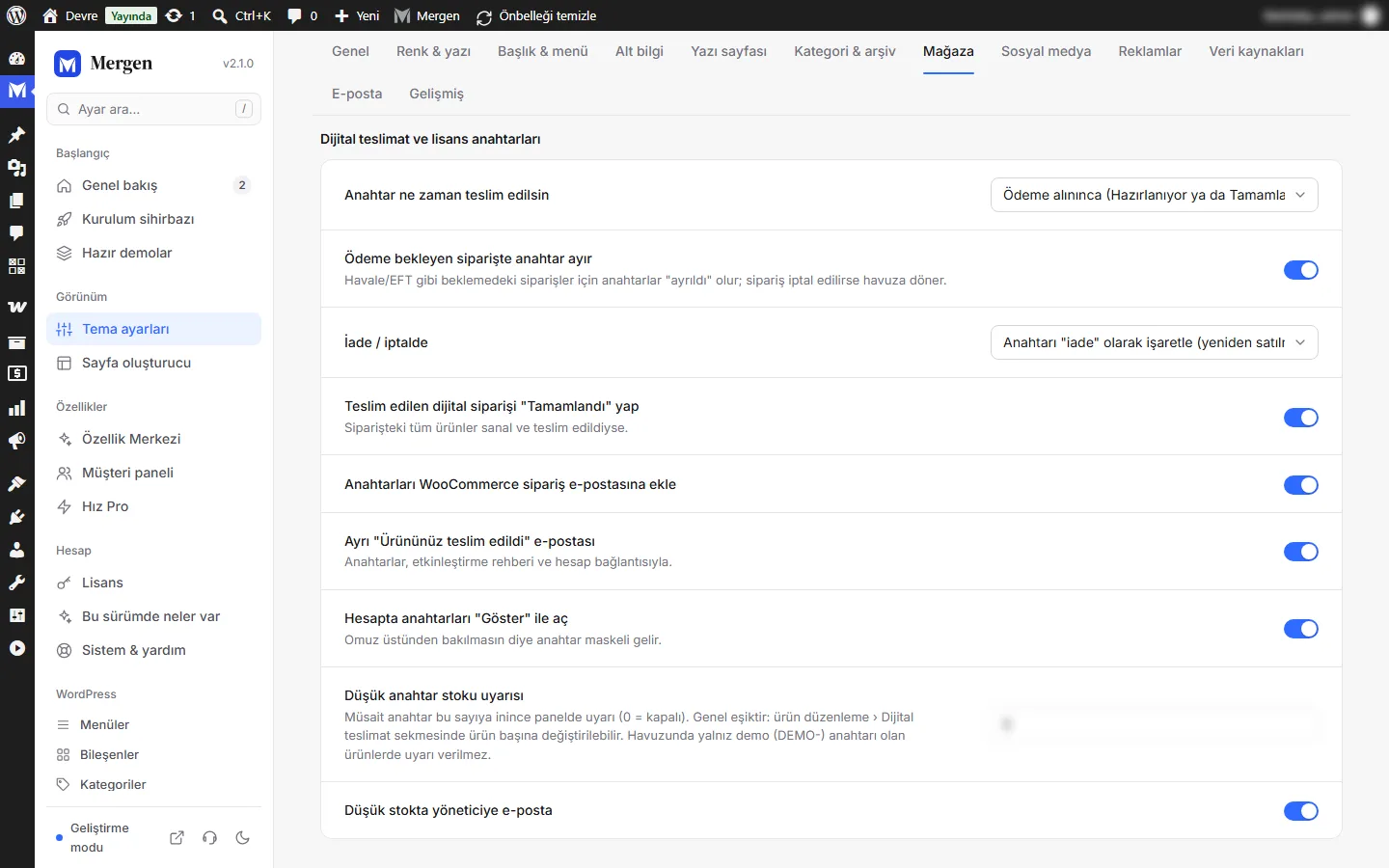
| Dijital teslimat ve lisans anahtarları | Düşük anahtar uyarısı eşiği ve teslimat ayarları (aşağıda) |
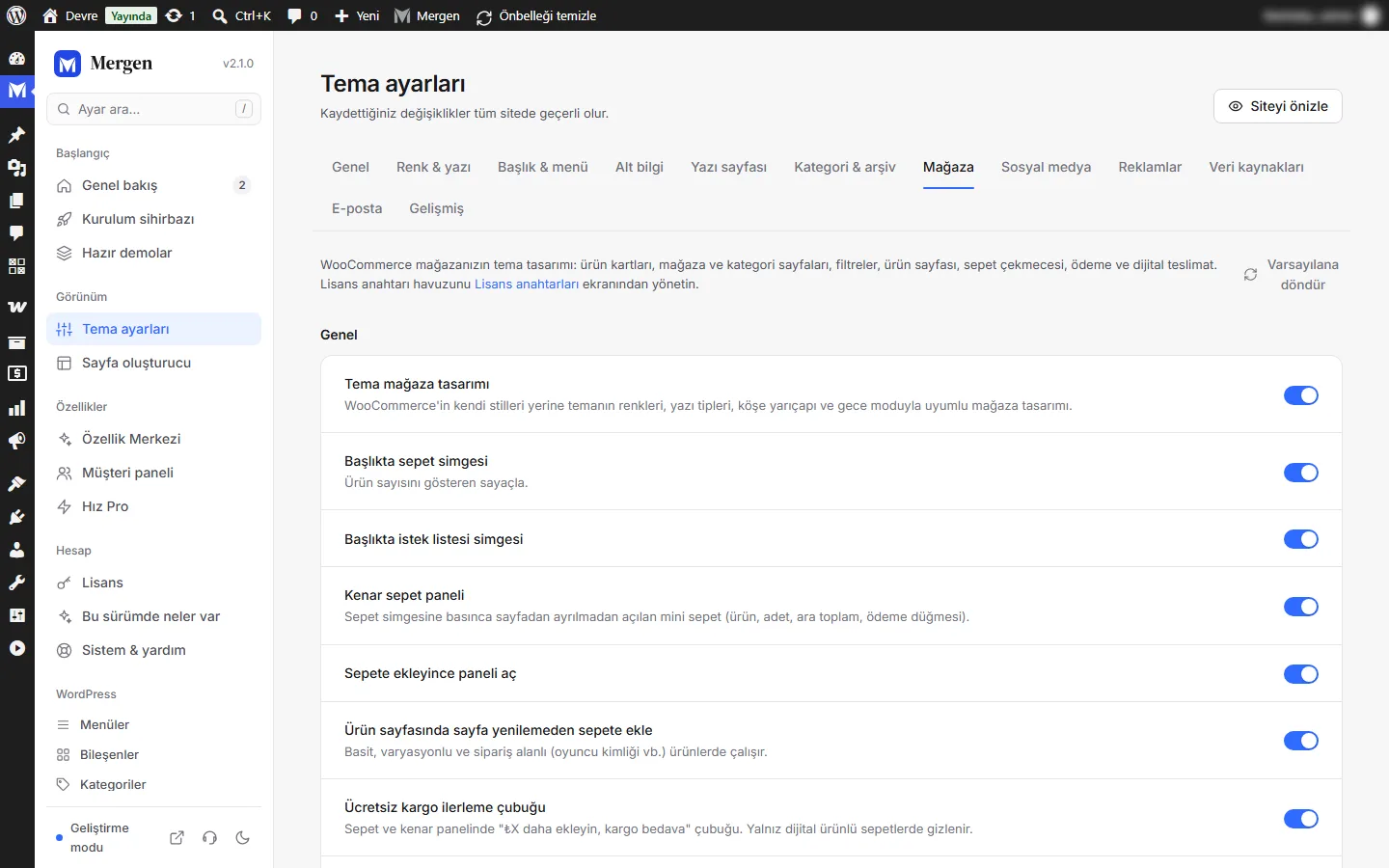
İpucu: Ücretsiz kargo sınırını 0 bırakırsanız WooCommerce › Ayarlar › Gönderim bölgelerindeki "Ücretsiz kargo" yönteminin en az tutarı kullanılır. Sepetinde yalnız dijital ürün olan müşteriye kargo çubuğu gösterilmez.
3. Ödeme yöntemleri: havale ve kapıda ödeme#
- WooCommerce › Ayarlar › Ödemeler sekmesini açın.
Doğrudan banka havalesi (havale/EFT) ve Kapıda ödeme yöntemlerini etkinleştirin. Kartla ödeme için bankanızın ya da ödeme kuruluşunuzun sanal POS eklentisini kurun.
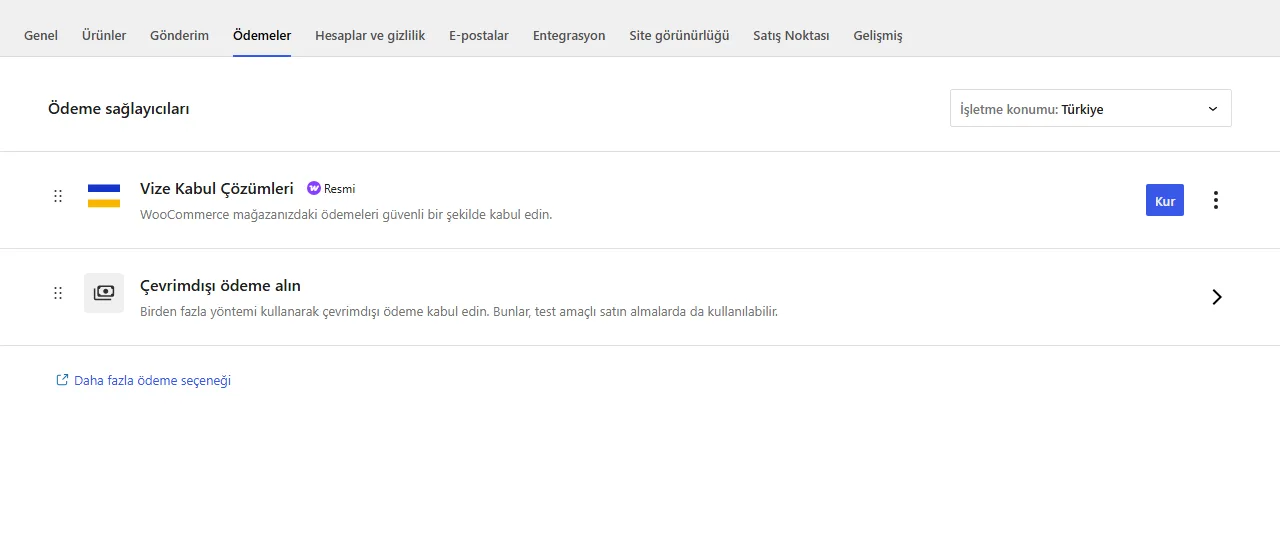
WooCommerce › Ayarlar › Ödemeler: havale ve kapıda ödeme. Doğrudan banka havalesi'nin Yönet bağlantısına tıklayın; başlığı, açıklamayı ve Hesap ayrıntıları tablosuna banka adı, IBAN ve hesap sahibini girin. Bu bilgiler sipariş onay sayfasında ve e-postasında müşteriye gösterilir.
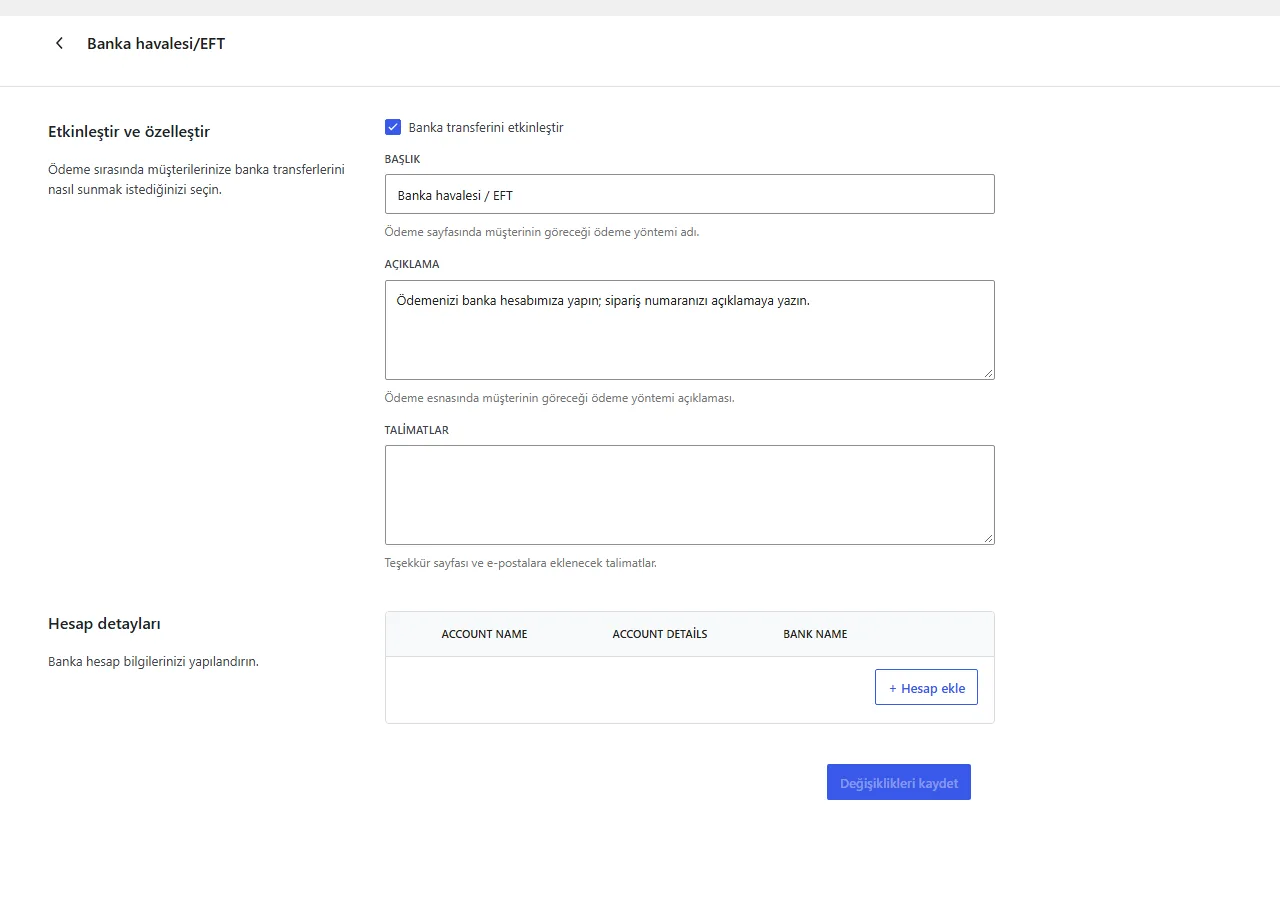
Doğrudan banka havalesi ayarları: açıklama ve hesap bilgileri. - Kaydet'e tıklayın.
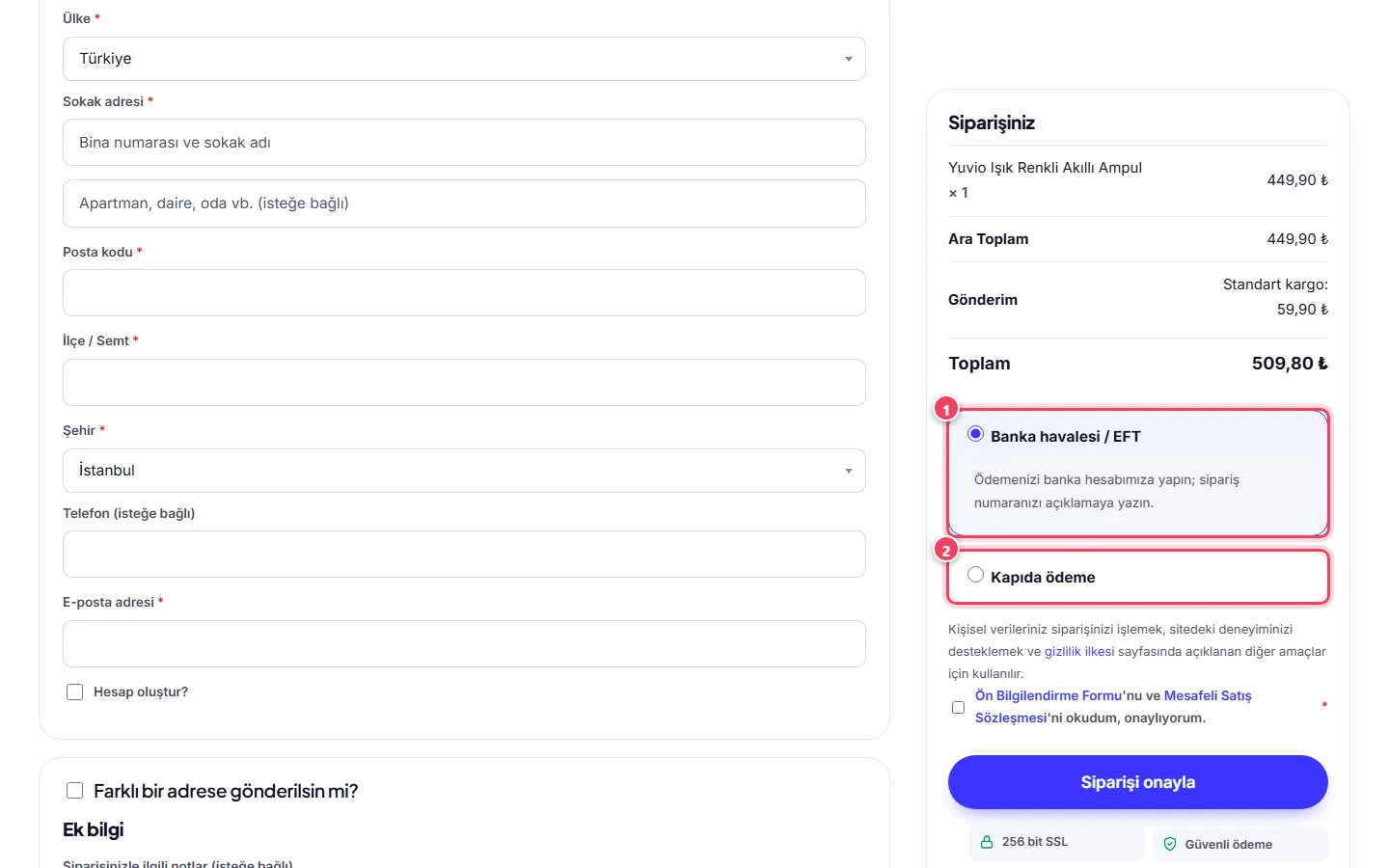
Müşteri ödeme sayfasında açtığınız yöntemleri görür (1: havale, 2: kapıda ödeme):
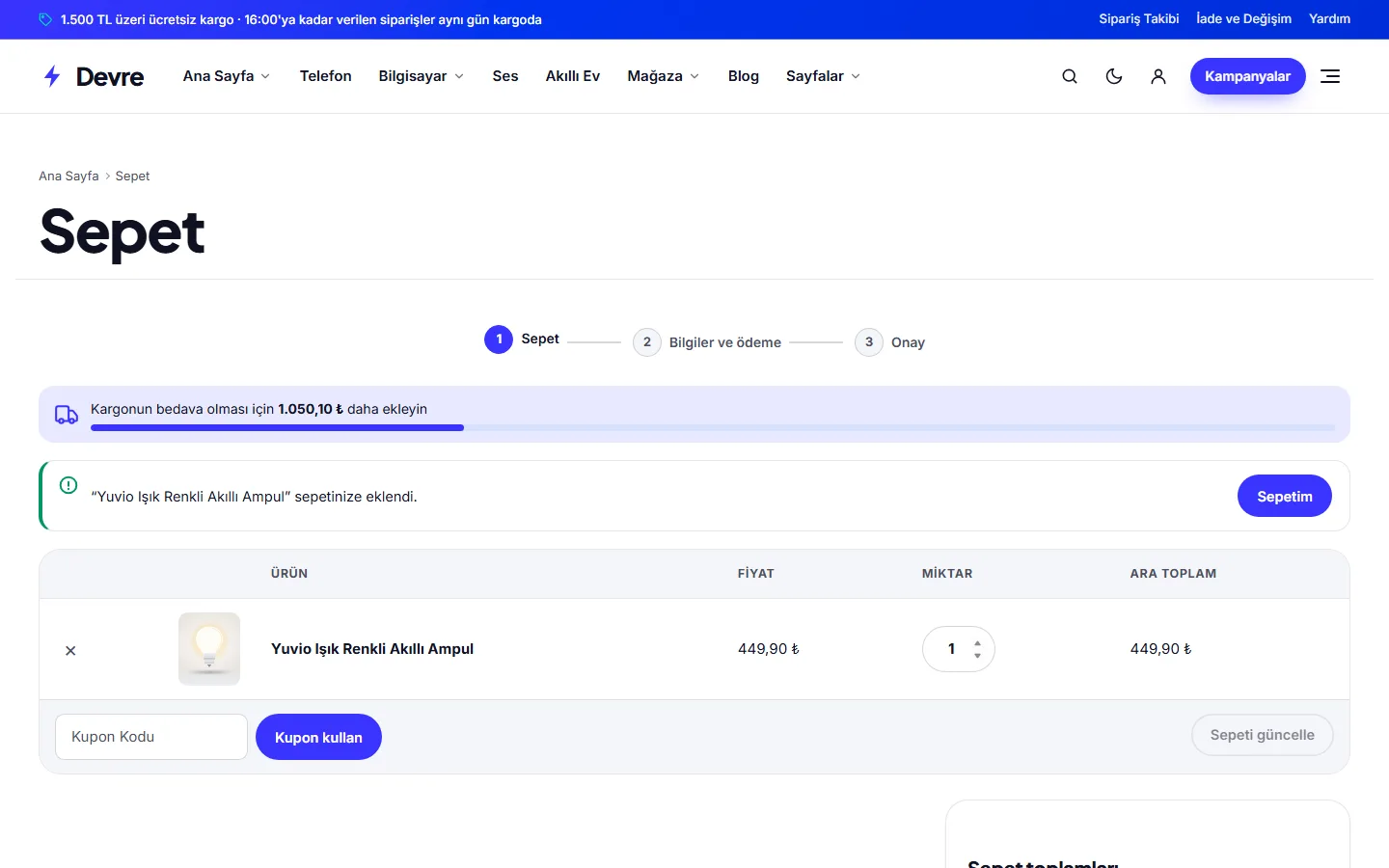
Sepet sayfası ürünleri, ücretsiz kargo ilerlemesini ve toplamı gösterir:
Havale siparişini onaylamak#
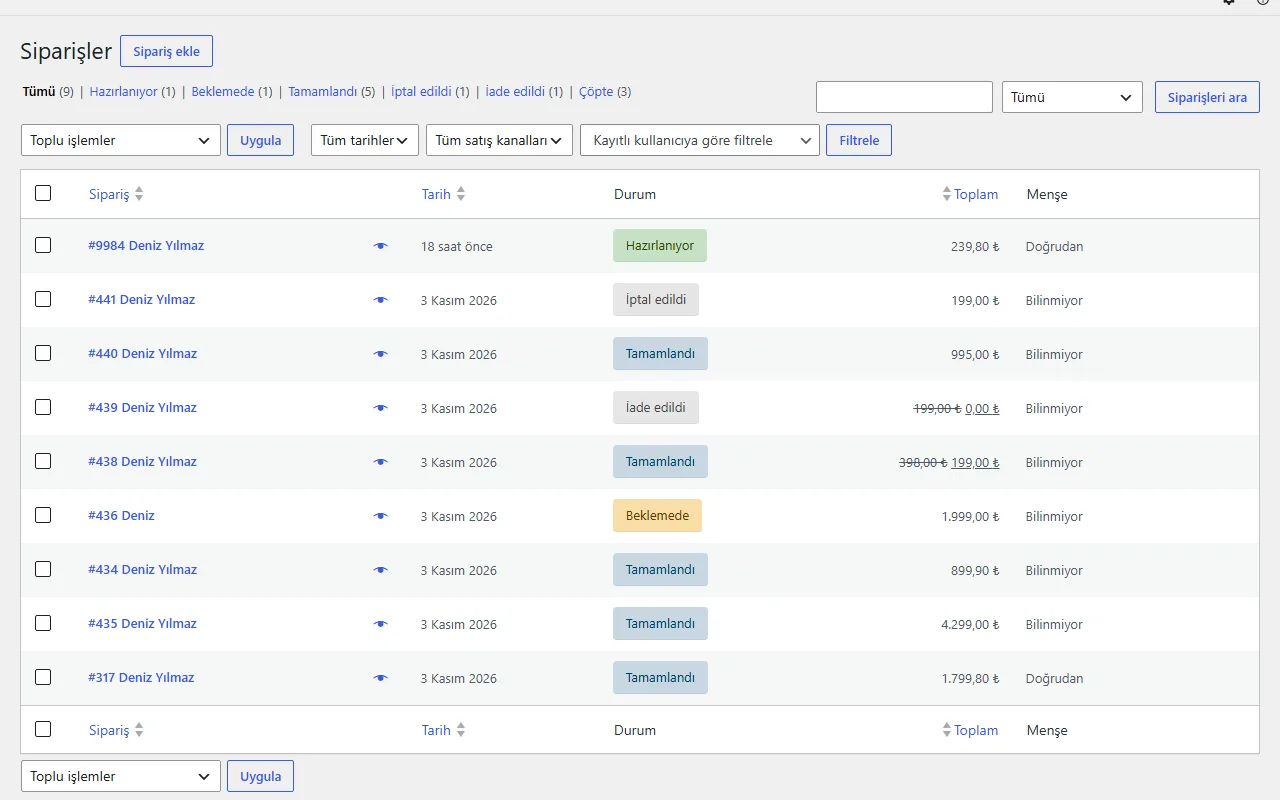
Havale/EFT ile verilen sipariş Beklemede durumuyla gelir; anahtarlar ve dijital ürünler bu aşamada teslim edilmez.
- Banka hesabınıza ödemenin geldiğini kontrol edin.
- WooCommerce › Siparişler'de siparişi açın.
- Durum listesinden İşleniyor'u seçin ve Güncelle'ye tıklayın.
- Siparişte anahtar havuzlu ürün varsa anahtarlar o an atanır ve müşteriye "Siparişiniz teslim edildi — lisans anahtarlarınız" e-postası gider. Yalnız dijital ürün içeren siparişler teslimden sonra Tamamlandı olur.
Dikkat: Kapıda ödeme siparişleri doğrudan İşleniyor durumuyla gelir. Kapıda ödemeyi yalnız fiziksel ürünlerde kullanın; dijital ürünlerde ödeme alınmadan anahtar teslim edilmiş olur.
4. Dijital ürün oluşturmak#
- Ürünler › Yeni ekle (ya da mevcut ürünü Düzenle) ekranını açın.
- Ürün adını, açıklamasını, fiyatını ve görsellerini girin. Dijital ürünlerde Ürün verisi kutusunda Sanal kutusunu işaretleyin (kargo adımı atlanır).
- Ürün verisi kutusunun solundaki sekmelerden Dijital teslimat'a tıklayın (1).
Dijital ürün türünü seçin (2):
- Standart ürün — fiziksel ya da sıradan ürün.
- Lisans anahtarı (yazılım, abonelik) — Windows, Office, antivirüs, VPN gibi.
- E-pin / oyun parası — oyun içi para ve hediye kartları; tutar ve oyuncu kimliği alanlarıyla.
- Oyun (dijital kod) — platform, bölge ve sistem gereksinimiyle.
- Anahtar havuzundan teslim et kutusunu işaretleyin (3). Ödeme alınınca adet kadar anahtar otomatik atanır; WooCommerce stoku müsait anahtar sayısına eşitlenir.
İsterseniz Düşük anahtar uyarısı (bu ürün) alanına bir sayı yazın (4). Müsait anahtar bu sayıya inince panelde uyarı ve e-posta alırsınız. Boş bırakırsanız Mağaza ayarındaki genel eşik, 0 yazarsanız bu üründe uyarı yok demektir.
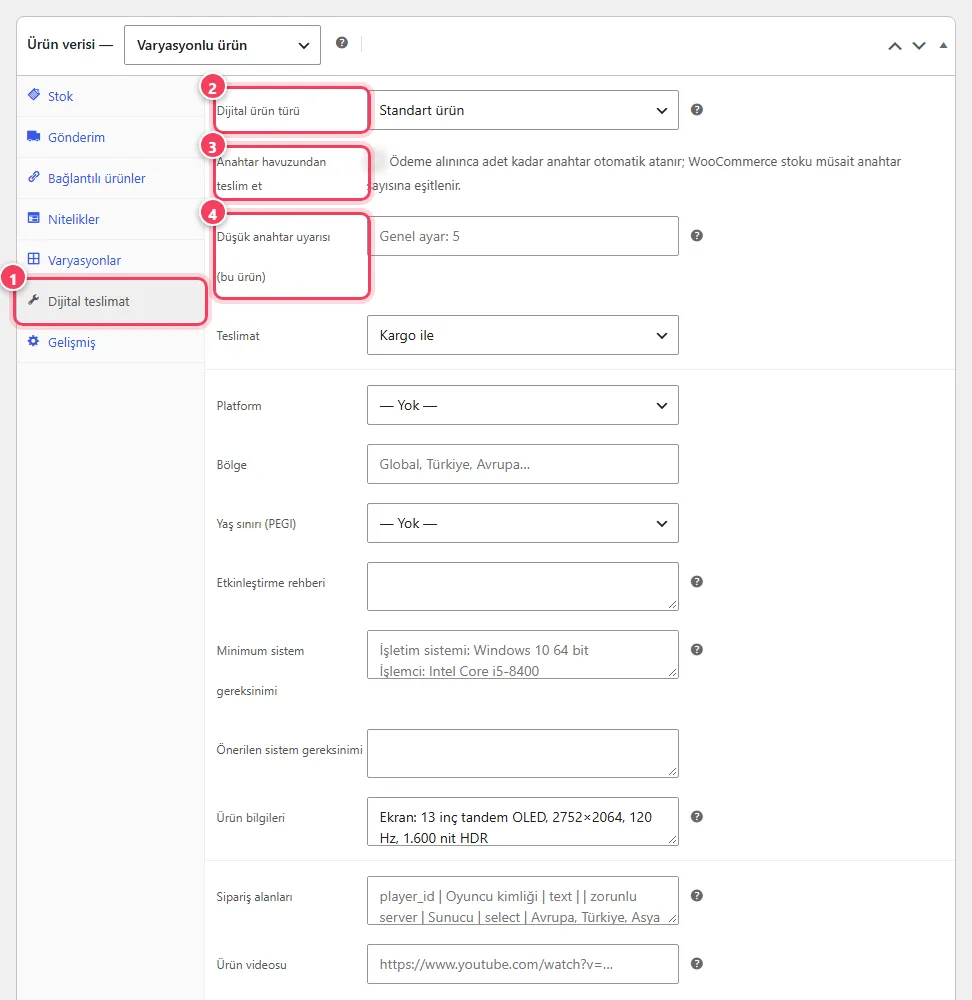
Ürün verisi › Dijital teslimat: (1) sekme, (2) Dijital ürün türü, (3) Anahtar havuzundan teslim et, (4) Düşük anahtar uyarısı. Aynı sekmedeki diğer alanları doldurun:
- Teslimat: Varsayılan (türe göre), Anında teslim (otomatik), Lisans anahtarı e-postası, Elle teslim (destek ekibi), Kargo ile.
- Platform ve Bölge (Global, Türkiye, Avrupa…), Yaş sınırı (PEGI).
- Etkinleştirme rehberi: her satır bir adım. Boşsa platformun varsayılan rehberi gösterilir. Müşteri bunu Lisanslarım'daki Nasıl etkinleştirilir? bağlantısında görür.
- Minimum ve Önerilen sistem gereksinimi, Ürün bilgileri: her satır
Etiket: değer. - Sipariş alanları: müşterinin sepete eklerken doldurduğu alanlar (ör. oyuncu kimliği). Satır biçimi:
anahtar | Etiket | tür | seçenekler | zorunlu. - Ürün videosu, Rozetler (Çok satan, Yeni), Ek rozet yazıları, Çıkış tarihi (ileri bir tarihse ürün "Ön sipariş" olarak gösterilir).
- Yayımla ya da Güncelle'ye tıklayın.
Not: Lisans anahtarı, e-pin ve oyun ürünleri ürün sayfasında platform/bölge kutusu, etkinleştirme rehberi ve "Anında teslim" rozetiyle gösterilir. Varyasyonlu ürünlerde anahtarlar varyasyon başına tutulur.
E-pin örneği: oyuncu kimliği istemek#
E-pin ürünlerinde müşteriden oyuncu kimliği almak için Sipariş alanlarına şu satırı ekleyin:
oyuncu_id | Oyuncu kimliği (ID) | text | | zorunluMüşteri sepete eklerken bu alanı doldurmak zorunda kalır; değer siparişte ve yönetim ekranında görünür. Yanlış biçimde girilirse "beklenen biçimde değil" uyarısı çıkar.
5. Anahtar havuzunu yönetmek#
Anahtar eklemek#
İki yol vardır.
Hızlı yol: Ürün düzenleme ekranındaki Anahtar havuzu kutusunda Hızlı anahtar ekle alanına her satıra bir anahtar yazın ve ürünü güncelleyin. Tekrar edenler atlanır, stok kendiliğinden eşitlenir. Kutunun üstünde "Müsait · Ayrıldı · Satıldı · İade" sayıları ve Anahtarları yönet bağlantısı bulunur.
Toplu yol (çok sayıda anahtar ya da CSV):
- WooCommerce › Lisans anahtarları ekranını açın ve Ekle / içe aktar sekmesine geçin.
- Ürün / varyasyon listesinden ürünü seçin (1).
- Anahtarlar (her satıra bir) kutusuna anahtarları yapıştırın (2) ya da CSV / TXT dosyası yükleyin (3). İlk sütun anahtardır; başlık satırında
skuya daproduct_idsütunu varsa her satır o ürüne eklenir. Dosya en fazla 5 MB olabilir. - İsterseniz Not alanına tedarikçi faturası gibi bir açıklama yazın.
Anahtarları ekle'ye tıklayın (4). Ekranın üstünde "Ürün: 50 anahtar eklendi, 2 tekrar eden atlandı, 0 geçersiz satır" gibi bir özet çıkar.
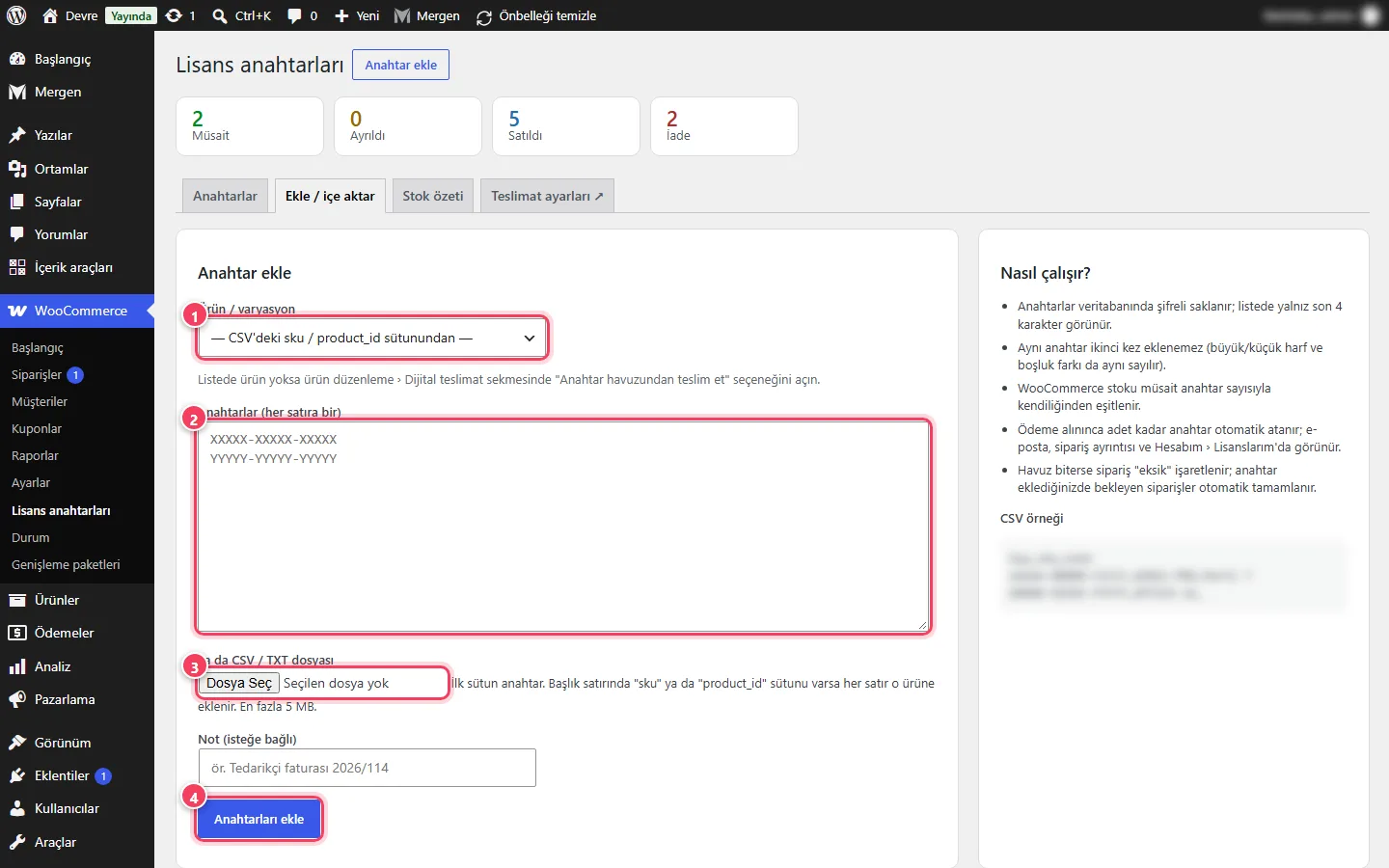
Lisans anahtarları › Ekle / içe aktar: (1) ürün, (2) anahtarlar, (3) CSV dosyası, (4) Anahtarları ekle.
CSV dosyası örneği (birden çok ürüne birlikte yüklemek için):
anahtar,sku
ABCD1-EFGH2-IJKL3-MNOP4,WIN11-PRO
QRST5-UVWX6-YZAB7-CDEF8,WIN11-PRO
GHIJ9-KLMN0-OPQR1-STUV2,OFFICE-2024
Not: Listede ürününüz yoksa ürün düzenleme › Dijital teslimat sekmesinde Anahtar havuzundan teslim et seçeneğini açın.
Anahtar listesi#
Anahtarlar sekmesi bütün anahtarları listeler. Güvenlik için yalnız son 4 karakter görünür; tamamını görmek için satırdaki Göster'e tıklayın.
- Üstteki sekmeler (1): Anahtarlar, Ekle / içe aktar, Stok özeti, Teslimat ayarları.
- Süzgeçler (2): Tüm durumlar (Müsait, Ayrıldı, Satıldı, İade), Tüm ürünler ve arama kutusu (tam anahtar, son 4 karakter, sipariş no ya da e-posta).
- CSV olarak dışa aktar (3): süzülmüş listeyi indirir.
- Toplu işlem: Sil (yalnız müsait), İade olarak işaretle, Yeniden satışa aç (iade/ayrılmış).
- Satılmış bir anahtarın satırında Geri al (iade) ya da Geri al (havuza) bağlantıları bulunur.
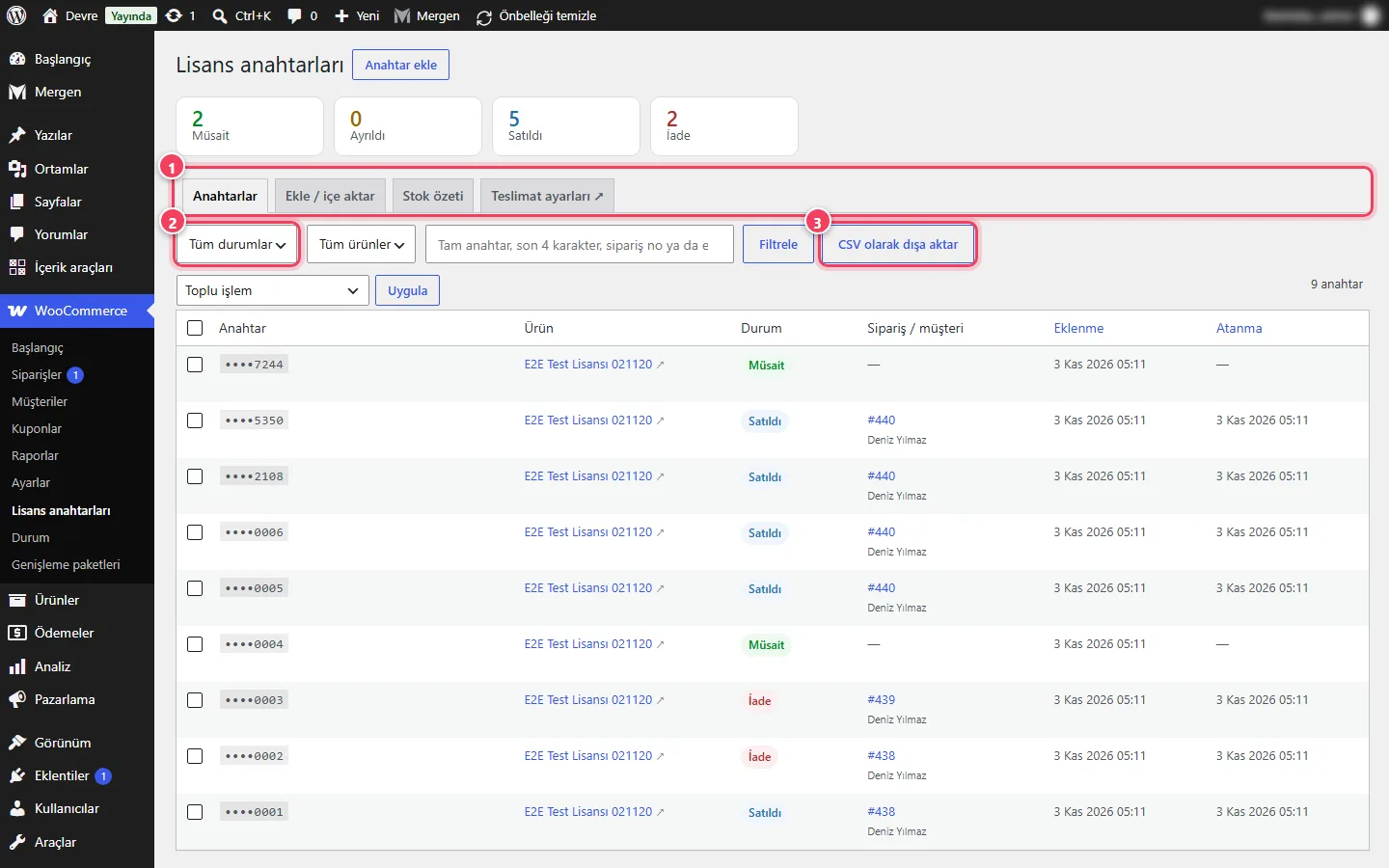
Stok özeti#
Stok özeti sekmesi her anahtarlı ürün için müsait, ayrılmış, satılmış ve iade anahtar sayılarını, WooCommerce stokunu ve düşük stok durumunu gösterir. Kırmızı satırlar yakında tükenecek ürünlerdir.
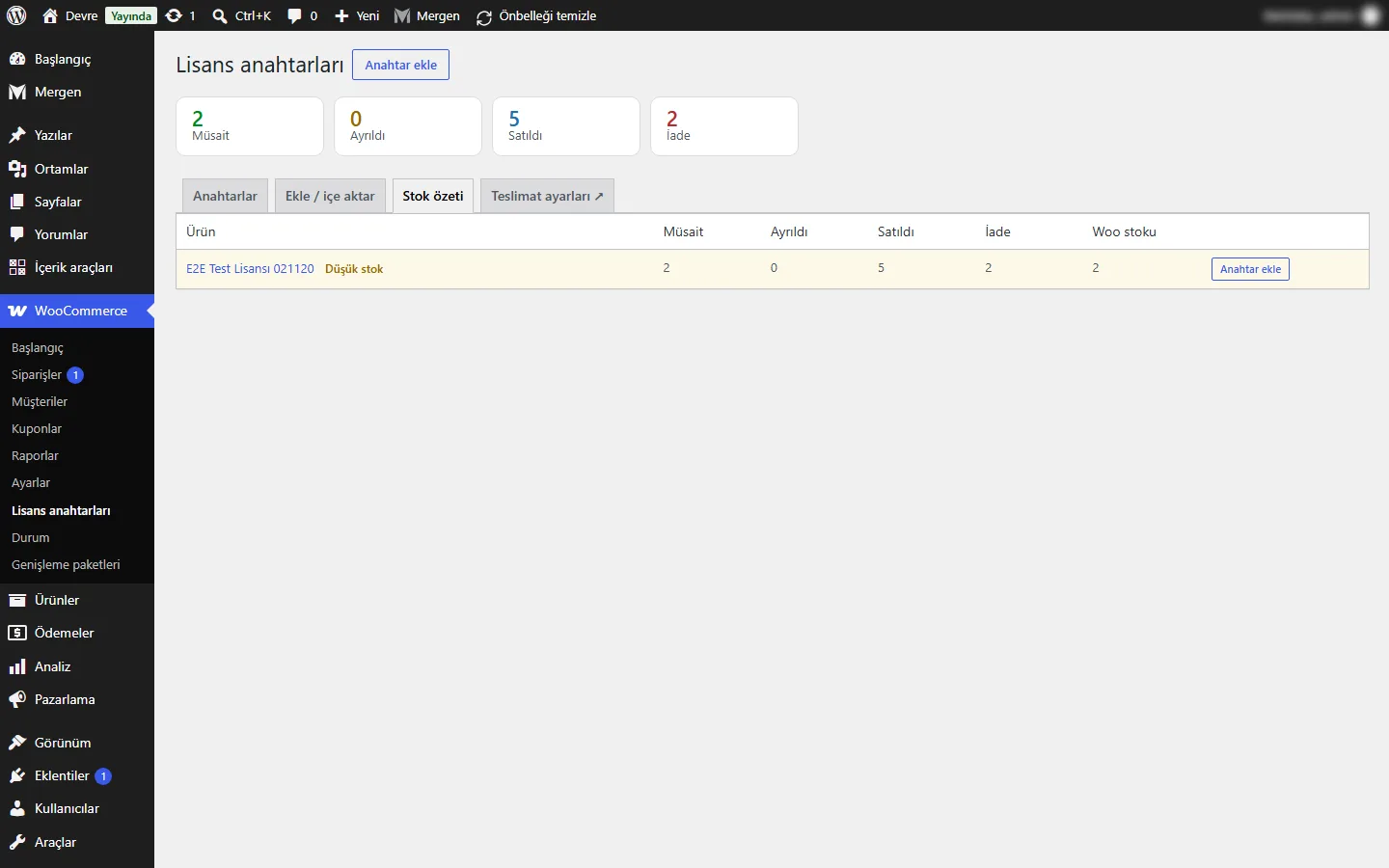
Teslimat ayarları#
Teslimat ayarları bağlantısı sizi Tema ayarları › Mağaza › Dijital teslimat ve lisans anahtarları grubuna götürür. Burada genel düşük anahtar uyarısı eşiğini belirlersiniz (0 = kapalı). Ürün başına eşik, ürün düzenleme ekranından değiştirilebilir. Havuzunda yalnız demo (DEMO- ile başlayan) anahtar olan ürünlerde uyarı verilmez.
6. Teslimat nasıl çalışır?#
- Müşteri dijital ürünü satın alır.
- Ödeme onaylanınca (kartla anında, havalede siz İşleniyor yaptığınızda) havuzdaki sıradaki müsait anahtar, adet kadar siparişe atanır.
- Müşteriye "Siparişiniz teslim edildi #N — lisans anahtarlarınız" e-postası gider; anahtarlar ayrıca sipariş ayrıntısında ve Hesabım › Lisanslarım'da görünür. Site içi bildirim de düşer.
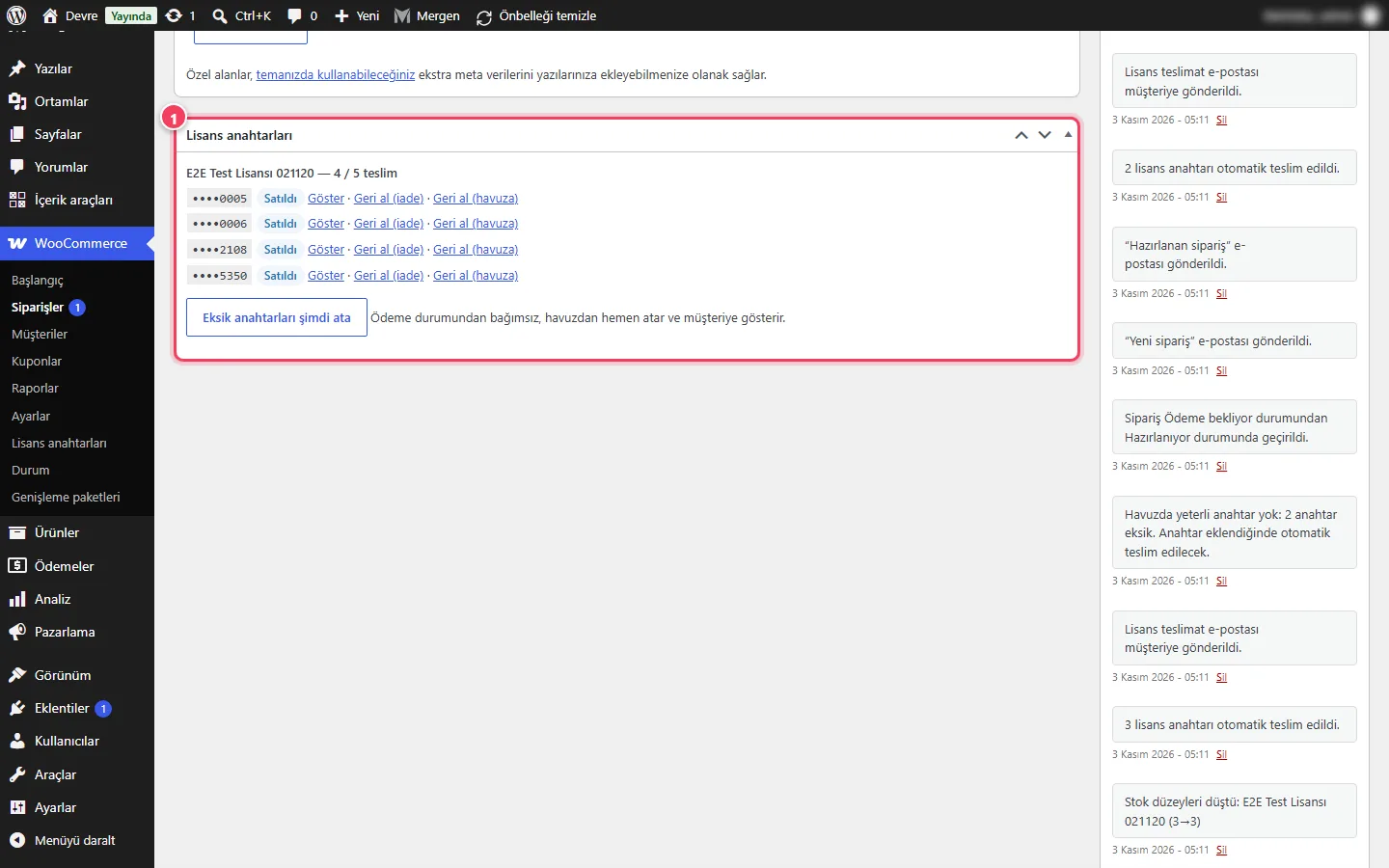
- Yönetici sipariş ekranında anahtar kutusunda kaç anahtarın teslim edildiğini (ör. "Ürün — 1 / 1 teslim") görür (1).
Havuz yetmezse#
Havuzda yeterli anahtar yoksa siparişe "Havuzda yeterli anahtar yok: N anahtar eksik. Anahtar eklendiğinde otomatik teslim edilecek." notu düşer ve müşteri Lisanslarım'da "Bazı anahtarlarınız hazırlanıyor" uyarısını görür. Anahtar eklediğiniz anda bekleyen siparişler otomatik tamamlanır. Beklemek istemiyorsanız sipariş ekranındaki Eksik anahtarları şimdi ata düğmesi, ödeme durumundan bağımsız olarak havuzdan hemen atar.
Güvenlik#
- Anahtarlar veritabanında şifreli saklanır; listede yalnız son 4 karakter görünür.
- Aynı anahtar ikinci kez eklenemez (büyük/küçük harf ve boşluk farkı da aynı sayılır).
- Bir anahtar iki siparişe birden verilemez.
Önemli: Anahtarlar wp-config.php içindeki güvenlik anahtarlarıyla (tuzlarla) şifrelenir. Tuzları değiştirmeden önce MERGEN_KEYS_SECRET sabitini tanımlayın ve destek ekibimize danışın; aksi hâlde eski anahtarlar okunamaz.
7. Müşterinin gördükleri#
Lisanslarım#
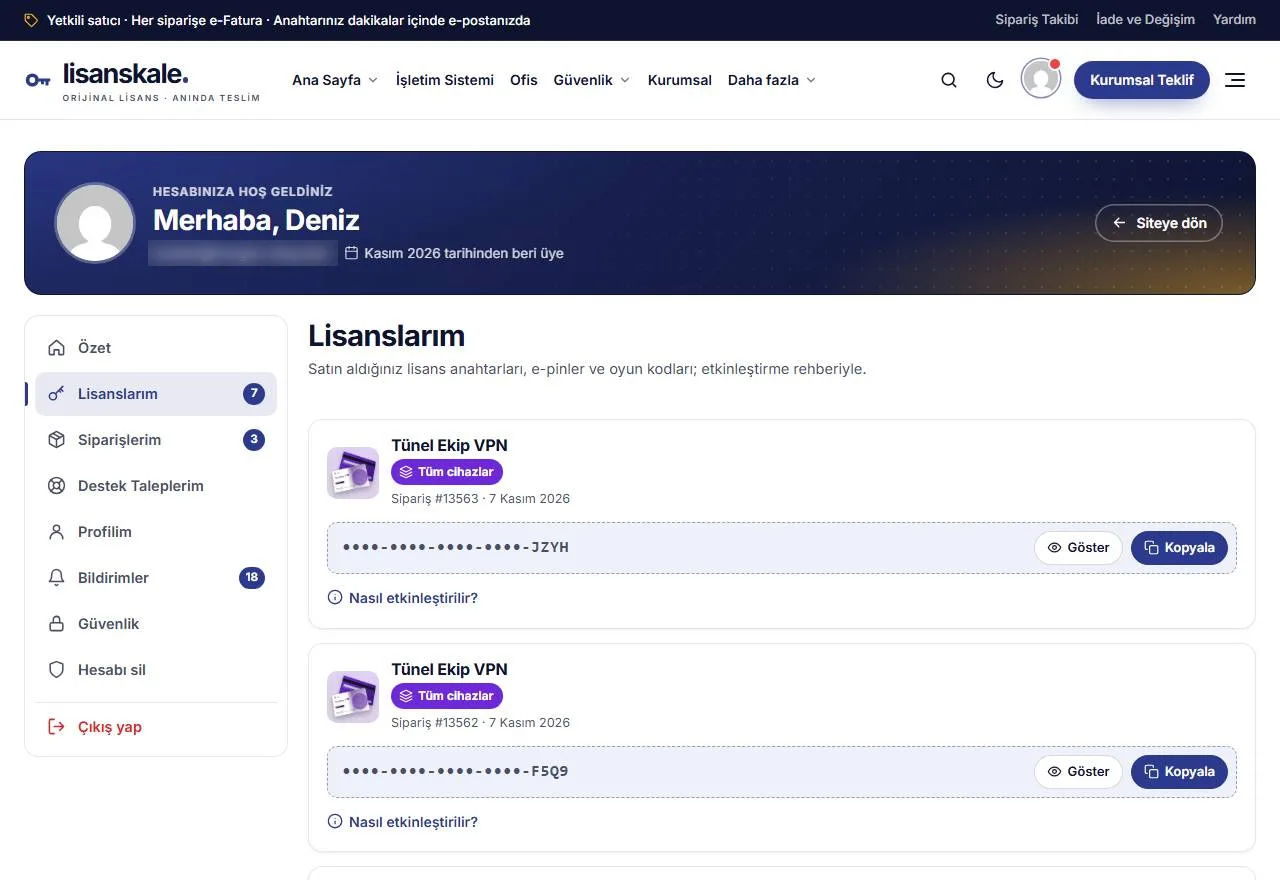
Müşteri Hesabım › Lisanslarım bölümünde satın aldığı her ürünü, platform rozetini, sipariş numarasını ve tarihini görür. Anahtar varsayılan olarak gizlidir; Göster ile açar, Kopyala ile panoya alır. Nasıl etkinleştirilir? bağlantısı ürünün etkinleştirme rehberini açar.
Siparişlerim ve iade talebi#
Hesabım › Siparişlerim bölümü siparişleri, durumlarını ve toplamlarını listeler. Destek Sistemi açıksa tamamlanan siparişlerin satırında İade talebi bağlantısı (1) görünür.
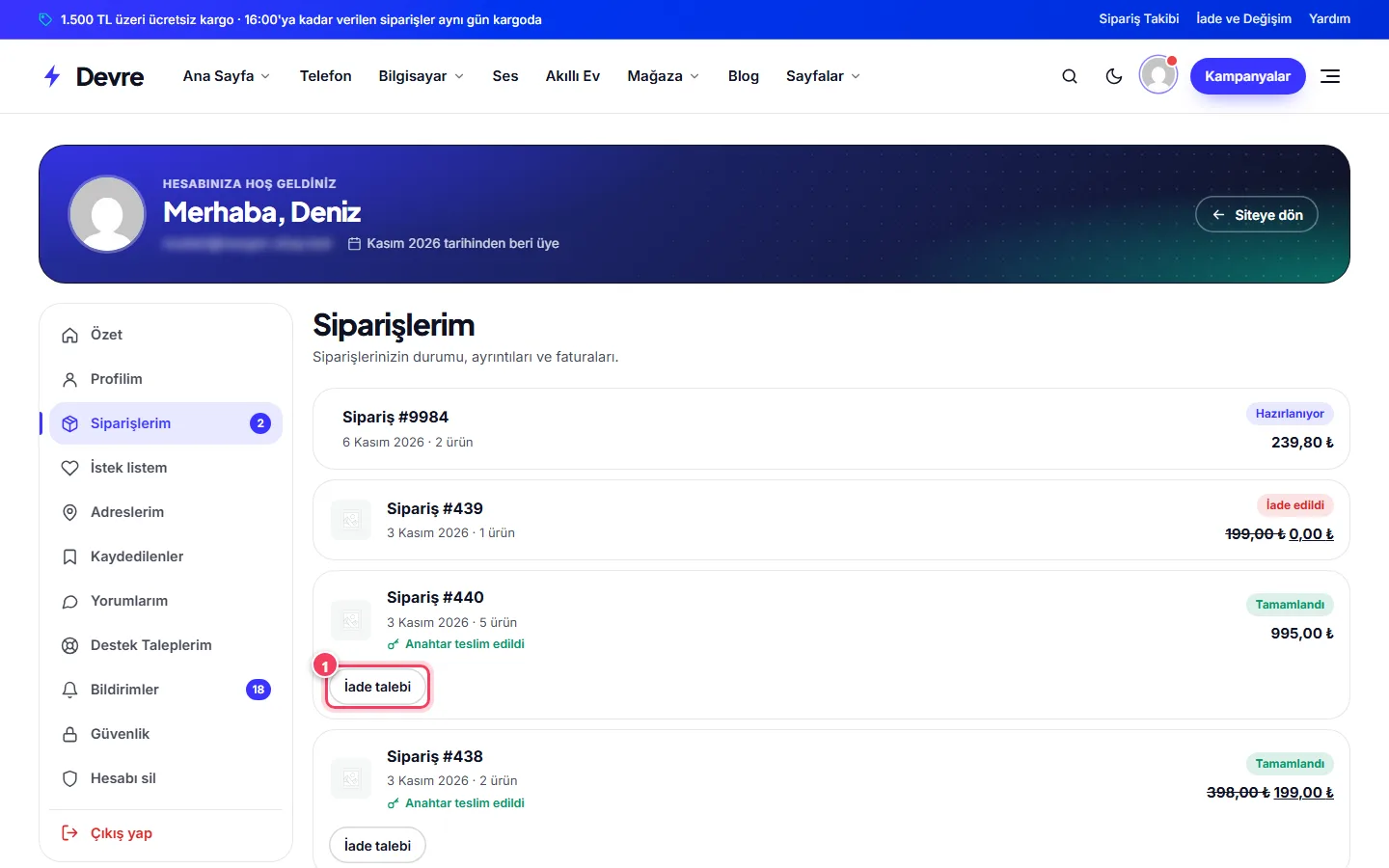
İade talebi'ne tıklayan müşteri, konusu "İade talebi: sipariş #N" olarak ve ilgili siparişi seçili olarak dolu bir destek formuna gider; yalnız açıklamasını yazıp gönderir. Talep size Destek talepleri ekranında düşer. Ayrıntı: Destek sistemi › İade talepleri.
İadeyi işlemek#
- Talebi inceleyip onaylarsanız WooCommerce › Siparişler'de siparişi açın ve İade et ile tutarı iade edin (ya da durumu İade edildi yapın).
- Siparişteki lisans anahtarları otomatik geri alınır. Mağaza ayarınıza göre anahtar İade olarak işaretlenir ya da havuza geri konur. Kısmi iadede yalnız iade edilen adet kadar anahtar geri alınır.
- WooCommerce › Lisans anahtarları ekranında anahtarın durumunu görebilir, gerekirse Yeniden satışa aç ile tekrar satışa çıkarabilirsiniz.
Dikkat: Dijital ürünlerde iade, müşterinin anahtarı kullanmış olabileceği anlamına gelir. Yazılım lisanslarında anahtarı İade olarak işaretli bırakmanız (havuza koymamanız) önerilir.
Kargo ayarları#
Fiziksel ürün satıyorsanız kargo ücretlerini WooCommerce'in Gönderim bölgeleriyle tanımlarsınız:
- WooCommerce › Ayarlar › Gönderim sekmesini açın ve Bölge ekle'ye tıklayın.
- Bölge adına "Türkiye" yazın, Bölge bölgeleri kutusunda "Türkiye"yi seçin.
- Gönderim yöntemi ekle ile Sabit ücret ekleyin ve kargo ücretinizi girin (ör. 89,90).
- Aynı bölgeye Ücretsiz gönderim ekleyin; Ücretsiz gönderim için gerekli olarak "En az sipariş tutarı" seçip tutarı yazın (ör. 1.500).
- Kaydedin. Mergen'in Ücretsiz kargo ilerleme çubuğu, sepette "₺X daha ekleyin, kargo bedava" mesajını bu tutara göre hesaplar.
Not: Yalnız dijital ürün içeren sepetlerde kargo adımı ve kargo çubuğu gösterilmez; ürünleri Sanal olarak işaretlemeyi unutmayın.
Satışa başlamadan önce kontrol listesi#
- Ödeme yöntemleri açık ve havale hesap bilgileri doğru.
- Mesafeli Satış Sözleşmesi, Ön Bilgilendirme Formu ve İade ve Değişim Koşulları sayfaları şirket bilgilerinizle güncel; WooCommerce › Ayarlar › Gelişmiş'te Şartlar ve koşullar sayfası seçili.
- Kargo bölgeleri tanımlı (fiziksel ürünlerde).
- SMTP kurulu; WooCommerce sipariş e-postaları ve lisans teslim e-postası test edildi.
- Dijital ürünlerde Anahtar havuzundan teslim et açık, havuzda yeterli anahtar var, Düşük anahtar uyarısı eşiği ayarlı.
- Bir deneme siparişi verin: havale ile sipariş → durumu İşleniyor yapın → anahtarın e-postaya, sipariş ayrıntısına ve Lisanslarım'a geldiğini görün → test siparişini İade edildi yapıp anahtarın geri alındığını kontrol edin.
- Müşteri paneli profilini mağaza türünüze göre seçin.
- Destek Sistemi açık (iade talepleri için).
Ürün sayfası ve sepet deneyimi#
Ziyaretçi ürün sayfasında şunları görür: kaydırmalı ve video destekli galeri, fiyat ve indirim rozeti, dijital ürünlerde platform/bölge kutusu ve "Anında teslim" rozeti, sipariş alanları (ör. oyuncu kimliği), teslimat ve garanti kutuları, sistem gereksinimleri ve etkinleştirme sekmeleri. Asıl "Sepete ekle" düğmesi ekrandan çıkınca altta yapışkan bir çubuk belirir. Sepete ekle sayfayı yenilemeden çalışır ve ayarınıza göre kenar sepet paneli açılır. Hızlı bakış, istek listesi ve karşılaştırma (en fazla 4 ürün) kart üzerinden kullanılır.
Sık yapılan hatalar#
| Belirti | Neden | Çözüm |
|---|---|---|
| Anahtar teslim edilmedi | Sipariş Beklemede | Havale/EFT ödemesini onaylayıp durumu İşleniyor yapın. |
| "Anahtar eksik" notu | Havuz tükendi | Anahtar ekleyin; bekleyen siparişler otomatik tamamlanır. |
| Ürün listede yok (Ekle / içe aktar) | Anahtar havuzu kapalı | Ürünün Dijital teslimat sekmesinde Anahtar havuzundan teslim et. |
| Müşteri e-posta almadı | E-posta gönderimi | SMTP kurun, E-posta günlüğüne bakın. Bkz. E-posta ve SMTP. |
| Lisanslarım müşteride görünmüyor | Panel profili "Mağaza" | Müşteri paneli'nde Dijital ürün & oyun ya da Otomatik profilini uygulayın. |
| İade talebi bağlantısı yok | Destek Sistemi kapalı | Özellik Merkezi › Destek Sistemi'ni açın. |
| Sepet simgesi blog demosunda da çıkıyor | — | Sepet simgesi yalnız yayında ürünü olan sitelerde görünür; ürünleri taslağa alırsanız kaybolur. |
| WooCommerce güncellemesinden sonra "eski şablon" uyarısı | Alt temada kopyalanmış WooCommerce şablonu | Alt temadaki şablonu yeni sürümle karşılaştırın. Bkz. Güncelleme ve alt tema. |
İlgili bölümler#
- Müşteri paneli — Siparişlerim ve Lisanslarım bölümlerinin ayarları.
- Destek sistemi — iade ve destek talepleri.
- E-posta ve SMTP — sipariş ve teslimat e-postaları.
- Mergen Core ve verileriniz — anahtar havuzunun saklandığı yer.