Bu sayfada
- Amaç
- Ön koşullar
- 1. Kurumsal kimlik
- 2. Kurumsal içerikler
- Hizmet eklemek
- Uzman eklemek
- 3. Çevrim içi randevu
- 3.1 Çalışma saatlerini girin
- 3.2 Takvim kurallarını belirleyin
- 3.3 Onay ve bildirimler
- 3.4 Randevu formunu sayfaya ekleyin
- 3.5 Ziyaretçi nasıl randevu alır?
- 3.6 Randevuları yönetin
- 4. Teklif formu (fiyat hesaplayıcı)
- 5. Kariyer ve iş başvurusu
- Uygulamalı örnek: bir diş kliniğini sıfırdan kurmak
- Şubeler
- Hizmet bölgeleri ve acil çağrı
- Projeler ve referanslar
- Sık yapılan hatalar
- İlgili bölümler
Kurumsal, randevu ve teklif
Kurumsal demolarla (avukat, tesisat, nakliye, özel klinik, diş kliniği, mali müşavir, inşaat, güzellik merkezi) hizmetlerinizi, ekibinizi, projelerinizi, şubelerinizi ve açık pozisyonlarınızı tanıtır; ziyaretçilerden çevrim içi randevu, teklif talebi ve iş başvurusu alırsınız. Bu bölüm hepsini yönetim ekranlarından ziyaretçinin gördüğü forma kadar anlatır.
Amaç#
- Hizmet, ekip ve şube kayıtlarını girmek.
- Çalışma saatlerini, randevu kurallarını ve bildirimleri ayarlamak.
- Randevuları takvimden izlemek, onaylamak, telefonla gelenleri eklemek.
- Fiyat hesaplayan bir teklif formu kurmak.
- Açık pozisyon yayımlayıp özgeçmişli başvuru almak.
Ön koşullar#
- Mergen Core etkin. Kurumsal içerik türleri, randevular, teklif talepleri ve başvurular bu eklentide saklanır; temayı değiştirseniz de kaybolmaz. Bkz. Mergen Core.
- Mergen › Özellik Merkezi › Kurumsal & randevu kategorisinde ilgili özellikler açık olmalı: Kurumsal Kimlik, Hizmetler, Ekip / Uzmanlar, Projeler / Vakalar / Referanslar, Şubeler, Kariyer, Randevu Sistemi, Teklif Hesaplayıcı. Kurumsal demolar bunları kendisi açar.
- Onay ve hatırlatma e-postalarının ulaşması için SMTP. Bkz. E-posta ve SMTP.
Not: Mergen SMS göndermez; randevu onayı, hatırlatma, iptal ve teklif bildirimleri e-postayla gider.
1. Kurumsal kimlik#
Firma adı, telefon, e-posta, adres, çalışma saatleri ve harita konumu Özellik Merkezi › Kurumsal Kimlik kartının Ayarlar bölümünde girilir. Bu bilgiler başlıktaki telefon ve "şu an açık" göstergesinde, alt bilgide, iletişim sayfasında, e-postalarda ve arama motorları için yapısal verilerde kullanılır.
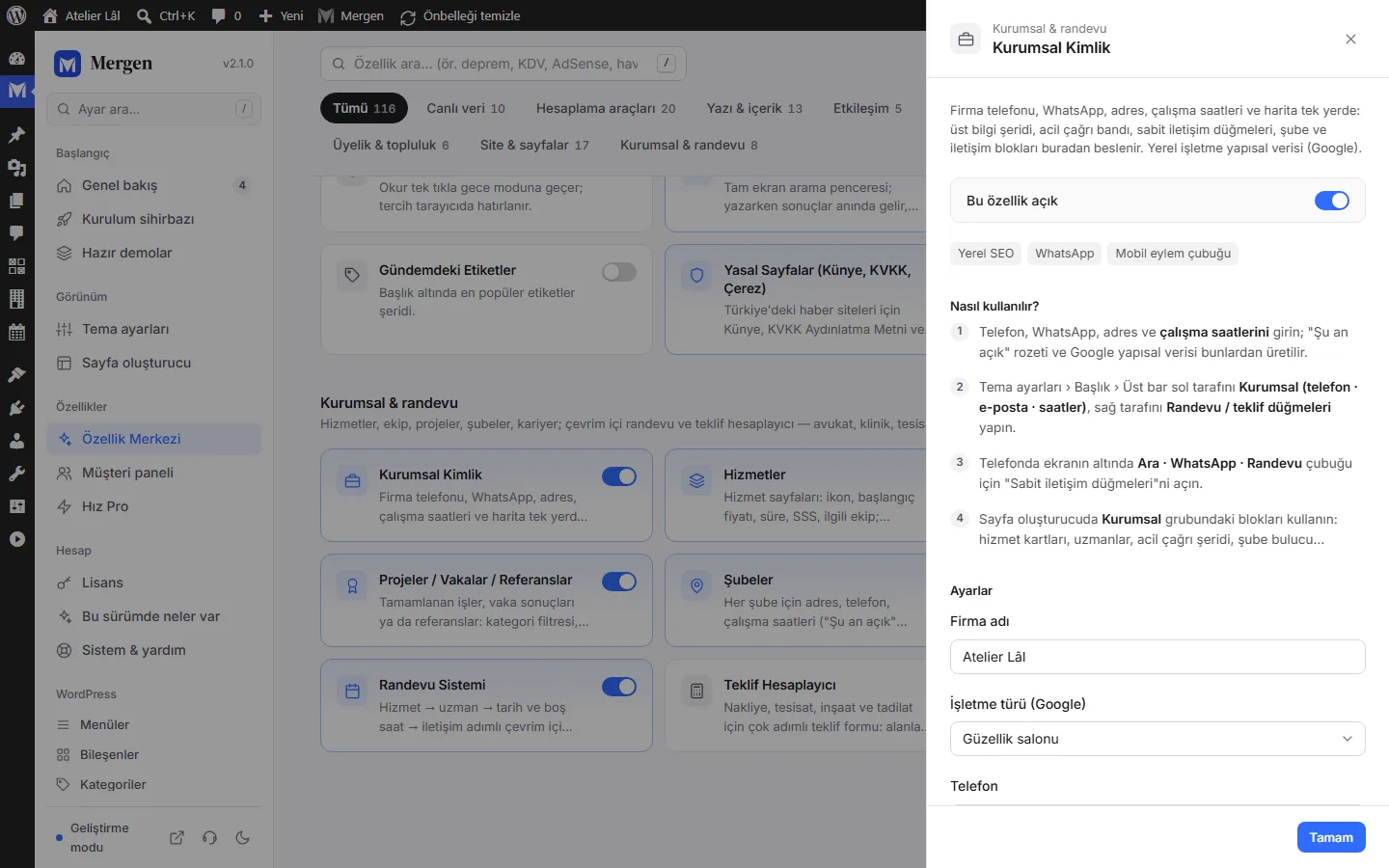
İpucu: Başlıkta telefon ve "Randevu Al / Teklif Al" düğmeleri için Tema ayarları › Başlık & menü › Üst bar'da sol tarafı Kurumsal: telefon · e-posta · çalışma saatleri, sağ tarafı Kurumsal: Randevu Al / Teklif Al düğmeleri yapın. Bkz. Tema ayarları.
2. Kurumsal içerikler#
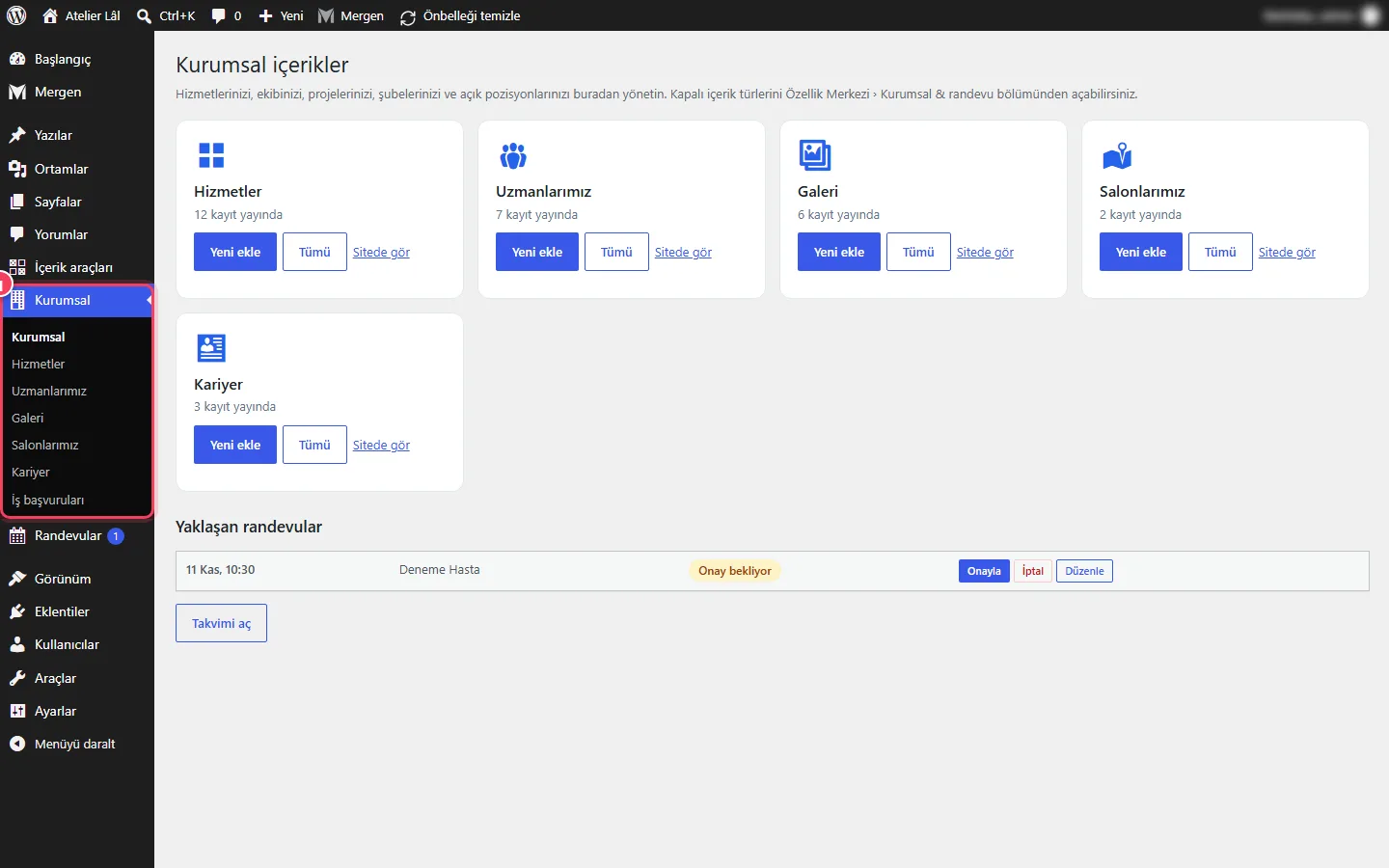
WordPress menüsünde Kurumsal başlığı altında içerik türleri bulunur. Menü adları demonuza göre değişebilir (ör. güzellik merkezinde "Uzmanlarımız", "Salonlarımız"; hukuk bürosunda "Avukatlarımız").
Kurumsal ana ekranı (Kurumsal içerikler) her türün kayıt sayısını, Yeni ekle kısayollarını ve Yaklaşan randevular listesini gösterir (1: menü).
| İçerik türü | Ne girersiniz? | Nerede görünür? |
|---|---|---|
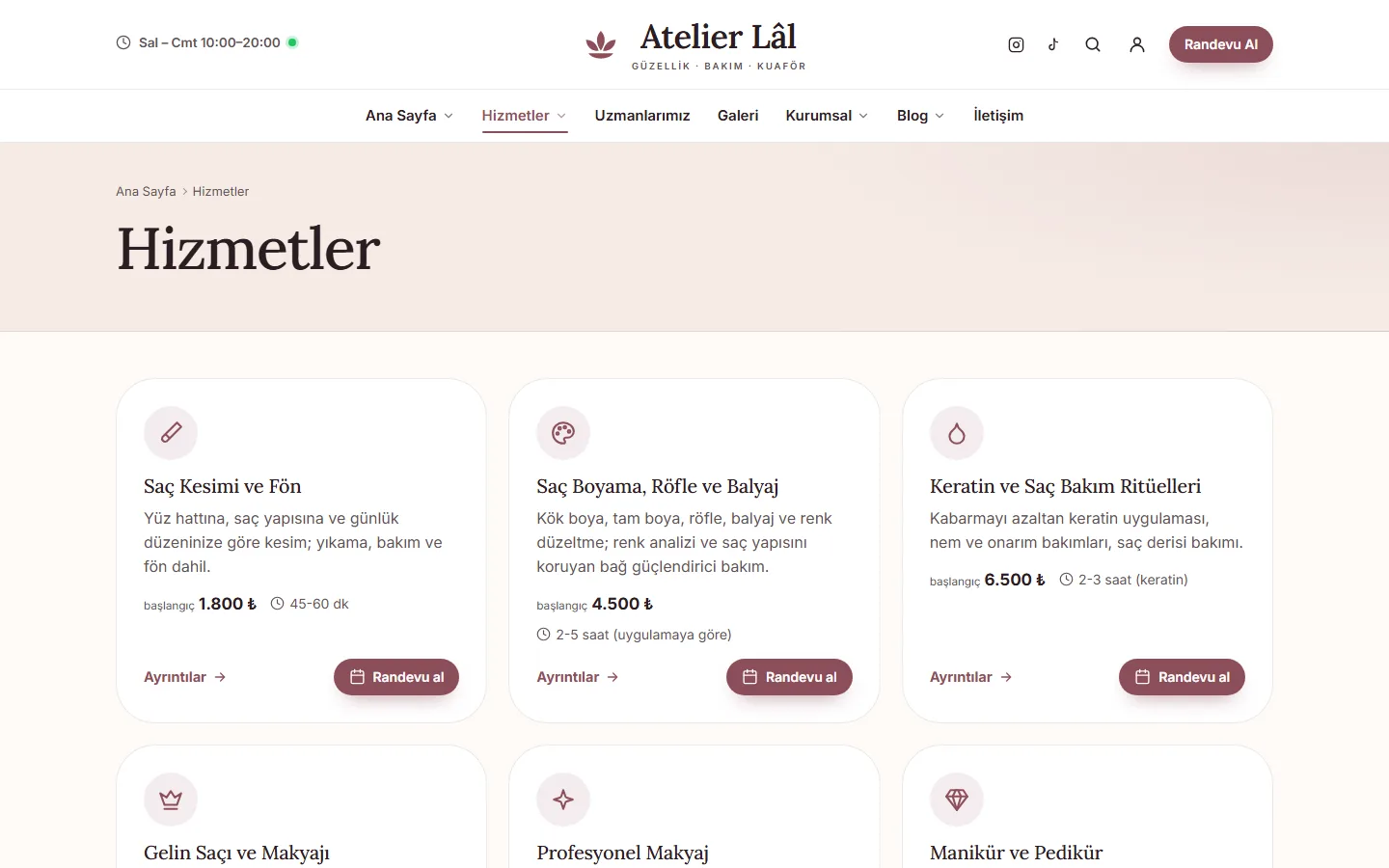
| Hizmetler | Ad, açıklama, ikon, başlangıç fiyatı, süre, randevuya açık mı, SSS | Hizmetler sayfası, hizmet kartları, randevu formundaki hizmet listesi |
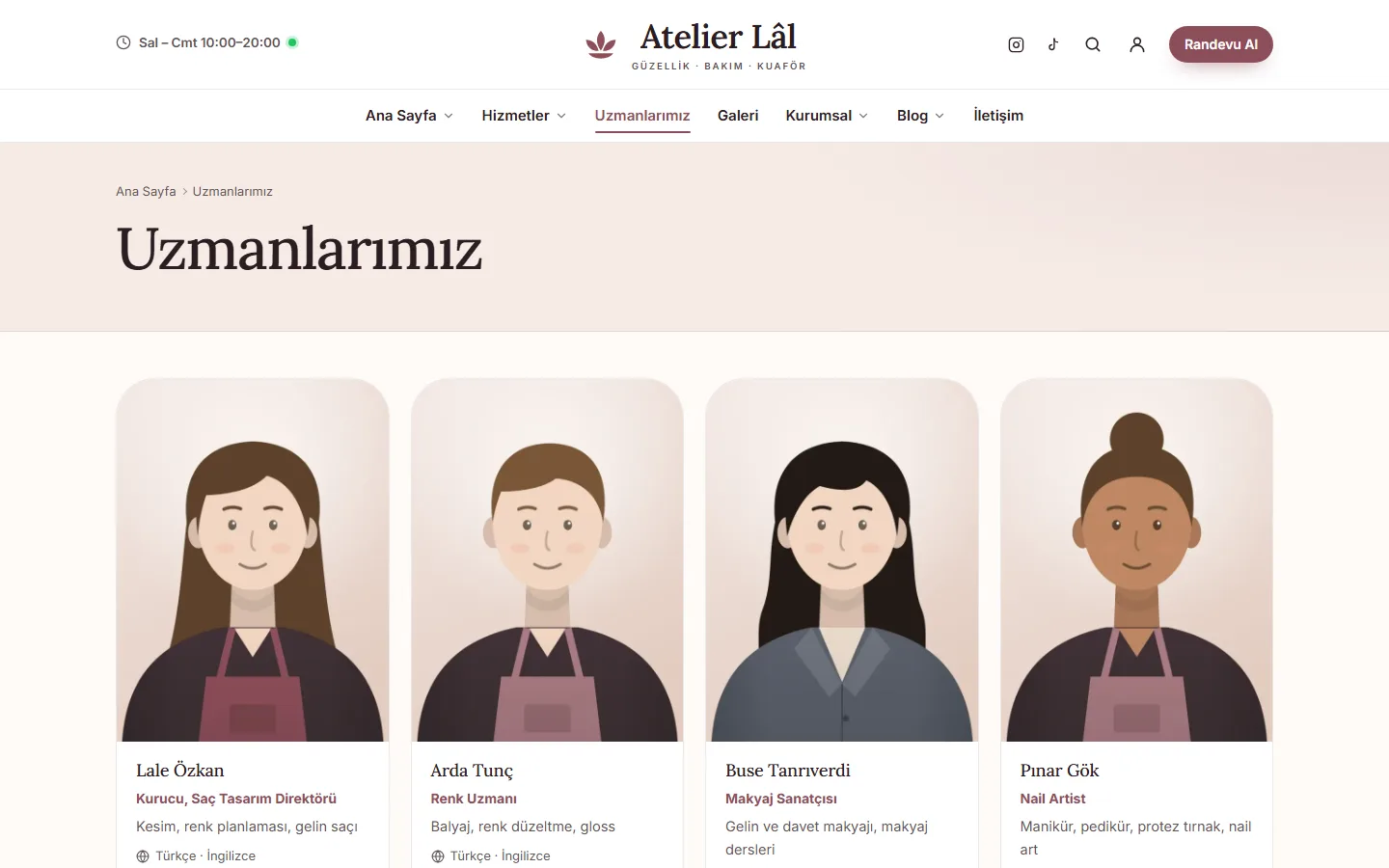
| Ekip / Uzmanlar | Ad, unvan, uzmanlık, fotoğraf, çalışma günleri ve saatleri, verdiği hizmetler | Uzman kartları, randevu formundaki uzman seçimi |
| Projeler / Vakalar / Galeri | Başlık, görseller, önce/sonra, müşteri yorumu | Proje galerisi, referanslar |
| Şubeler | Adres, telefon, harita, çalışma saatleri | Şube listesi, harita, "Size en yakın şube" bulucu |
| Kariyer | Pozisyon, çalışma türü, konum, açıklama | Açık pozisyonlar ve başvuru formu |
| Teklif talepleri, İş başvuruları | — (ziyaretçiden gelir) | Yalnız yönetim panelinde |
Hizmet eklemek#
Kurumsal › Hizmetler › Yeni ekle'ye tıklayın. Mevcut hizmetler listede sıralamasıyla görünür.
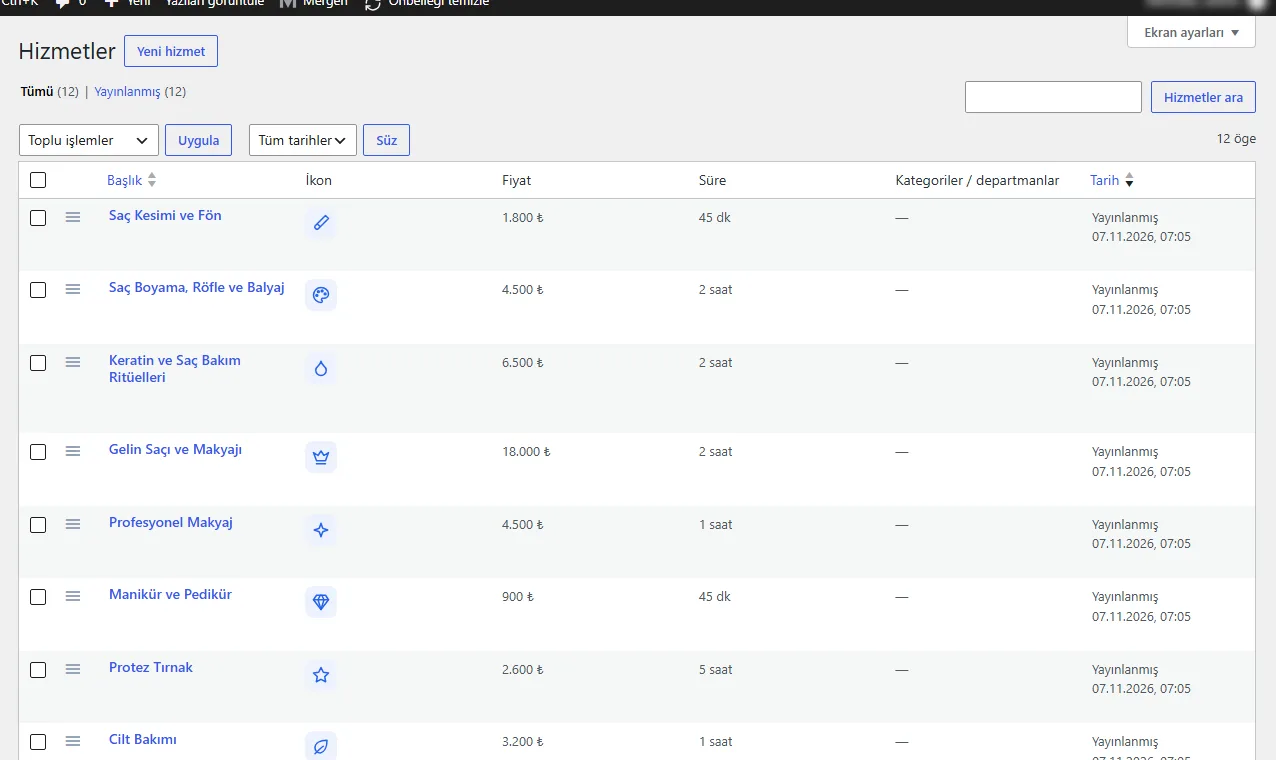
Kurumsal › Hizmetler. - Başlığa hizmetin adını, editöre açıklamasını yazın; Öne çıkan görsel seçin; gerekiyorsa Kategoriler / departmanlar kutusundan kategori atayın.
Hizmet ayrıntıları kutusunu doldurun:
- Sıralama ve İkon.
- Başlangıç fiyatı ve Fiyat notu (ör. "KDV dahil", "seans başı").
- Süre (dakika): randevu takviminde ayrılacak süre. Süre (sitede görünen metin): "45 dk", "2 saat" gibi ziyaretçiye gösterilecek ifade.
- Tampon süre (dakika): bu hizmetten sonra bırakılacak hazırlık süresi.
- Çevrim içi randevuya açık: işaretliyse randevu formunda listelenir.
- Ana düğme, Öne çıkan maddeler, Bu hizmeti veren ekip ve Sık sorulan sorular.
Yayımla'ya tıklayın.
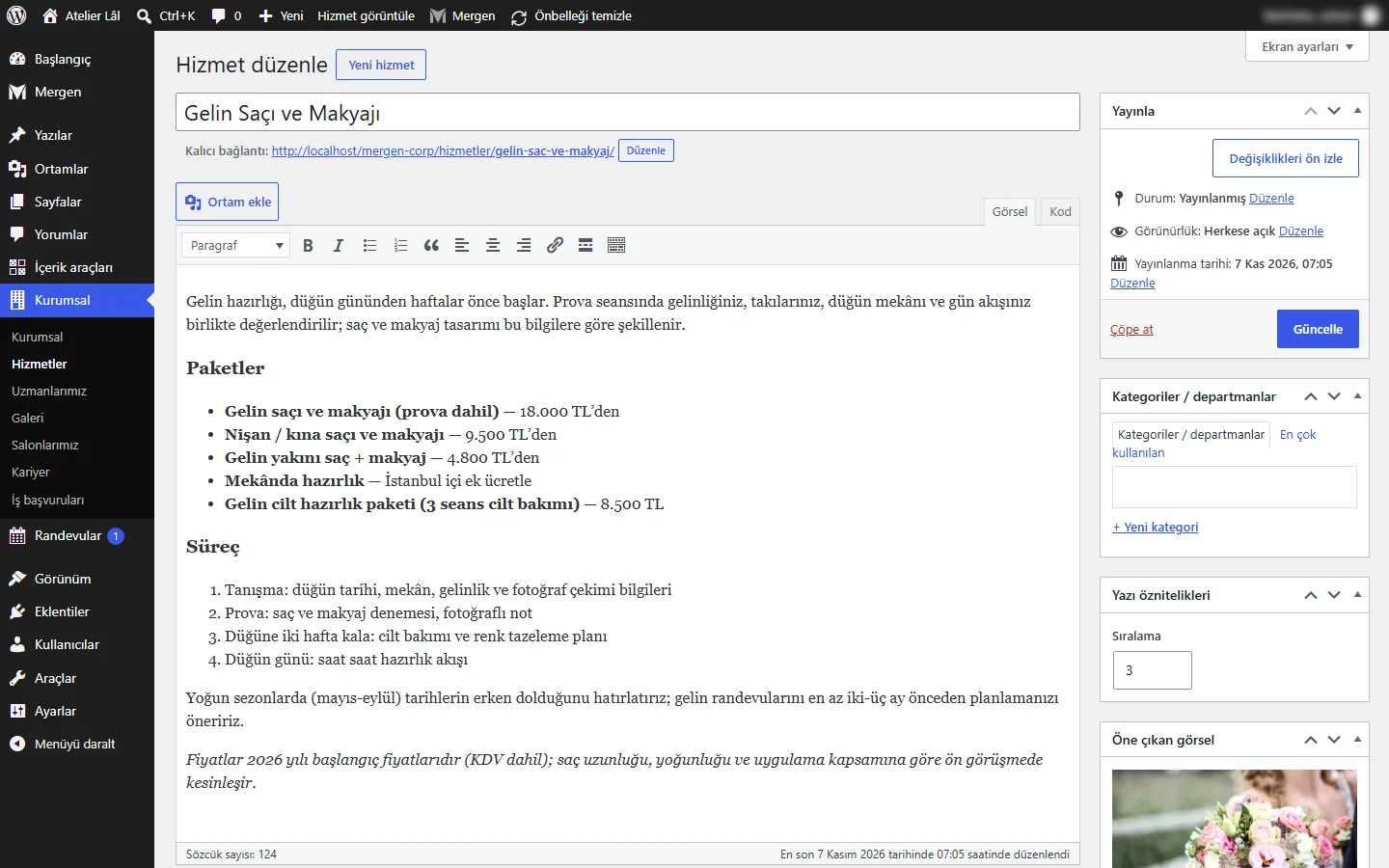
Hizmet düzenle: Hizmet ayrıntıları kutusunda fiyat, süre ve randevu ayarları.
Uzman eklemek#
- Kurumsal › Ekip (demonuzda "Uzmanlarımız" gibi) › Yeni ekle'ye tıklayın.
- Ad soyad, Unvan, Uzmanlık alanı, Diploma, sertifika ve üyelikler, Konuştuğu diller ve Fotoğraf girin.
- Çalışma günlerini (Pzt–Paz) işaretleyin; genel saatlerden farklıysa Kendi çalışma saatleri ve İzin günleri girin.
- Çevrim içi randevu alır kutusunu işaretleyin ve Verdiği hizmetleri seçin. Randevu formunda bu uzman yalnız seçtiğiniz hizmetlerde çıkar.
- E-posta (randevu bildirimi) girerseniz uzmana da yeni randevu bildirimi gider (Randevu ayarlarında açıksa).
Yayımla'ya tıklayın.
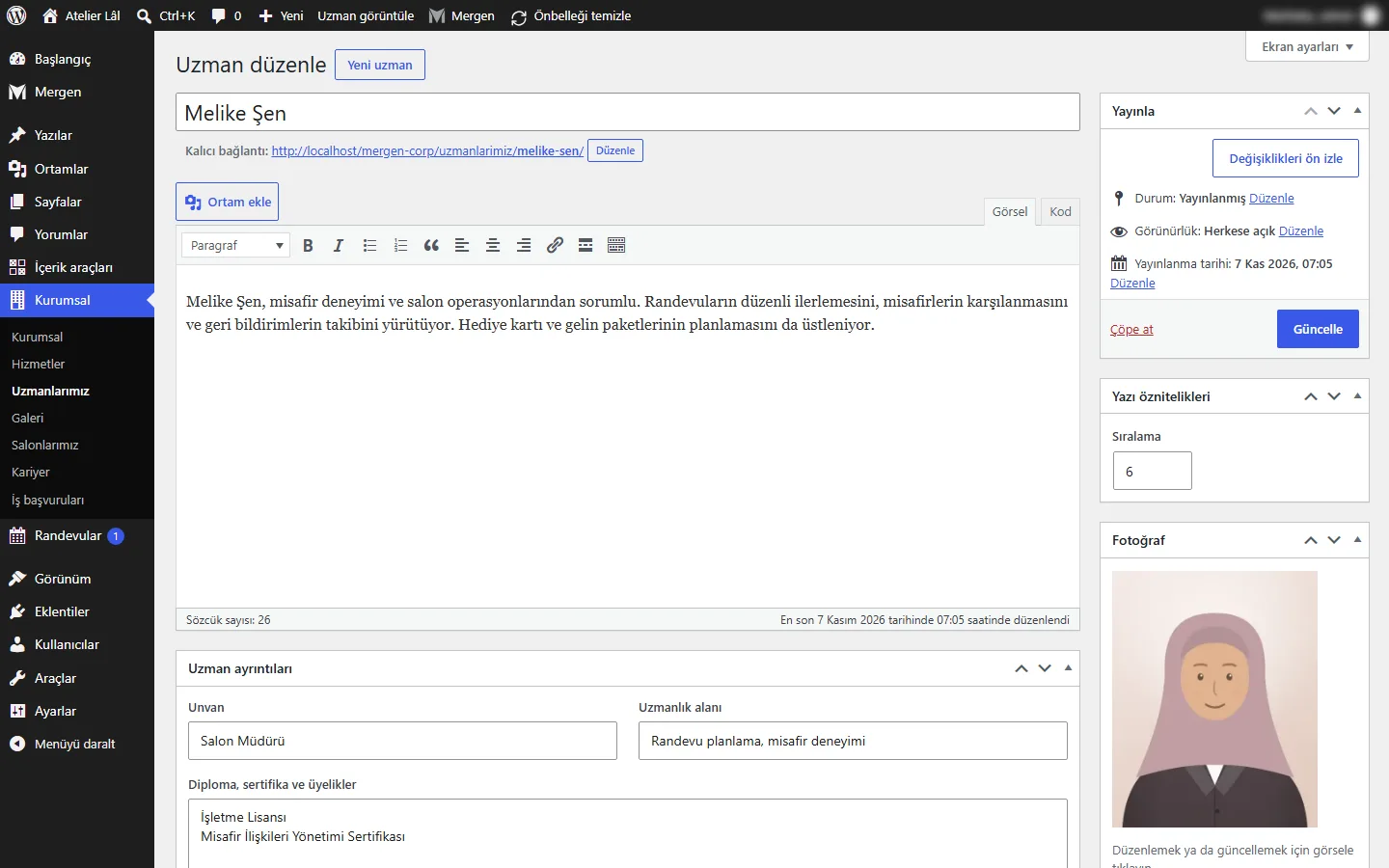
Uzman düzenle: çalışma günleri, verdiği hizmetler ve randevu bildirimi.
Ziyaretçi tarafında hizmetler ve ekip şu şekilde görünür:
3. Çevrim içi randevu#
Randevu sistemi dört adımlıdır: Hizmet › Uzman › Tarih ve saat › Bilgileriniz. Çift rezervasyon olmaz; dolu saatler ve geçmiş saatler gösterilmez. Onaylanan randevu için müşteriye takvim dosyası (ICS) ekli e-posta gider; müşteri e-postadaki bağlantıyla randevusunu iptal edebilir ya da yeniden planlayabilir.
3.1 Çalışma saatlerini girin#
- WordPress menüsünden Randevular › Ayarlar'ı açın.
Çalışma saatleri tablosunda (1) her gün için Açık kutusunu işaretleyin ve Saat aralıklarını yazın:
09:00-18:00ya da öğle arası varsa09:00-12:00, 13:00-19:00. Mola sütununa kısa molaları ekleyin.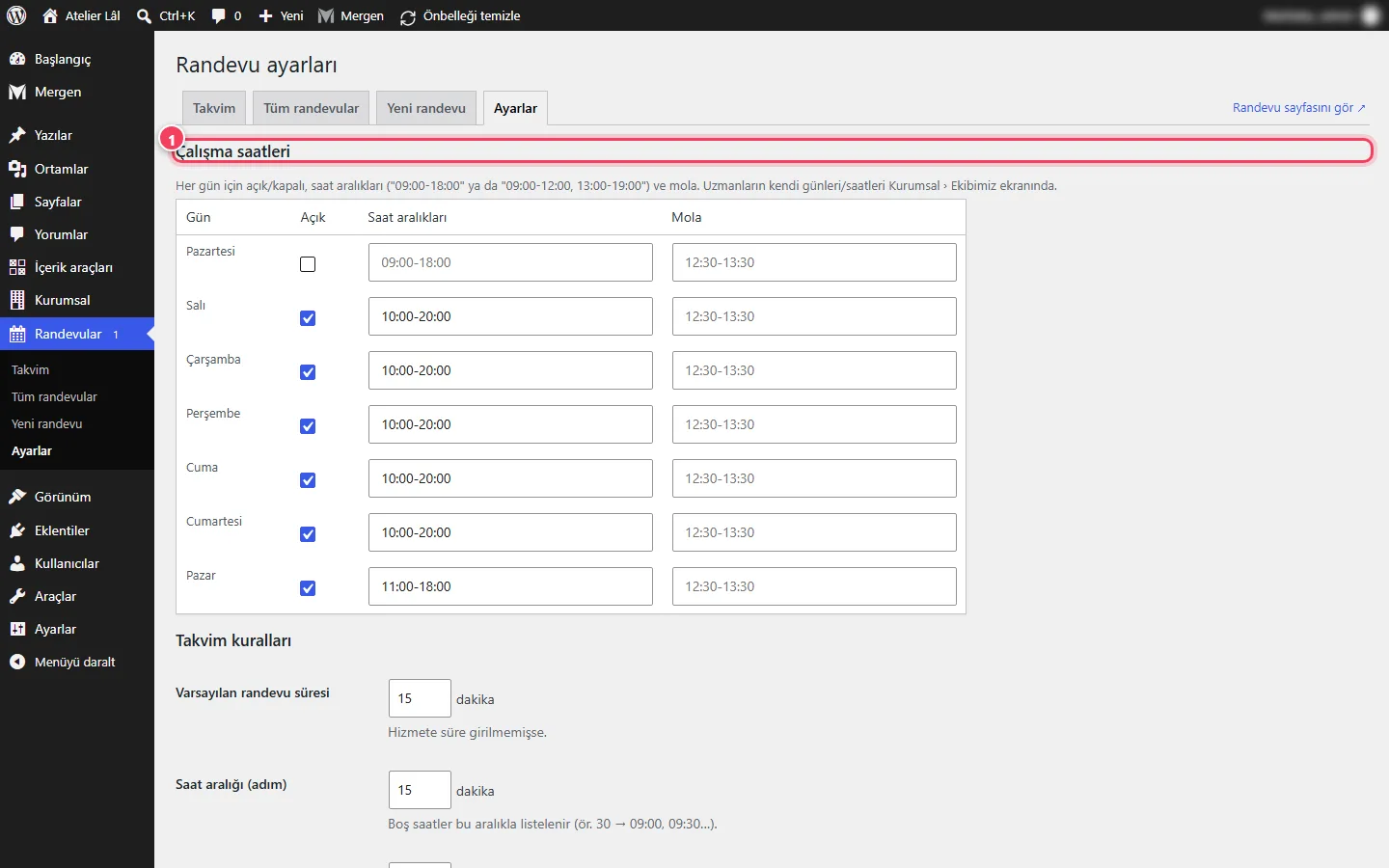
Randevular › Ayarlar › Çalışma saatleri (1). - Uzmanların kendi günleri ve saatleri Kurumsal › Ekip ekranında tanımlanır; burada girdiğiniz saatler genel saatlerdir.
3.2 Takvim kurallarını belirleyin#
| Ayar | Ne yapar? | Örnek |
|---|---|---|
| Varsayılan randevu süresi (1) | Hizmete süre girilmemişse kullanılır | 30 dakika |
| Saat aralığı (adım) | Boş saatlerin listelenme aralığı | 30 → 09:00, 09:30… |
| Tampon süre (2) | İki randevu arasında hazırlık/temizlik süresi | 10 dakika |
| Aynı saatte kapasite | Uzman başına (uzman yoksa toplam) aynı anda kabul edilen randevu | 1 |
| En erken rezervasyon | Şu andan kaç saat sonrasına randevu alınabilir | 2 saat sonrası |
| En geç rezervasyon | Kaç gün sonrasına kadar | 60 gün |
| İptal / değişiklik sınırı | Müşteri bağlantıdan bu süreye kadar iptal edebilir ya da yeniden planlayabilir | 24 saat öncesine kadar |
| Hatırlatma e-postası (3) | Randevudan kaç saat önce hatırlatma (0 = kapalı) | 24 |
| E-posta başına etkin randevu | Kötüye kullanım ve sahte doluluk önlemi | 3 |
| Tatil ve kapalı günler | Her satıra bir tarih (2026-12-31) ya da aralık (2026-08-10..2026-08-20) ve isteğe bağlı açıklama | Resmî tatiller |
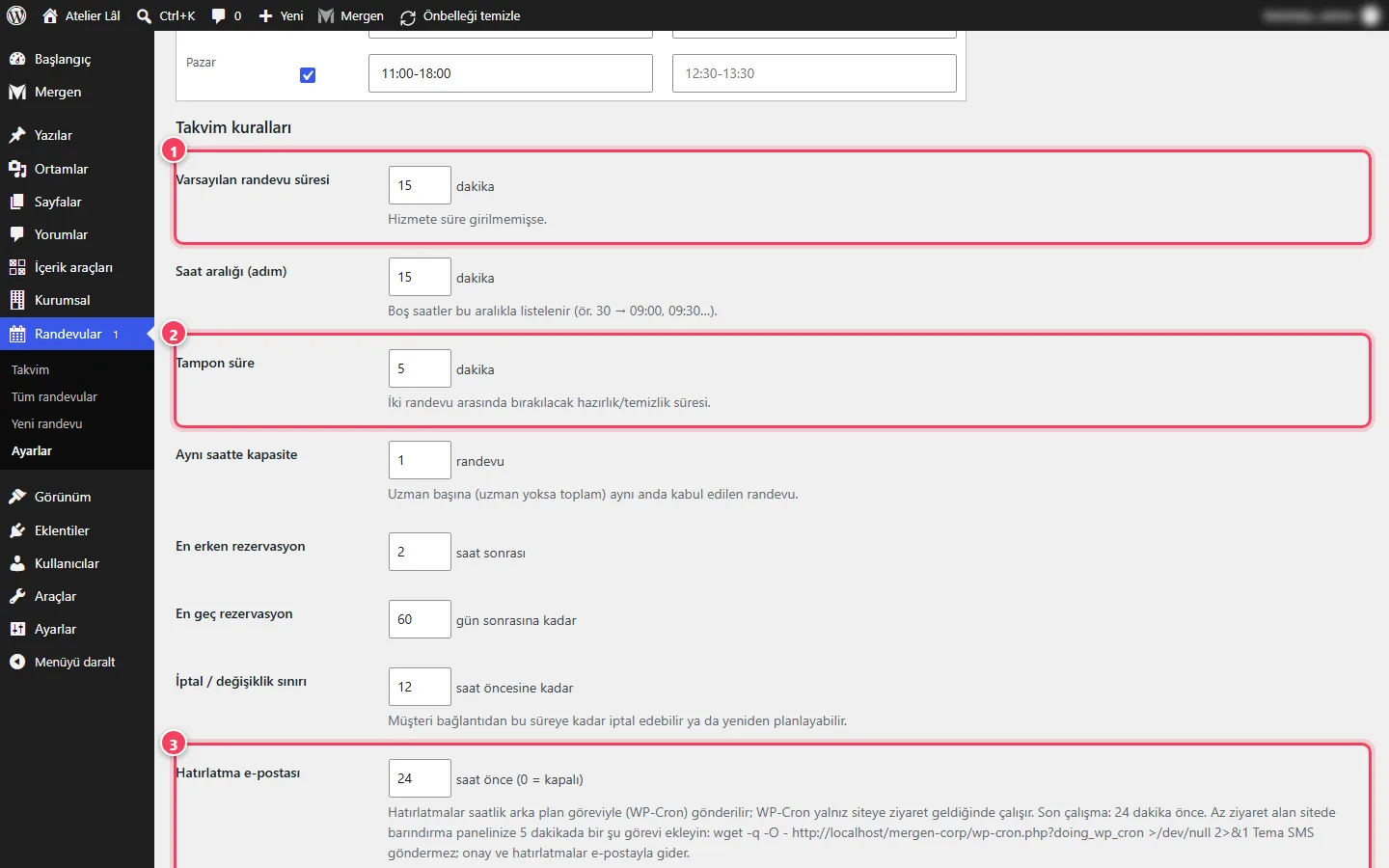
3.3 Onay ve bildirimler#
- Randevular otomatik onaylansın (1): kapalıysa yeni randevular Onay bekliyor durumunda gelir; siz onaylayınca müşteriye onay e-postası gider. Açıksa randevu hemen onaylanır.
- Uzman seçimi: İsteğe bağlı ("Fark etmez"), Zorunlu ya da Gösterme (otomatik ata).
- Telefon numarası zorunlu.
- Bildirim e-postası: yeni randevuların gideceği adres. Uzmana da bildirim gönder seçeneği uzmanın e-postası girilmişse ona da yollar.
- Randevu yeri / adres: e-postada ve takvim dosyasında. Boşsa firma adresi.
- Randevu sayfası: e-postalardaki "Randevuyu yönet" bağlantısının açılacağı sayfa.
- Başarı mesajı (onay bekleyen), Başarı mesajı (otomatik onay) ve Not alanı etiketi.
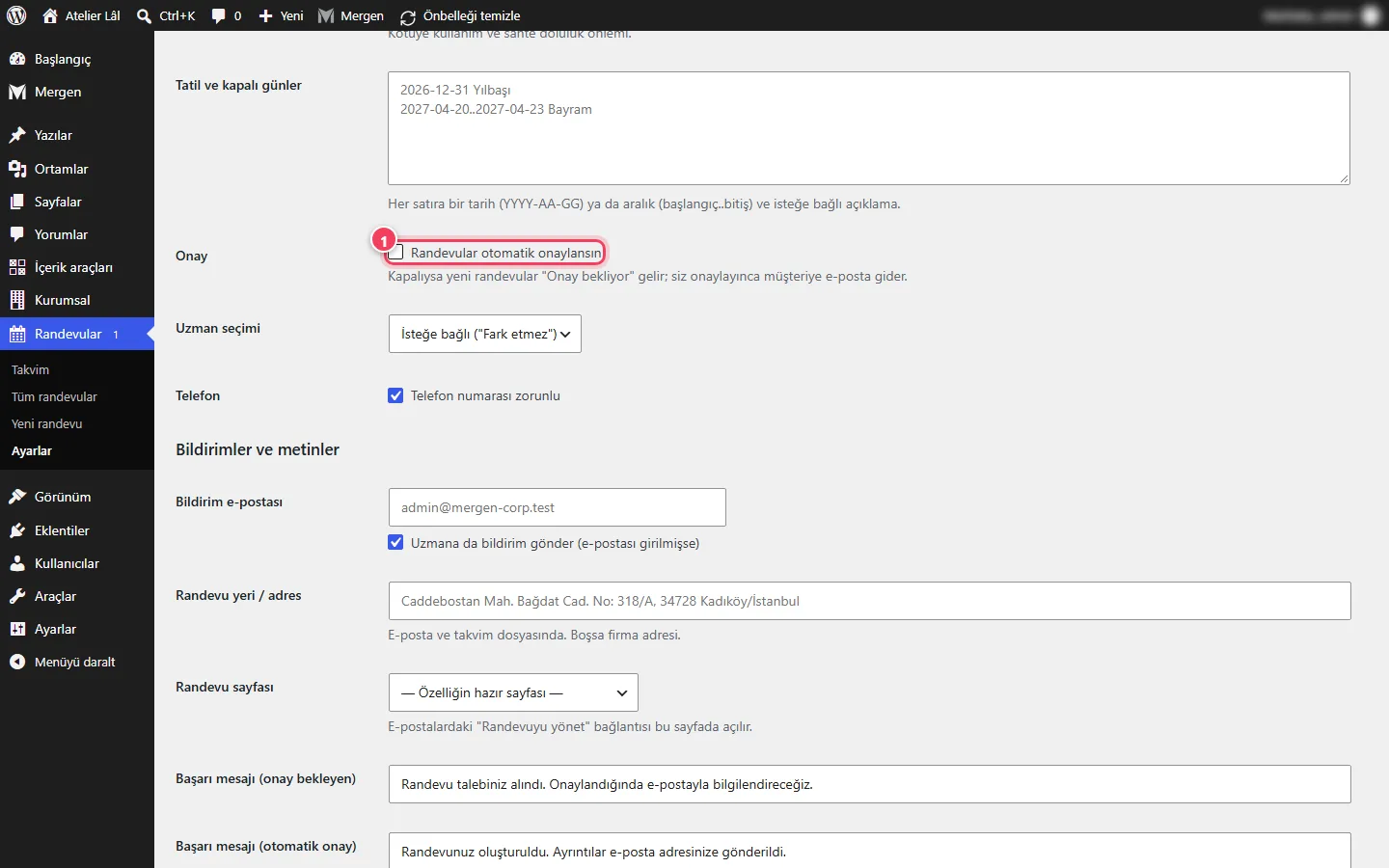
Ayarları kaydet'e tıklayın.
Dikkat: Hatırlatma e-postaları saatlik arka plan göreviyle (WP-Cron) gönderilir ve WP-Cron yalnız siteye ziyaret geldiğinde çalışır. Ayarlar ekranındaki sağlık satırı "Görev 3 saatten uzun süredir çalışmadı" diyorsa, az ziyaret alan sitelerde barındırma panelinize 5 dakikada bir çalışan bir zamanlanmış görev (cron) ekleyin; ekranda yazan komutu kopyalamanız yeterlidir.
3.4 Randevu formunu sayfaya ekleyin#
Kurumsal demolar Randevu Al sayfasını hazır kurar. Kendiniz eklemek için:
- Mergen › Sayfa oluşturucu'da randevu sayfasını seçin (ya da yeni bir sayfa oluşturup Düzenlenen listesinden seçin).
- Bir sütunda + Blok ekle'ye tıklayın, "randevu" yazıp Enter'a basın.
- Bloğun ayarlarında başlığı ve gösterilecek hizmetleri belirleyin, Kaydet'e tıklayın.
Ana sayfaya "Fiyat teklifi bandı" ya da "Randevu Al" çağrı bandı gibi bloklar da ekleyebilirsiniz.
3.5 Ziyaretçi nasıl randevu alır?#
Hizmet — ziyaretçi hizmet listesinden birini seçer; her hizmetin süresi ve fiyatı yazar. Üstteki adım çubuğu (1) dört adımı gösterir.
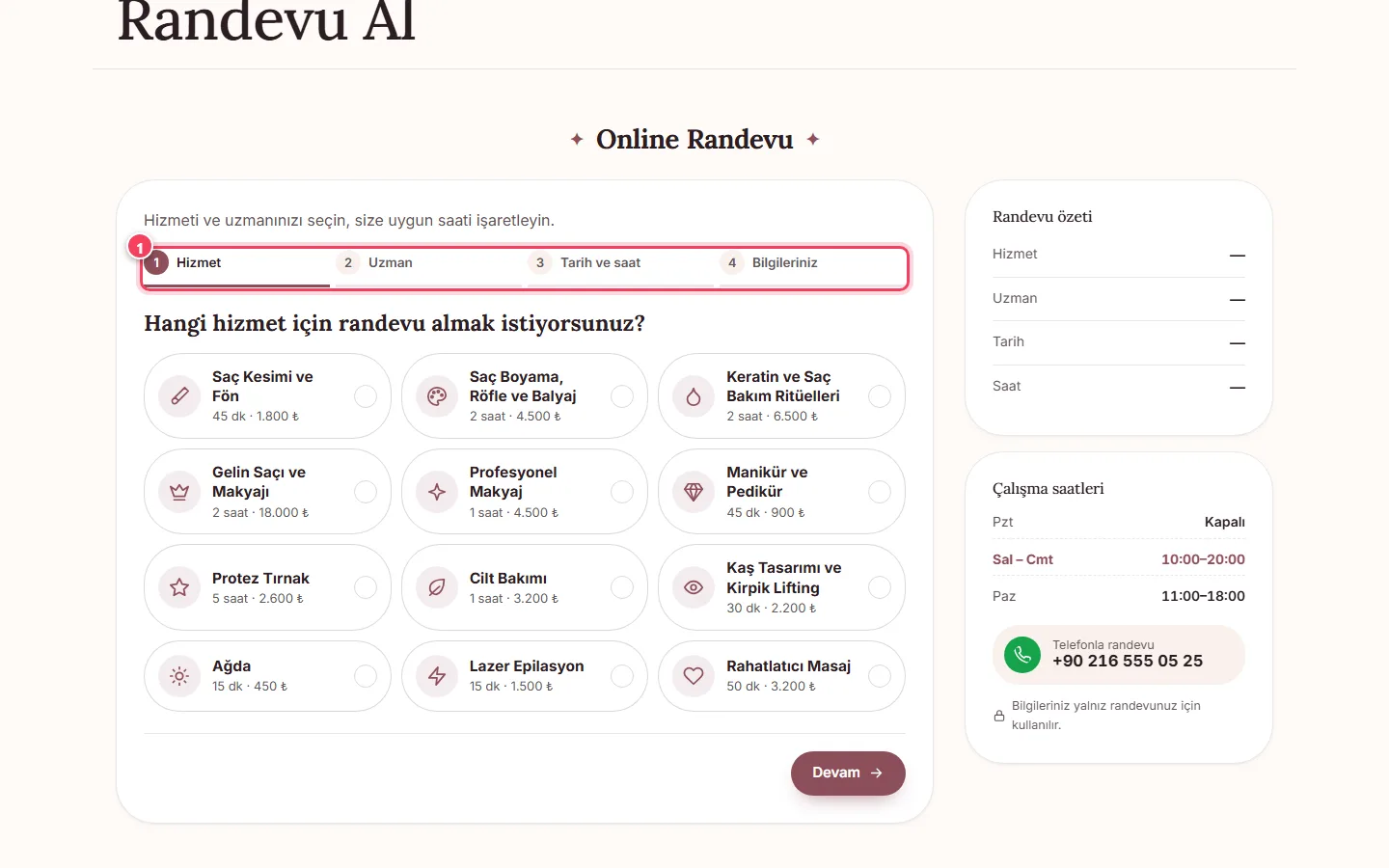
Randevu formu, 1. adım: (1) adım çubuğu ve hizmet listesi. - Uzman — o hizmeti veren uzmanlardan birini ya da "Fark etmez"i seçer (ayarda gizlenmişse bu adım atlanır).
Tarih ve saat — takvimde (1) uygun günler tıklanabilirdir; gün seçilince boş saatler (2) listelenir.
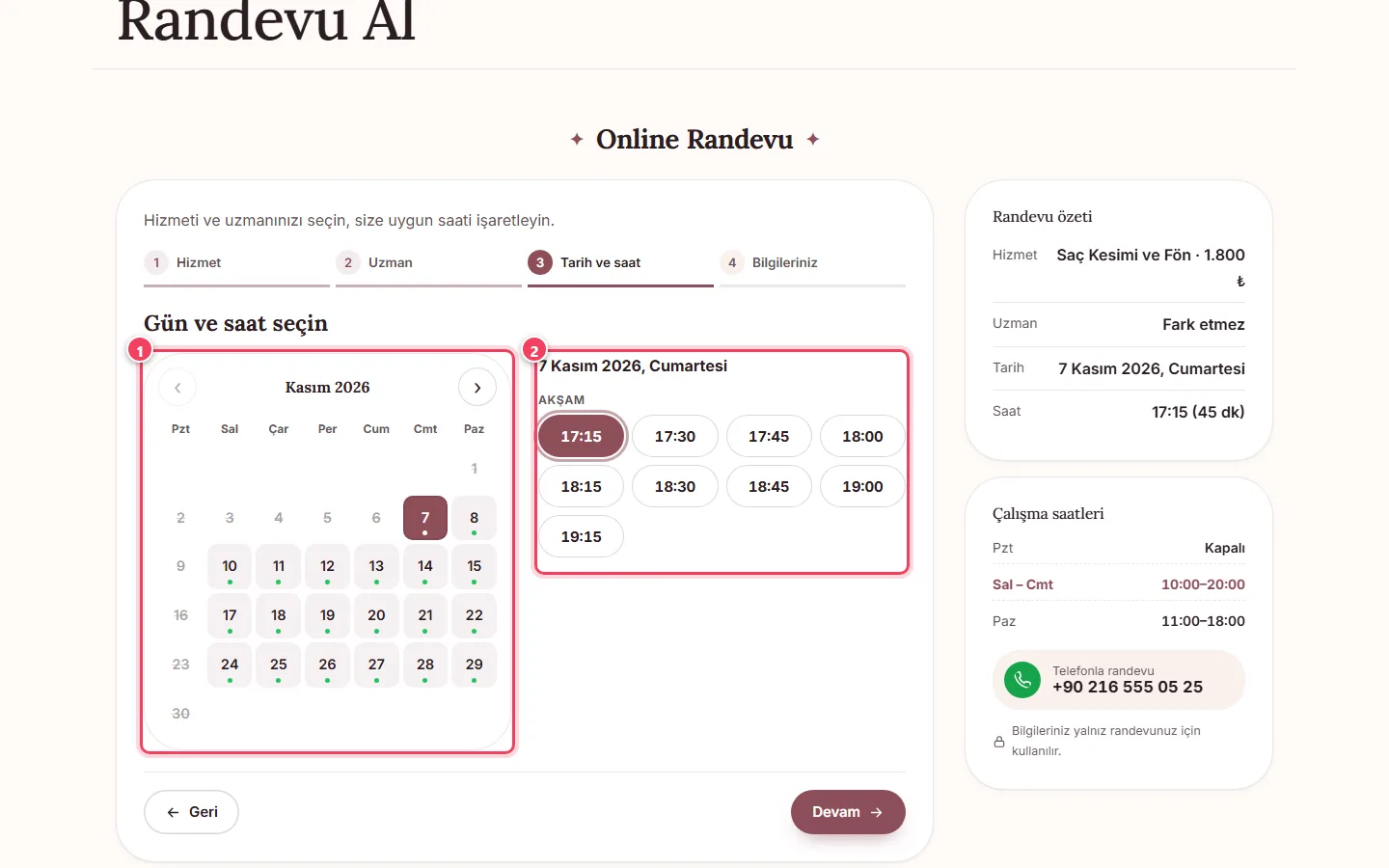
3. adım: (1) takvim, (2) boş saatler. Bilgileriniz — ad soyad, e-posta, telefon ve not girer, KVKK aydınlatma metni onay kutusunu (1) işaretler ve randevuyu gönderir (2). Sağdaki Randevu özeti seçimlerini gösterir.
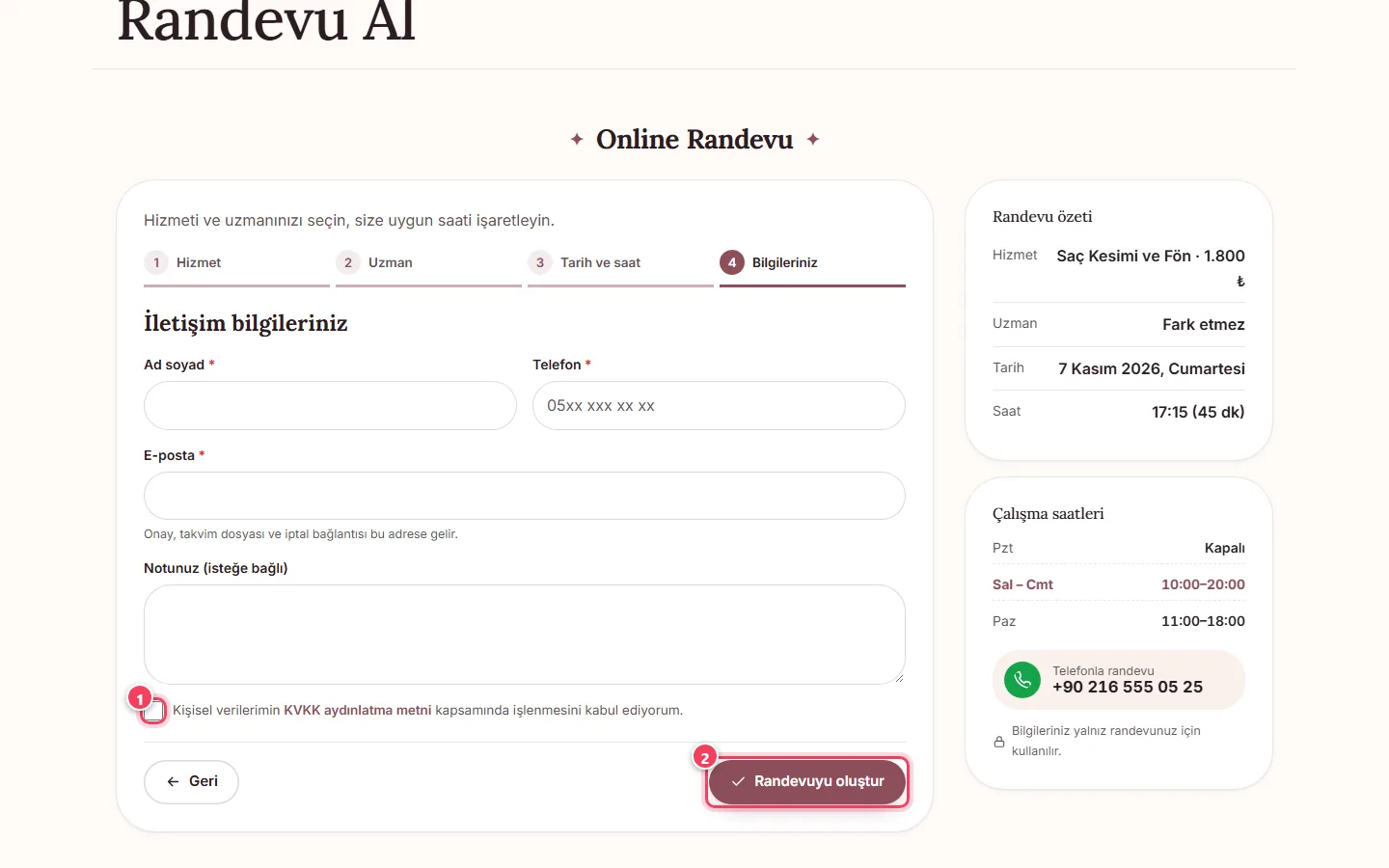
4. adım: (1) KVKK onayı, (2) gönder.
Gönderimden sonra ekranda başarı mesajı çıkar ve iki e-posta gider: müşteriye "Randevu talebiniz alındı" (otomatik onaylıysa "onaylandı") ve size "Yeni randevu: Ad — tarih saat". Müşteri e-postası randevu özetini, adresi, takvim dosyasını ve Randevuyu yönet bağlantısını içerir.
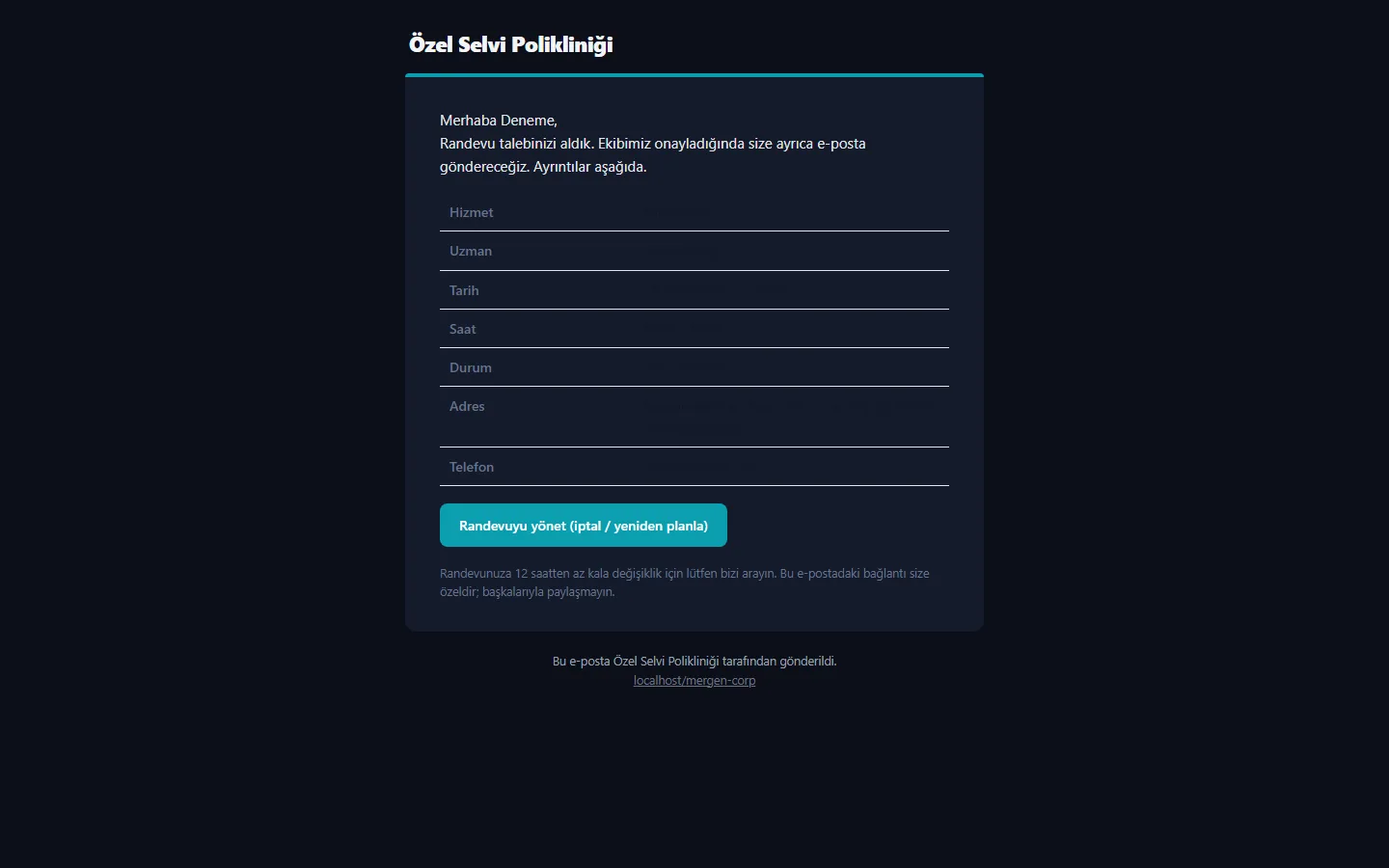
3.6 Randevuları yönetin#
Randevular menüsünde dört ekran vardır:
Takvim — aylık görünüm; günde çok randevu varsa "+3 daha" yazar. Tüm uzmanlar süzgeciyle tek bir uzmanın takvimini görürsünüz; tatil günleri işaretlidir. Önceki ay / Sonraki ay / Bugün ile gezinirsiniz.
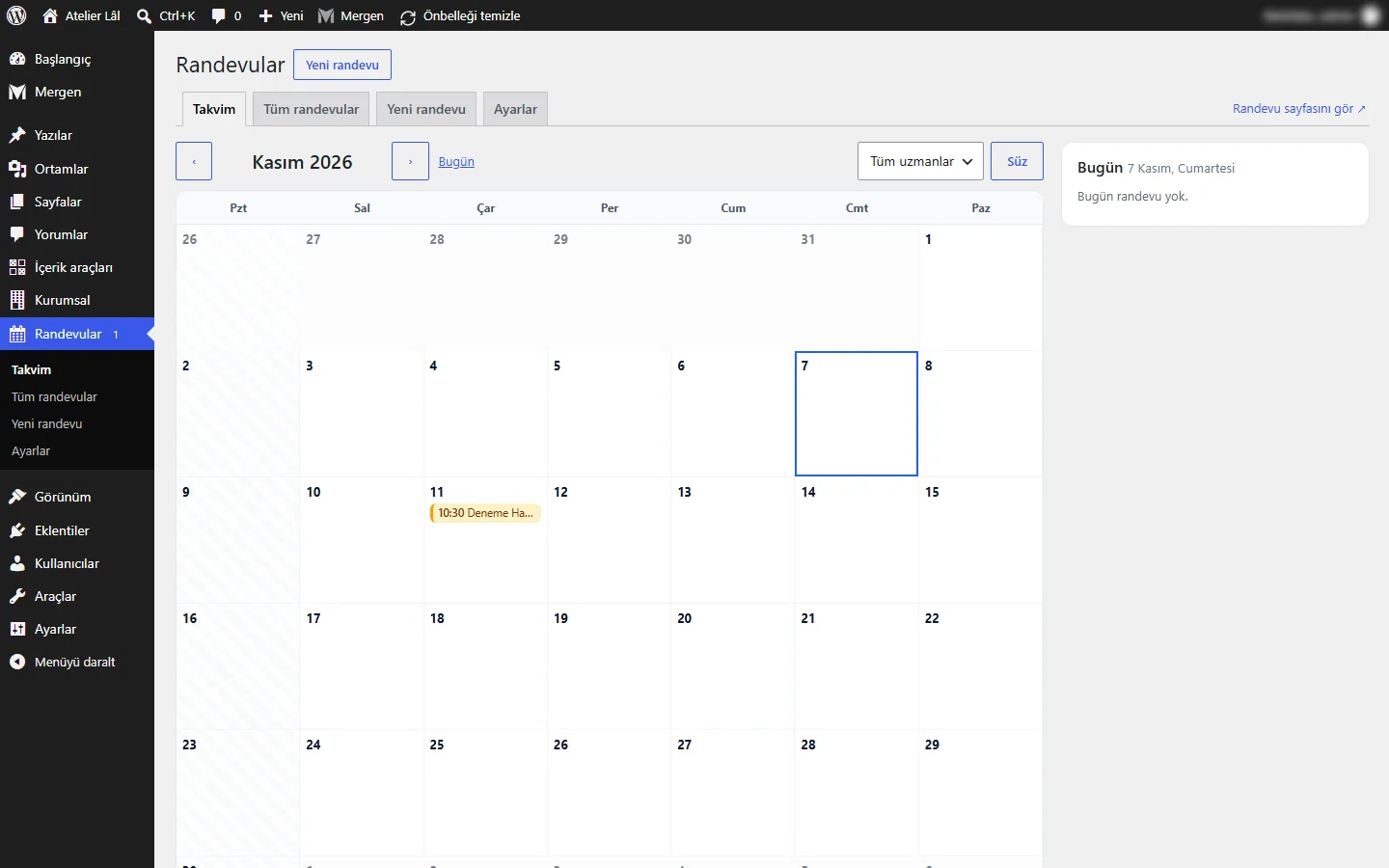
Randevular › Takvim: aylık görünüm ve uzman süzgeci. Tüm randevular — liste görünümü. Durum, hizmet ve tarih aralığına göre süzün; ad, e-posta ya da telefonla arayın. CSV indir listeyi indirir. Toplu durum değiştir ile birden çok randevuyu birlikte Onaylandı, Tamamlandı, Gelmedi ya da İptal yapabilir, isterseniz müşteriye e-posta gönderebilirsiniz. Satırdaki Onayla, Tamamlandı, Gelmedi, İptal ve Düzenle bağlantıları tek randevu içindir.
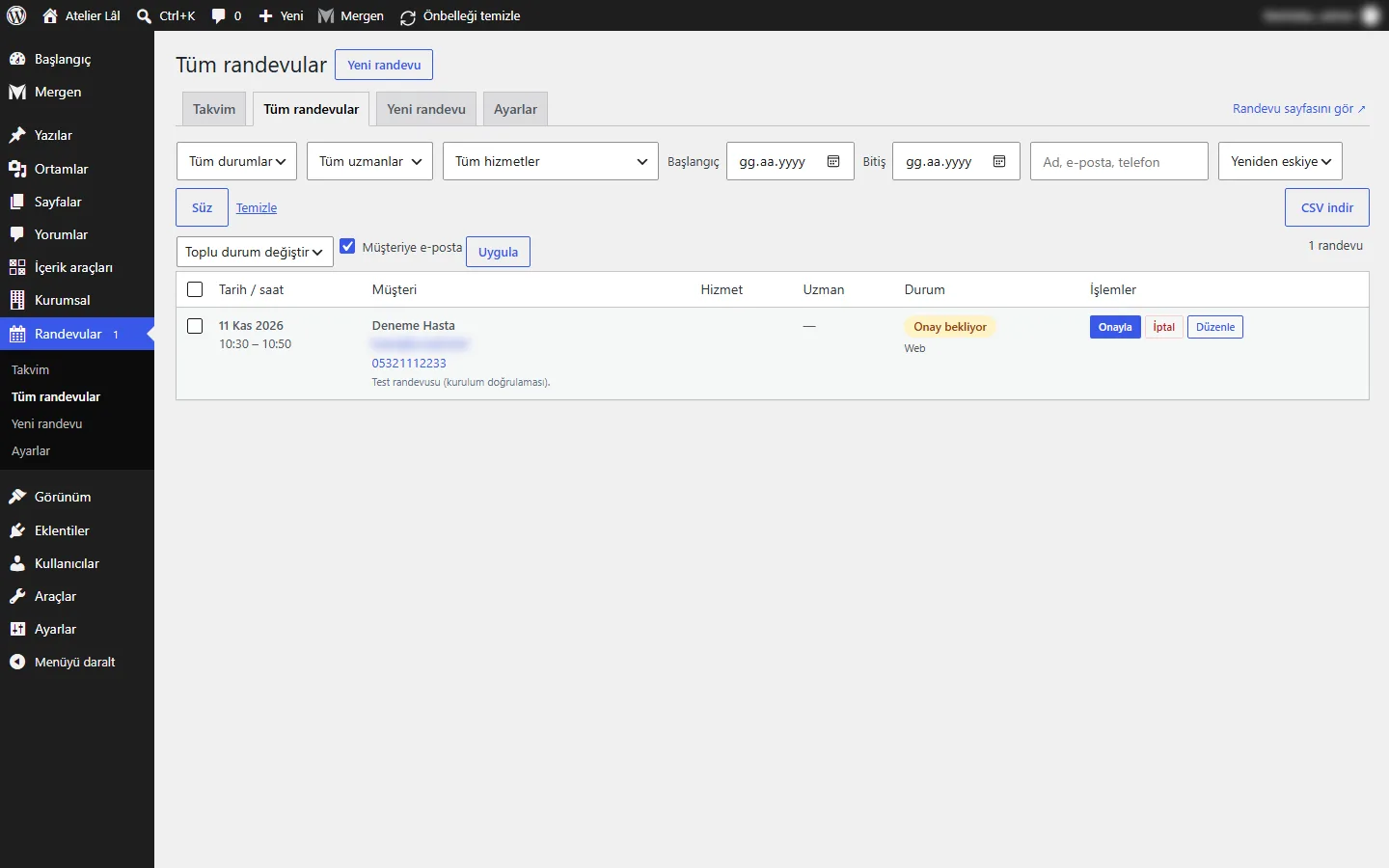
Randevular › Tüm randevular: süzgeçler, CSV indir ve toplu işlem. Yeni randevu — telefonla ya da yüz yüze gelen randevuları elle eklemek için: tarih, saat, ad soyad, e-posta, telefon, durum, Müşteri notu ve İç not (müşteri görmez). Uygunluk denetimini atla kutusu dolu saate ya da çalışma saati dışına eklemenizi sağlar. Müşteriye e-posta gönder işaretliyse müşteri onay e-postası alır.
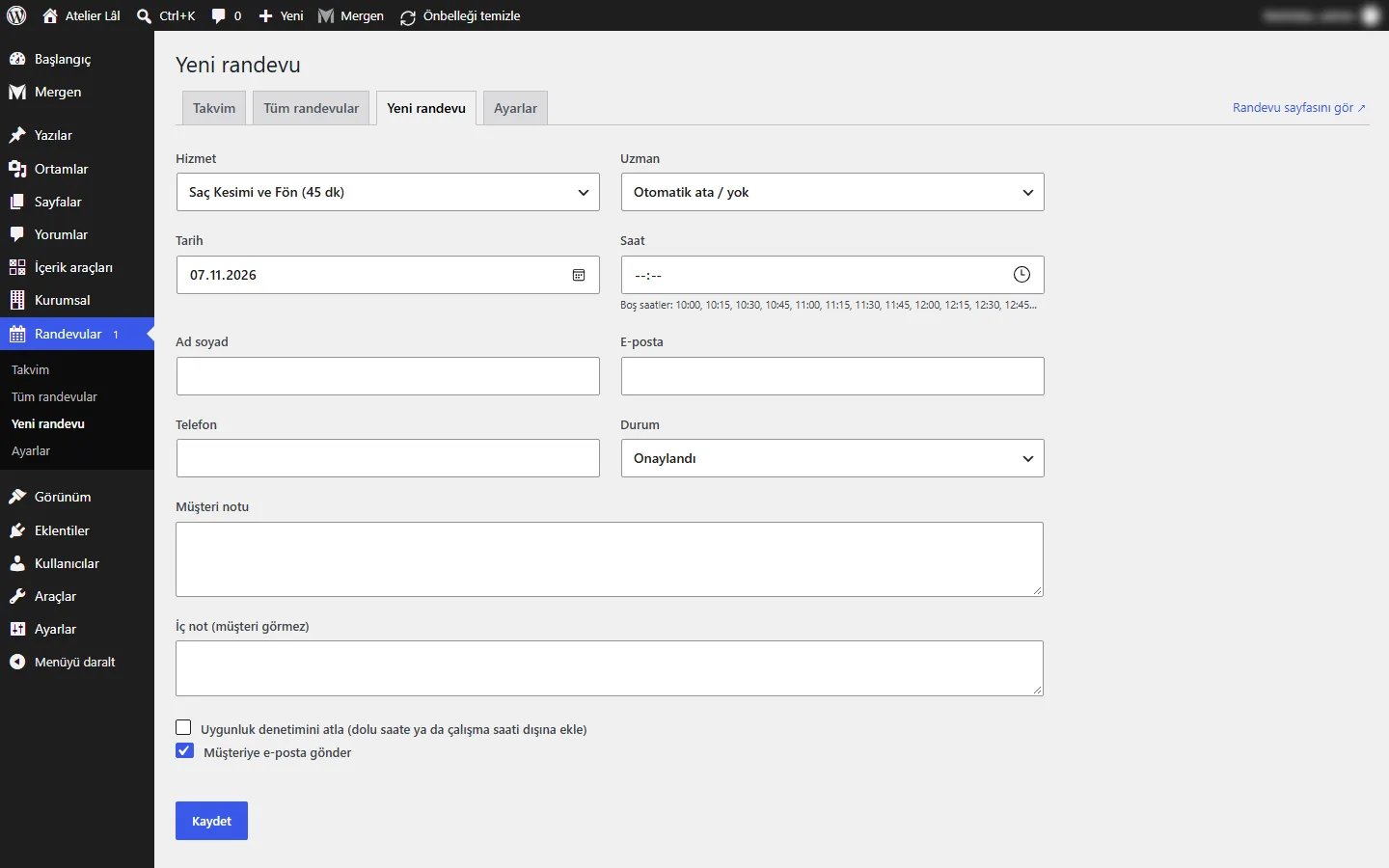
Randevular › Yeni randevu: panelden randevu ekleme. - Ayarlar — yukarıda anlatılan ayarlar.
Randevu durumları: Onay bekliyor, Onaylandı, Tamamlandı, İptal, Gelmedi. İptal ettiğinizde müşteriye e-posta gider. Müşteri randevularını Hesabım › Randevularım'da da görür.
4. Teklif formu (fiyat hesaplayıcı)#
Teklif formu; nakliye, tesisat, inşaat, temizlik gibi işlerde ziyaretçinin seçimlerine göre tahmini fiyat aralığını canlı hesaplayan çok adımlı bir formdur. Talep size e-postayla ulaşır ve Kurumsal › Teklif talepleri listesine düşer.
- Özellik Merkezi'nde Teklif Hesaplayıcı'yı açın.
Kurumsal › Teklif formu ekranını açın. Ekran üç gruptan oluşur: Alanlar, Fiyat formülü, Gönderim.
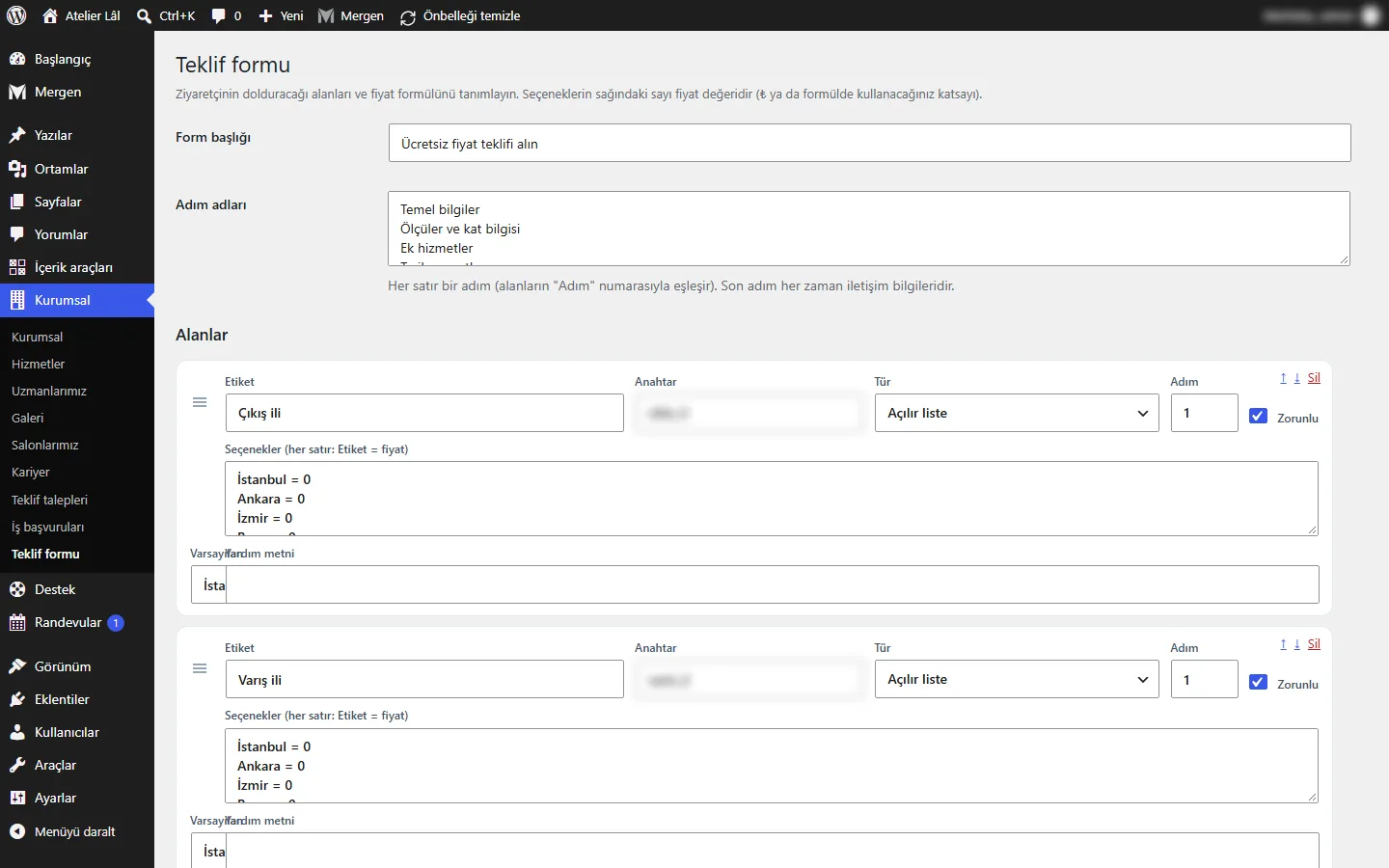
Kurumsal › Teklif formu: alanlar, fiyat formülü ve gönderim. Alanlar grubunda Form başlığı ve Adım adlarını girin; ardından her alan için:
- Etiket (ziyaretçinin gördüğü soru) ve Anahtar (formülde kullanılacak kısa ad, ör.
metrekare). - Adım (alanın hangi adımda görüneceği) ve Zorunlu.
- Seçenekli alanlarda Seçenekler (her satır: Etiket = fiyat), ör.
Kombi bakımı = 1500. Sağdaki sayı fiyat değeridir (₺ ya da formülde kullanacağınız katsayı). - Sayısal alanlarda En az, En çok, Fiyat / birim ve Birim (ör. m², kat, km).
- Varsayılan ve Yardım metni.
- Etiket (ziyaretçinin gördüğü soru) ve Anahtar (formülde kullanılacak kısa ad, ör.
Fiyat formülü grubunda:
- Formül: alan anahtarlarını, dört işlemi ve il mesafesini kullanabilirsiniz. Ör.
taban + metrekare * 120 + kat * 300. - Taban fiyat, En düşük fiyat, Aralık (±%) (tahmini aralığın genişliği), Yuvarlama.
- Fiyatı göster / Ziyaretçiye tahmini fiyat aralığını göster ve Fiyat notu (ör. "Kesin fiyat keşiften sonra verilir").
- Formül: alan anahtarlarını, dört işlemi ve il mesafesini kullanabilirsiniz. Ör.
- Gönderim grubunda Başarı mesajı, Bildirim e-postası ve Müşteriye özet e-postası gönder seçeneklerini ayarlayın.
- Ekrandaki önizlemeyle formülü kaydetmeden deneyin, sonra kaydedin.
- Formu bir sayfaya sayfa oluşturucudaki Teklif bloğuyla ekleyin (ya da ana sayfaya "Fiyat teklifi bandı" koyun).
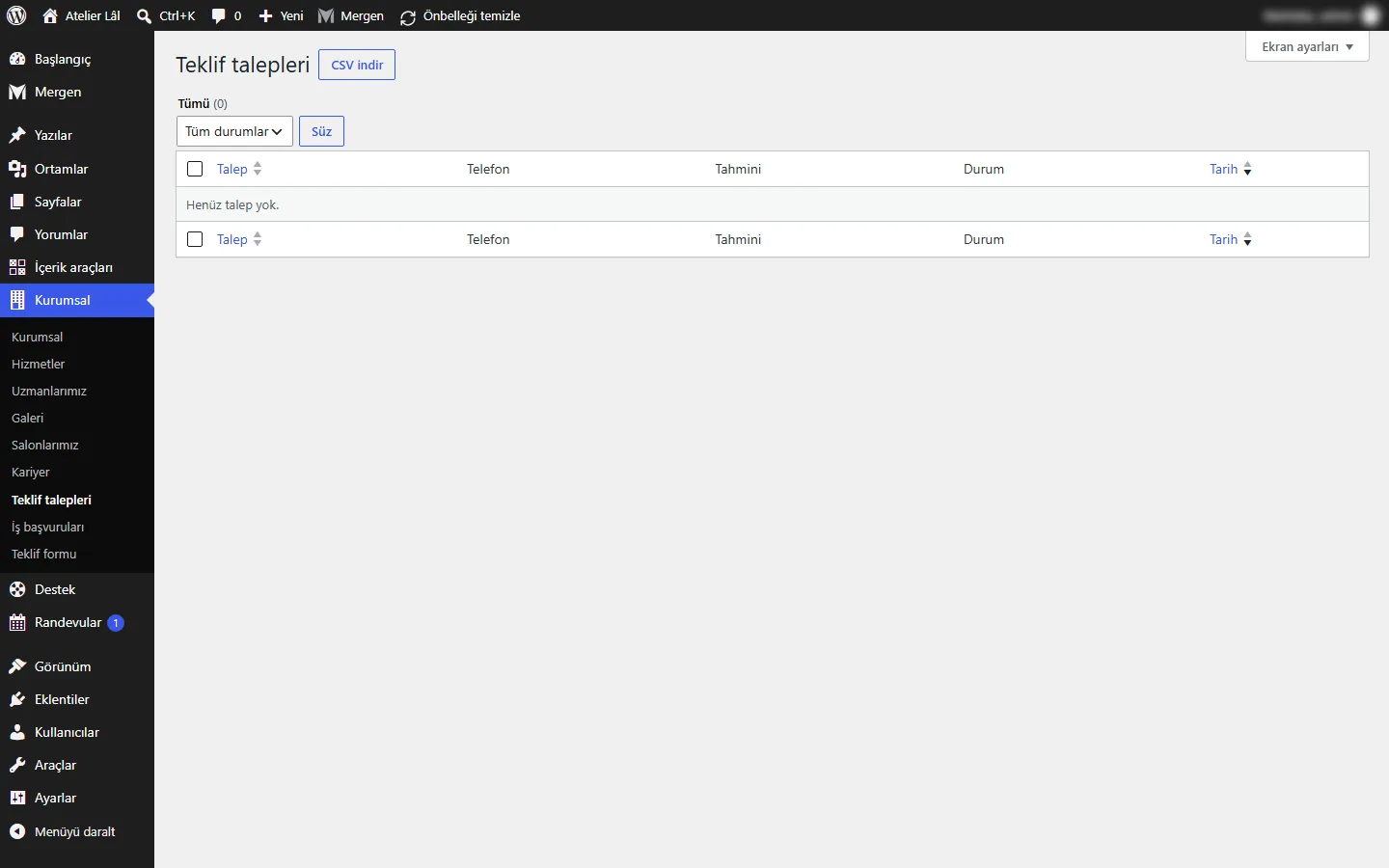
Gelen talepler Kurumsal › Teklif talepleri listesinde tarih, müşteri ve tahmini tutarla görünür; müşteri de Hesabım › Teklif taleplerim'de izler.
İpucu: Fiyat aralığını dar tutmak (±%10–15) ziyaretçide güven oluşturur; "Kesin fiyat keşiften sonra" notu beklentiyi doğru kurar.
5. Kariyer ve iş başvurusu#
- Özellik Merkezi'nde Kariyer'i açın.
- Kurumsal › Kariyer › Yeni ekle ile pozisyonu oluşturun: başlık, açıklama, çalışma türü (tam zamanlı, yarı zamanlı, uzaktan…), konum ve son başvuru tarihi.
Yayımla'ya tıklayın. Pozisyon
/kariyer/sayfasında listelenir.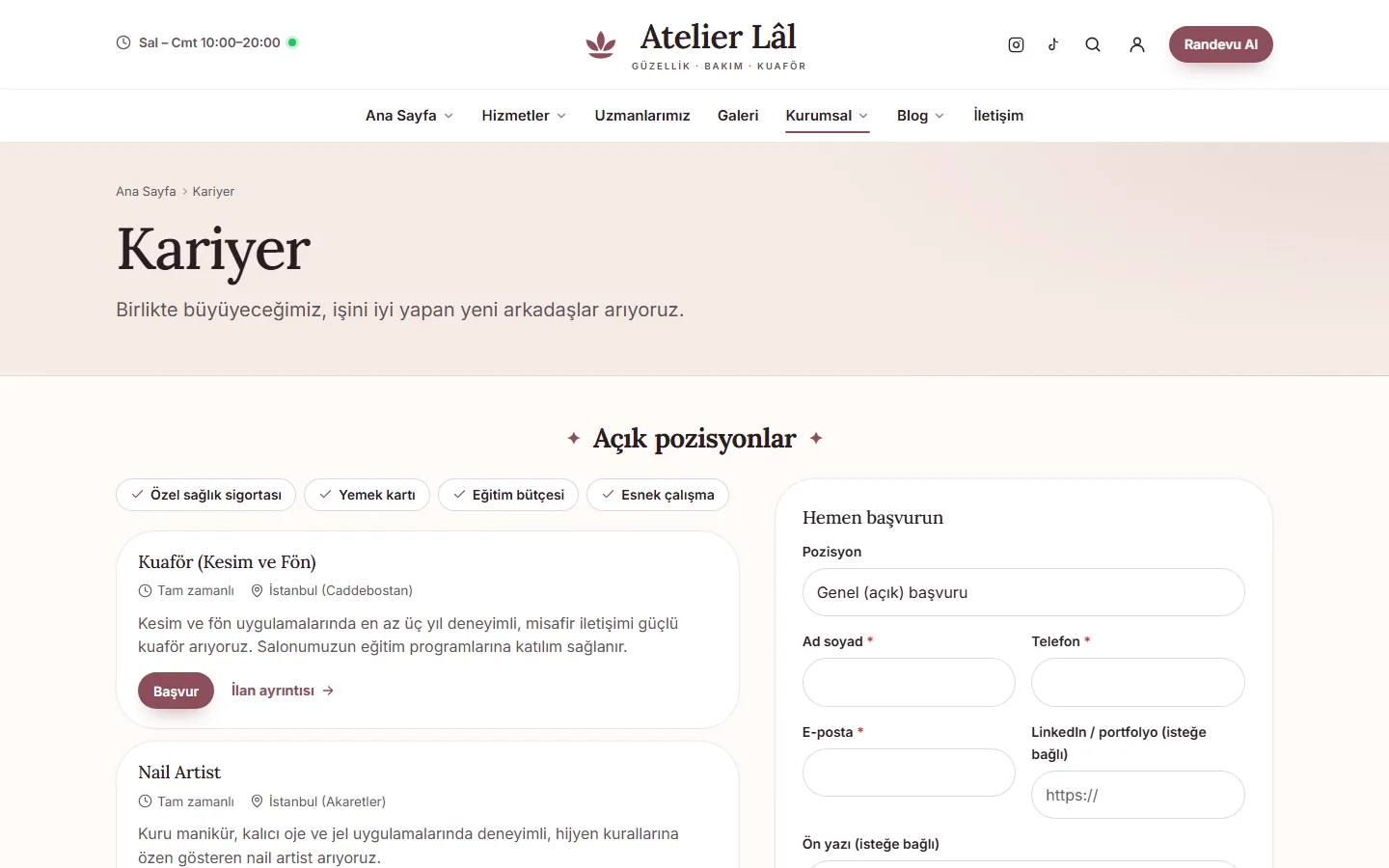
Ziyaretçinin gördüğü açık pozisyonlar. Ziyaretçi pozisyona tıkladığında Bu pozisyona başvurun formunu görür: Ad soyad, Telefon, E-posta, LinkedIn / portfolyo, Ön yazı, CV dosyanız (PDF) ve KVKK onay kutusu.
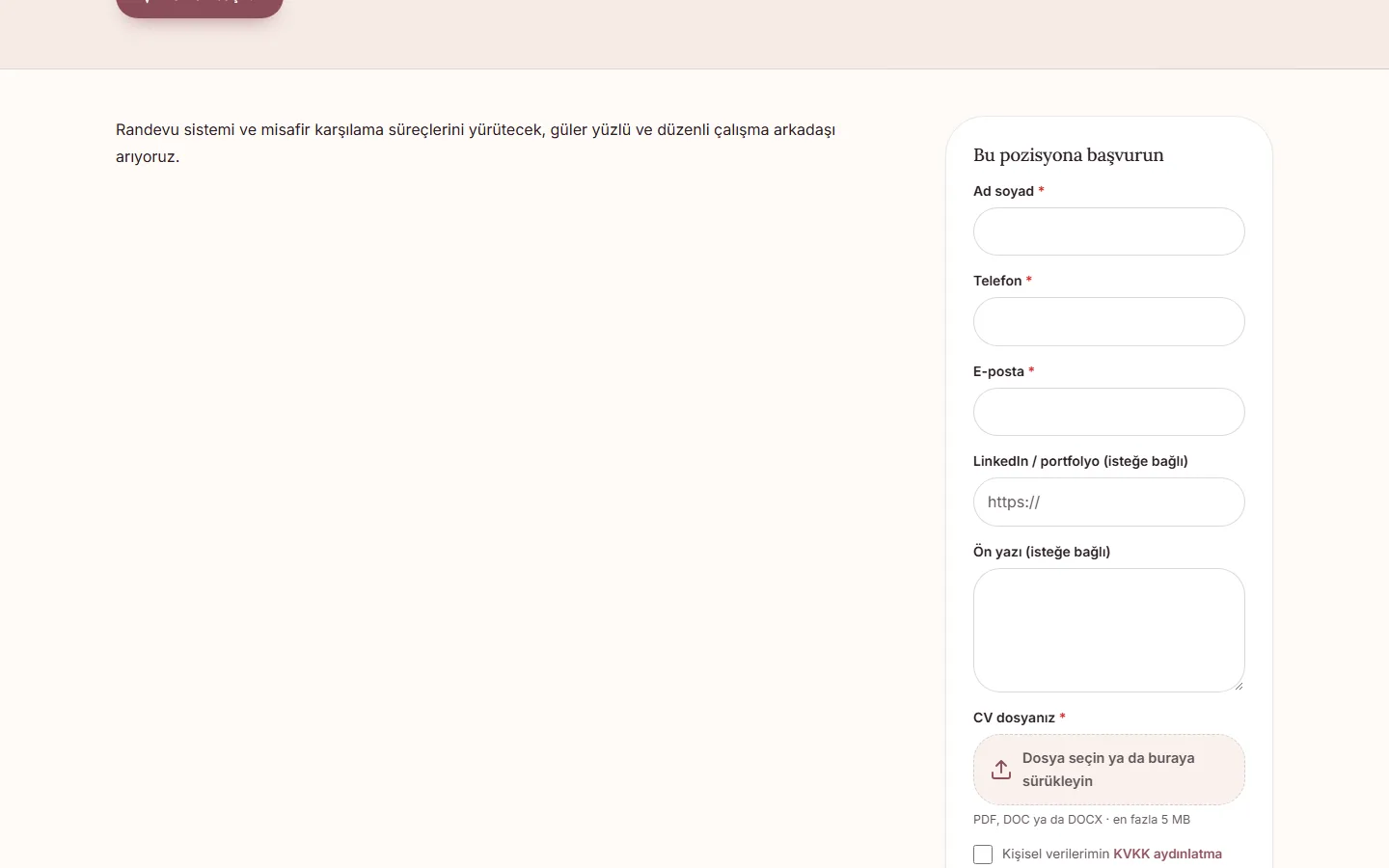
Pozisyon sayfasındaki başvuru formu: CV (PDF) yükleme ve KVKK onayı. Başvurular Kurumsal › İş başvuruları listesine düşer; size bildirim e-postası gider. Özgeçmiş dosyaları herkese açık klasörde değil, korumalı bir klasörde saklanır; yalnız yöneticiler indirebilir.
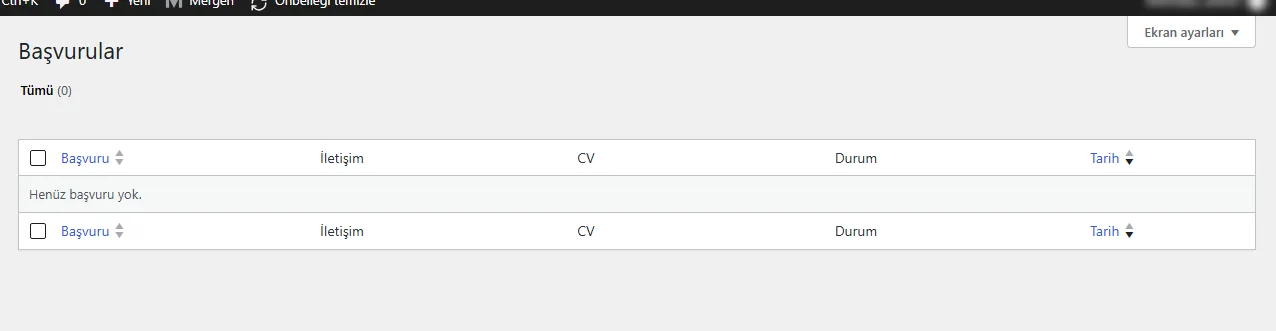
Kurumsal › İş başvuruları.
Not: Açık pozisyonlar Google'ın iş ilanı sonuçları için yapısal veriyle (JobPosting) işaretlenir. "Uzaktan" çalışma türündeki ilanlar uzaktan çalışma olarak bildirilir.
Uygulamalı örnek: bir diş kliniğini sıfırdan kurmak#
- Demo: Hazır demolar › Kurumsal sekmesinden diş kliniği demosunu kurun. Hizmetler, uzmanlar, randevu sayfası, KVKK ve politika sayfaları hazır gelir.
- Kimlik: Özellik Merkezi › Kurumsal Kimlik'te klinik adı, telefon, adres ve çalışma saatlerini girin.
- Hizmetler: Demo hizmetlerini kendi tedavilerinizle değiştirin (muayene 30 dk, diş taşı temizliği 45 dk, dolgu 60 dk…). Fiyat göstermek istemiyorsanız Başlangıç fiyatını boş bırakın.
- Hekimler: Her hekim için çalışma günlerini, izin günlerini ve verdiği tedavileri girin; Çevrim içi randevu alır'ı işaretleyin.
- Randevu kuralları: Saat aralığı 15 dakika, Tampon süre 10 dakika, En erken rezervasyon 2 saat, İptal / değişiklik sınırı 24 saat, Hatırlatma e-postası 24 saat önce.
- Onay: İlk haftalarda Randevular otomatik onaylansın'ı kapalı tutun; gelen talepleri takvimden onaylayın. Düzene oturunca açabilirsiniz.
- Tatiller: Resmî tatilleri ve yıllık izni Tatil ve kapalı günler listesine yazın.
- Panel: Müşteri paneli › Klinik & sağlık profilini uygulayın.
- E-posta: SMTP kurun ve kendinize bir deneme randevusu alıp onay e-postasını kontrol edin.
- Başlık: Üst barın sağına Randevu Al düğmesini koyun; telefonda arama düğmesini açın.
Şubeler#
Birden çok şubeniz varsa Kurumsal › Şubeler (demonuzda "Salonlarımız", "Ofislerimiz" gibi) ekranında her şubenin adresini, telefonunu, çalışma saatlerini ve harita konumunu girin. Sayfa oluşturucudaki şube blokları şubeleri listeler, haritada gösterir ve Size en yakın şube bulucuyla ziyaretçinin konumuna en yakın şubeyi önerir. Harita yalnız ziyaretçi "İşlevsel" çerezlere izin verdiğinde yüklenir.
Hizmet bölgeleri ve acil çağrı#
Tesisat, nakliye ve teknik servis gibi sahada hizmet veren işletmeler için sayfa oluşturucuda Kurumsal kategorisinde ek bloklar bulunur: acil çağrı şeridi (7/24 telefon), sabit iletişim düğmeleri (telefon ve WhatsApp), hizmet bölgeleri (hizmet verdiğiniz ilçe ve şehirler), süreç (nasıl çalışıyoruz adımları), çalışma saatleri ve referans duvarı. + Blok ekle › Kurumsal kategorisinde hepsini görebilirsiniz.
Projeler ve referanslar#
Kurumsal › Projeler (demonuzda "Galeri", "Vakalar", "Referanslar" gibi) ekranında tamamladığınız işleri yayımlarsınız: başlık, açıklama, kapak görseli, galeri, varsa önce / sonra görselleri, müşteri yorumu ve ilgili hizmet. Sayfa oluşturucudaki proje blokları bunları ızgara, kaydırmalı ya da önce/sonra karşılaştırmalı olarak gösterir. Güzellik ve diş kliniklerinde önce/sonra görsellerini yayımlamadan önce kişinin yazılı iznini almayı unutmayın.
Sık yapılan hatalar#
| Belirti | Neden | Çözüm |
|---|---|---|
| Takvimde boş saat görünmüyor | Çalışma saatleri, tatil günü ya da en erken rezervasyon kuralı | Randevular › Ayarlar'da günün açık olduğunu, saat aralığını ve tatil listesini kontrol edin. |
| Uzman randevu formunda çıkmıyor | Çevrim içi randevu alır kapalı ya da hizmet seçilmemiş | Uzman düzenleme ekranında kutuyu işaretleyin, Verdiği hizmetleri seçin. |
| Hizmet randevu formunda yok | Çevrim içi randevuya açık kapalı | Hizmet ayrıntılarında işaretleyin. |
| Onay e-postası gelmiyor | SMTP ayarlanmamış | Bkz. E-posta ve SMTP. |
| Hatırlatmalar gecikiyor | WP-Cron çalışmıyor | Barındırma panelinden gerçek cron görevi ekleyin. |
| Teklif formunda fiyat "0" | Formülde yanlış anahtar | Formüldeki adların alanların Anahtar değerleriyle birebir aynı olduğunu kontrol edin. |
| CV yüklenemiyor | Dosya PDF değil ya da büyük | PDF ve sunucu yükleme sınırının altında olmalı. |
İlgili bölümler#
- Müşteri paneli — Randevularım, Teklif taleplerim, Başvurularım.
- E-posta ve SMTP — onay ve hatırlatma e-postaları.
- KVKK ve çerezler — formlardaki açık rıza.
- Destek sistemi