The English translation of this documentation is coming soon; the Turkish version is shown for now.
On this page
- Amaç
- Ön koşullar
- Demo türleri
- 1. Demoları inceleyin
- Demo kartını okuyun
- 2. Canlı önizleme
- 3. Demoyu kurun
- Kurulum seçenekleri
- Kurulum ilerlemesi
- Kurulum bitti
- Kurulumdan sonra ilk yapılacaklar
- 4. Yalnız tasarımı uygulamak
- 5. Ayar yedeklerine dönmek
- 6. Demo içeriğini kaldırmak
- 7. Başka bir demoya geçmek
- 8. Kurulum yarıda kalırsa
- Hangi demoyu seçmeliyim?
- Demo kurulumunda neler değişir, neler değişmez?
- Sık yapılan hatalar
- İlgili bölümler
Demo kurulumu
Mergen'de 58 hazır demo bulunur ve her birinin 3 ana sayfa tasarımı vardır. Bir demoyu kurduğunuzda renkler, yazı tipleri, başlık ve alt bilgi düzeni, ana sayfa, menüler, örnek yazılar, sayfalar ve görseller tek tıkla gelir. Ardından örnek içerikleri kendi içeriklerinizle değiştirirsiniz. Bu bölüm demoları nasıl seçeceğinizi, kuracağınızı, değiştireceğinizi ve kaldıracağınızı anlatır.
Amaç#
Sitenizi sıfırdan tasarlamak yerine profesyonelce hazırlanmış bir başlangıç noktası almak. Demo kurulumu:
- Kendi yazılarınızı silmez.
- Kurulumdan hemen önce mevcut tema ayarlarınızı otomatik yedekler; beğenmezseniz tek tıkla geri dönersiniz.
- Adımlara bölünerek çalışır; bağlantı kesilirse kaldığı yerden sürdürülür.
- Daha sonra Demo içeriğini kaldır ile yalnız demonun eklediği öğeleri siler.
Ön koşullar#
- Mergen etkin ve lisansınız etkin olmalı. Lisans yoksa demoları önizleyebilir ve yalnız tasarımı uygulayabilirsiniz; örnek içerik paketleri lisansla iner. Bkz. Kurulum ve lisans.
- Mergen Core etkin olmalı (kurumsal demolardaki hizmetler, ekip, randevu ve teklif bu eklentide saklanır). Kurulum, eklenti etkin değilse onu kendisi kurar.
- Mağaza demoları için WooCommerce gerekir; kurulum bunu da sizin yerinize kurar ve etkinleştirir.
- Sunucunuzda bellek sınırı en az 128 MB (önerilen 256 MB) olmalı. Kurulum penceresindeki Sunucu ön denetimi satırı bunu kontrol eder.
İpucu: En temiz sonuç boş (yeni kurulmuş) bir sitede alınır. Zaten içerikli bir sitede deniyorsanız önce Yalnız tasarımı uygula ile görünümü deneyin.
Demo türleri#
| Sekme | Demo sayısı | Kimler için? |
|---|---|---|
| Haber & dergi | 31 | Gazete, haber portalı, yerel haber, ekonomi, spor, teknoloji, otomobil, magazin, kripto ve benzeri yayınlar |
| Blog & yaşam | 13 | Gastronomi, seyahat, bilim, eğitim, tarım, ebeveynlik, sinema, müzik, espor gibi içerik siteleri ve kişisel bloglar |
| Mağaza | 6 | Lisans marketi, e-pin, oyun mağazası, elektronik, butik ve kitabevi |
| Kurumsal | 8 | Avukat, tesisat, nakliye, özel klinik, diş kliniği, mali müşavir, inşaat ve güzellik merkezi |
Her demonun kendine ait logosu, renk paleti, içeriği ve fotoğrafları vardır; müşteri paneli de demonun türüne göre hazır gelir (ör. oyun mağazasında "Randevularım" yoktur, klinikte "Lisanslarım" yoktur).
1. Demoları inceleyin#
- Sol menüden Mergen › Hazır demolar ekranını açın.
- Üstteki sekmelerle türü seçin (1): Tümü, Haber & dergi, Blog & yaşam, Mağaza, Kurumsal. Sekmenin yanındaki sayı o türdeki demo sayısıdır.
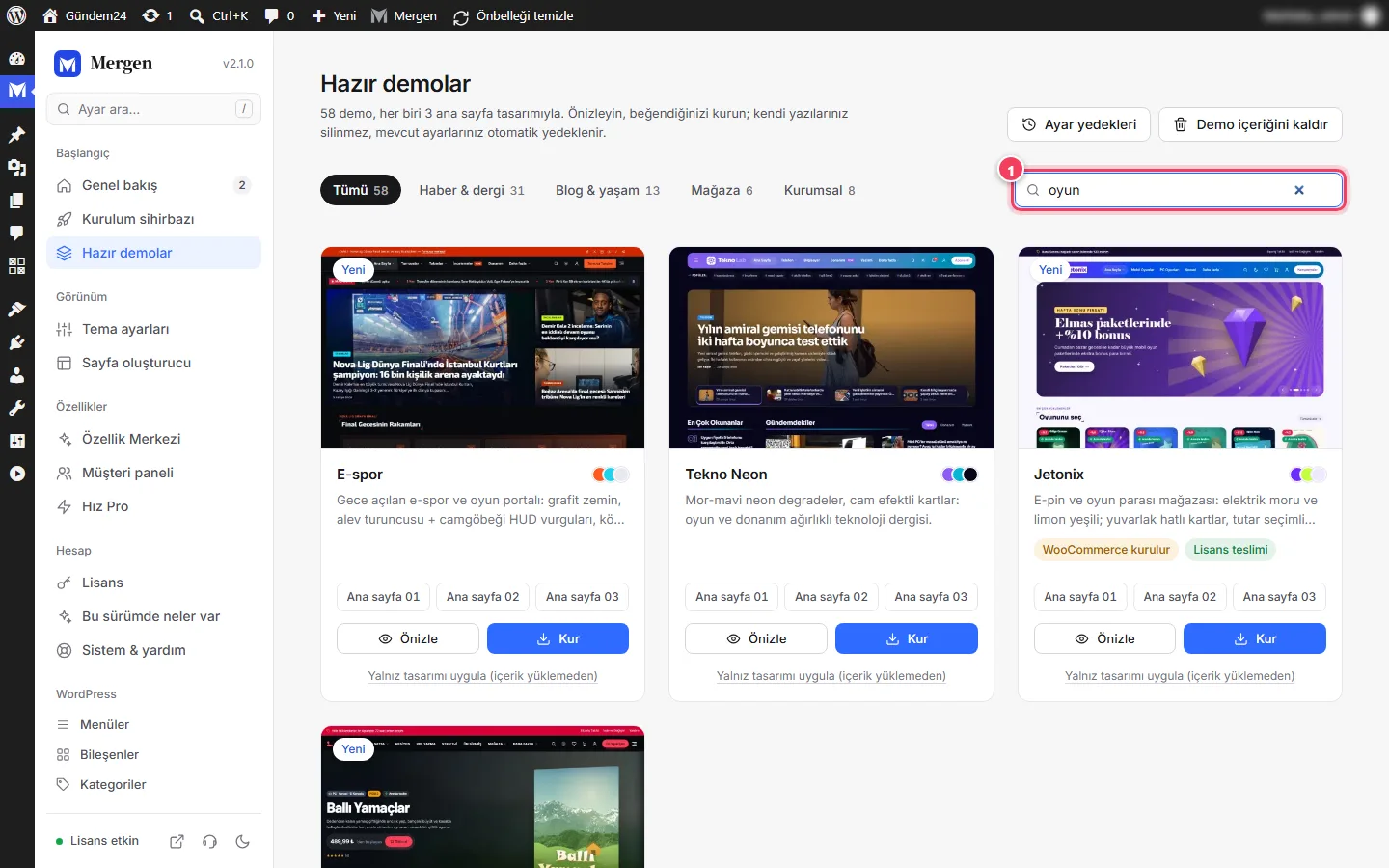
- Ya da sağdaki arama kutusuna yazın (2): "kuaför", "oyun", "spor", "kitap" gibi. Kutuya klavyeden / tuşuyla da gidebilirsiniz.
Kartlara göz atın (3). Sağ üstteki Ayar yedekleri (4) ve Demo içeriğini kaldır (5) düğmeleri bu ekranın diğer araçlarıdır.
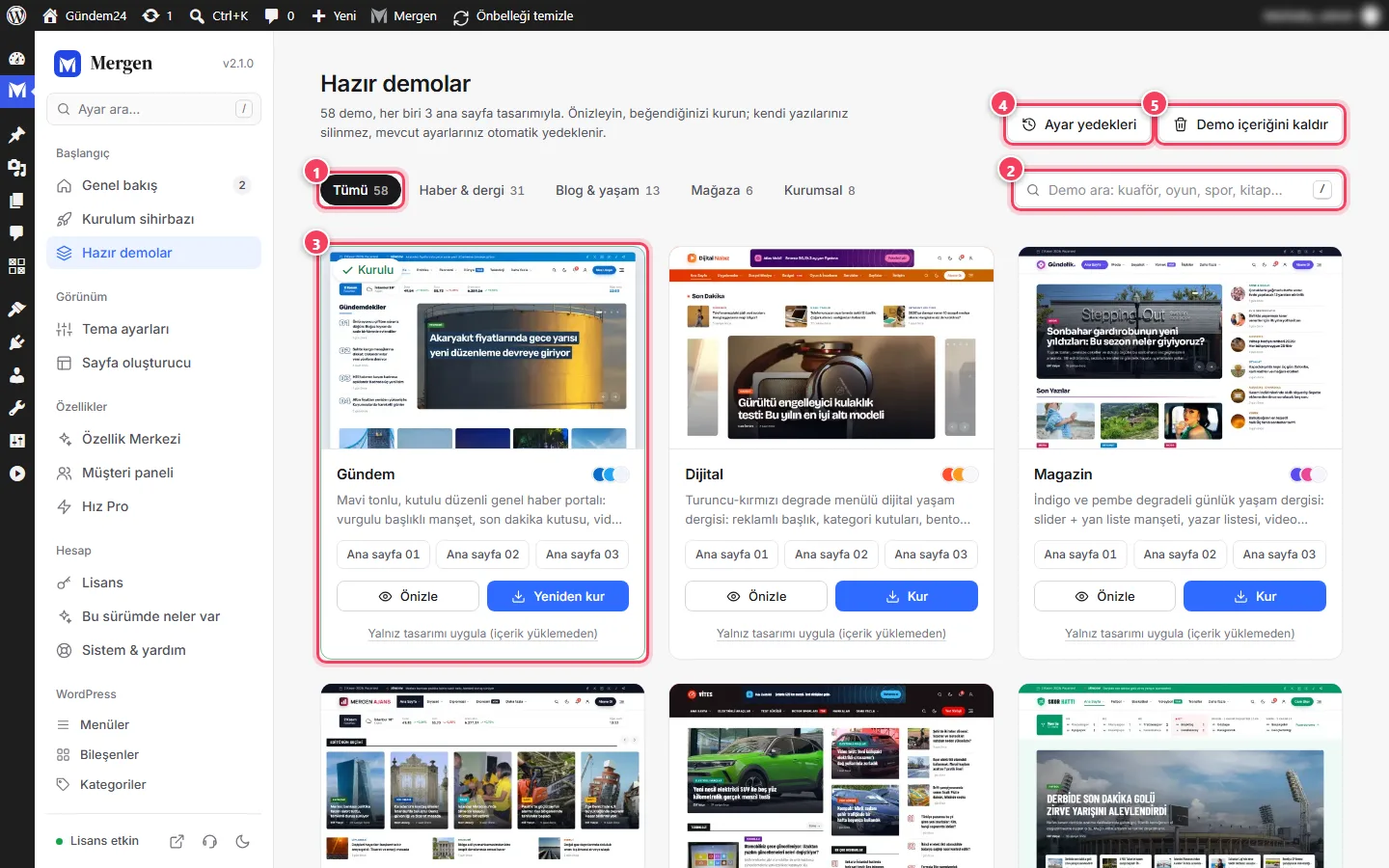
Mergen › Hazır demolar: (1) tür sekmeleri, (2) arama, (3) demo kartı, (4) Ayar yedekleri, (5) Demo içeriğini kaldır.
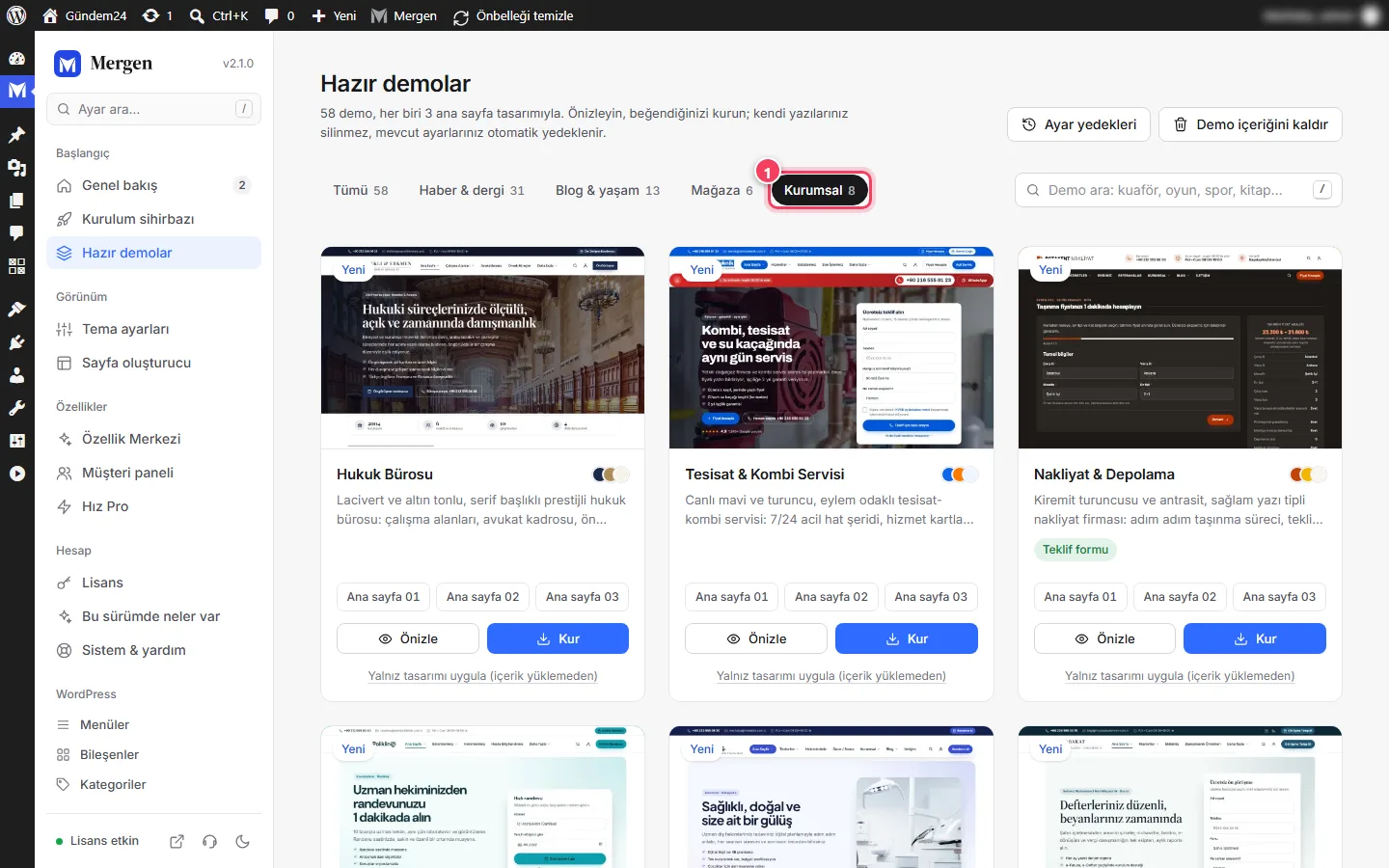
Kurumsal sekmesine geçtiğinizde yalnız kurumsal demolar listelenir:
Arama, demonun adında, açıklamasında ve konusunda geçen sözcükleri bulur:
Not: Aramanıza uyan demo yoksa "Aramanıza uyan demo yok" iletisi çıkar. Başka bir sözcük deneyin ya da Tümü sekmesine dönün.
Demo kartını okuyun#
Her kartta şunlar bulunur:
- Demonun ekran görüntüsü ve adı; yanında demonun renk paletini gösteren küçük daireler.
- Kısa açıklama: renk, yazı tipi ve düzen özellikleri.
- Rozetler: Kurulu (bu sitede kurulu demo), Yeni (son sürümde eklendi), WooCommerce kurulur (mağaza demoları).
- Ana sayfa 01 / 02 / 03 düğmeleri: o ana sayfa tasarımını önizler (3).
- Önizle (1) ve Kur (2) düğmeleri. Kurulu demoda Kur yerine Yeniden kur yazar.
- Yalnız tasarımı uygula (içerik yüklemeden) bağlantısı (4).
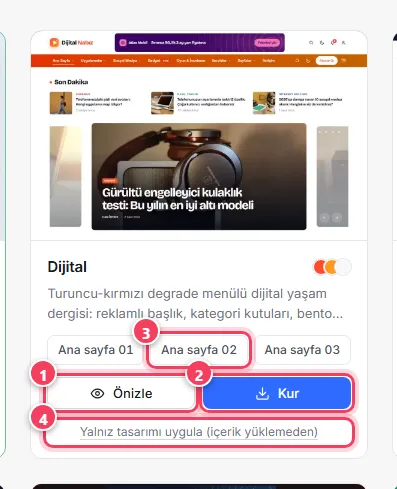
2. Canlı önizleme#
Kurmadan önce demoyu gerçek içerikleriyle görebilirsiniz.
- Kartta Önizle'ye ya da Ana sayfa 01/02/03 düğmelerinden birine tıklayın. Tam ekran önizleme penceresi açılır.
- Üstteki Cihaz düğmeleriyle Masaüstü, Tablet ve Telefon görünümleri arasında geçin (1).
- 01, 02, 03 ile üç ana sayfa tasarımını karşılaştırın (2).
- Önizlemede menülere tıklayıp iç sayfaları da gezebilirsiniz.
Beğendiyseniz Bu demoyu kur'a tıklayın (3); kurulum penceresi açılır. Yeni sekmede önizlemeyi ayrı bir sekmede açar, × pencereyi kapatır.
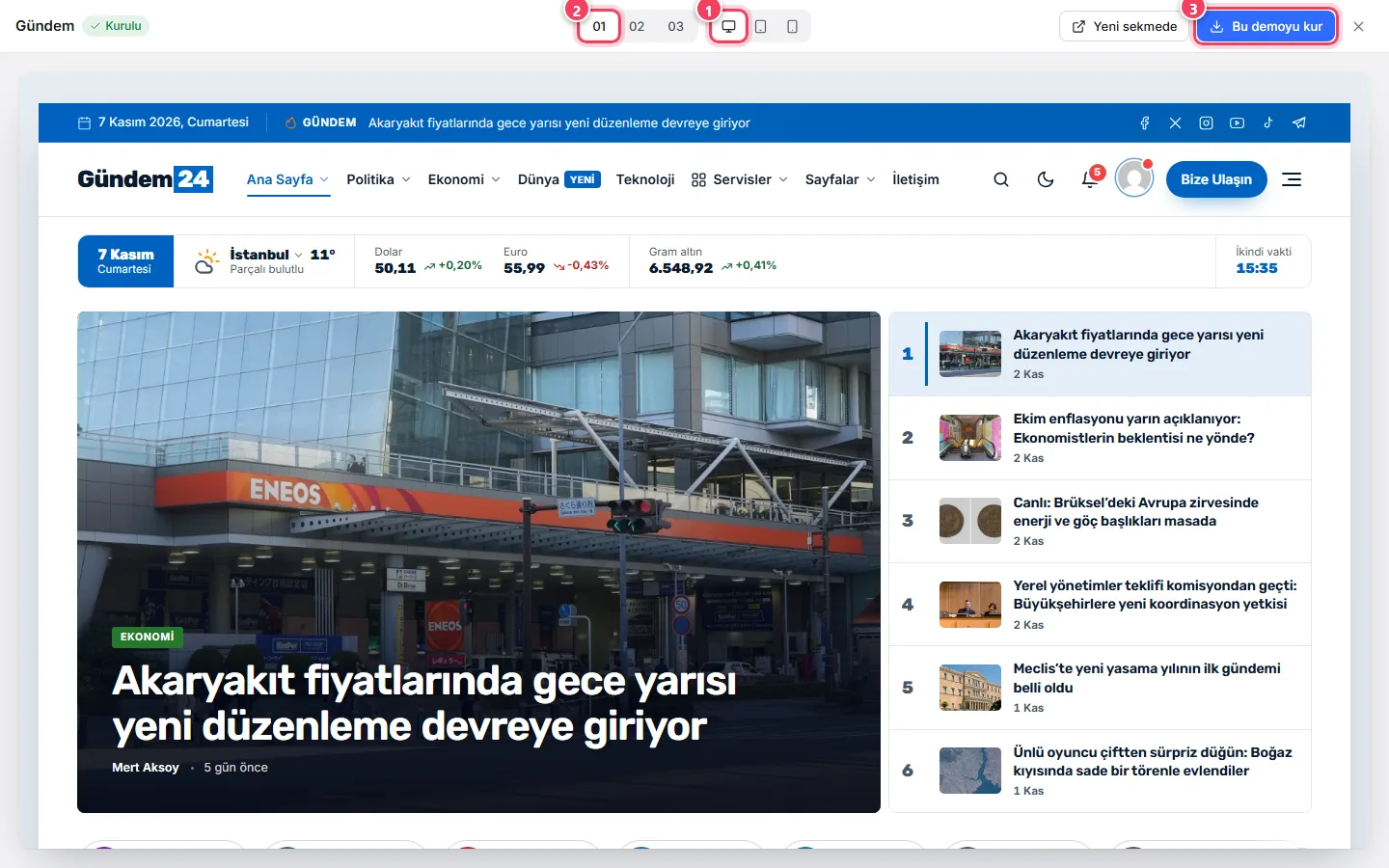
Önizleme: (1) cihaz görünümü, (2) ana sayfa tasarımı, (3) Bu demoyu kur.
Not: Önizleme, Temorya'nın demo vitrinindeki canlı siteyi gösterir; sitenize hiçbir şey yazılmaz. Önizleme açılmıyorsa sunucunuzun ya da tarayıcınızın dış içerik engelleyicisini kontrol edin.
3. Demoyu kurun#
- Kartta Kur'a (ya da önizlemede Bu demoyu kur'a) tıklayın. "Demo adı — demoyu kur" penceresi açılır.
- Hangi ana sayfa tasarımıyla başlamak istediğinizi seçin (1). Diğer ikisi de sayfa olarak kurulur; istediğiniz zaman geçebilirsiniz.
- Kurulum seçeneklerini ayarlayın (2–4); her birinin ne yaptığı aşağıdaki tabloda.
- Sunucu ön denetimi satırını okuyun (5). Yeşil onay işareti "bellek, süre, disk alanı, ZipArchive ve yükleme klasörü uygun" demektir. Uyarı görürseniz kurulum yavaşlayabilir ya da yarıda kalabilir; yine de deneyebilirsiniz.
Kurulumu başlat'a tıklayın (6).
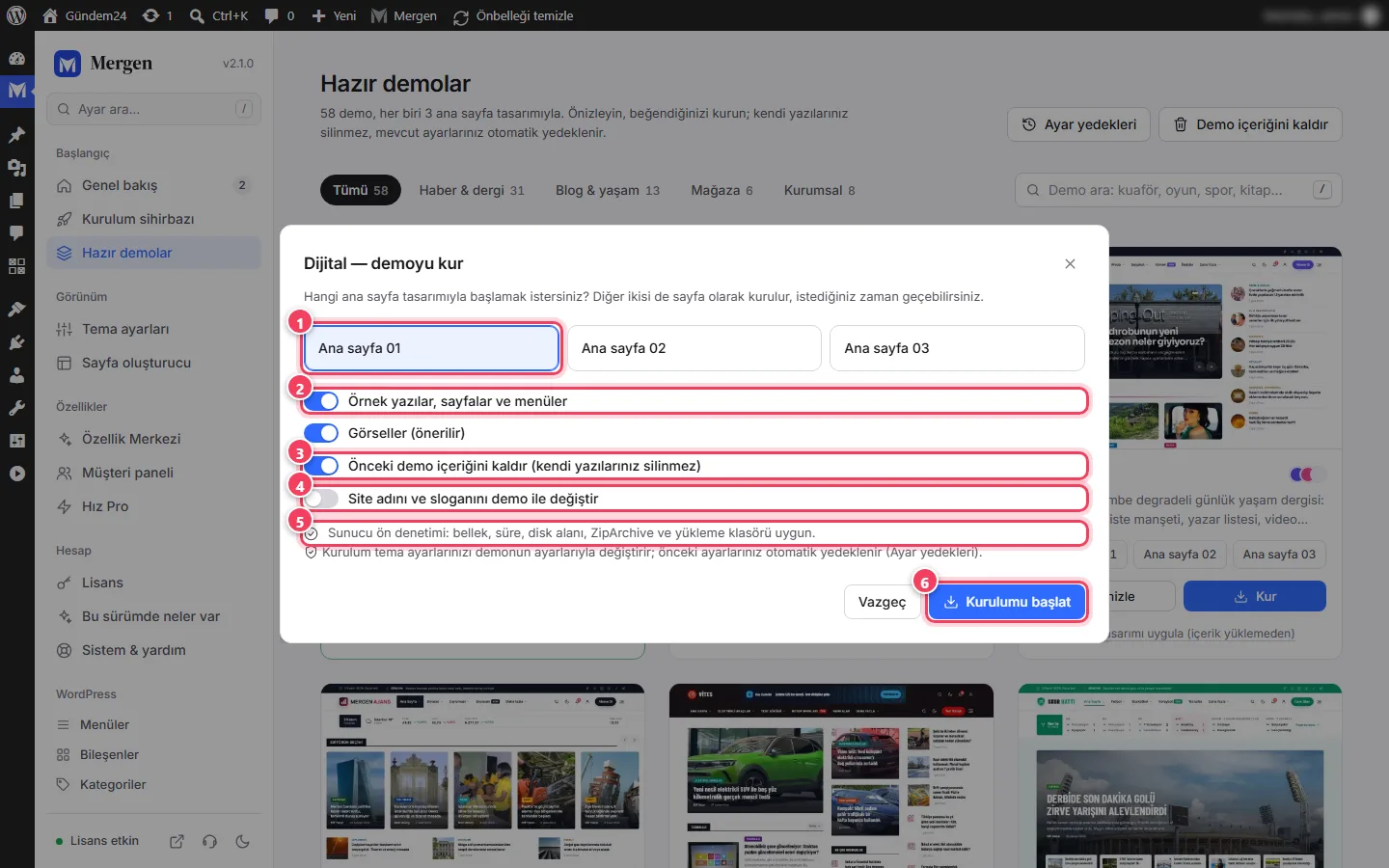
Kurulum penceresi: (1) ana sayfa, (2) örnek içerik, (3) önceki demoyu kaldır, (4) site adı, (5) sunucu ön denetimi, (6) Kurulumu başlat.
Kurulum seçenekleri#
| Seçenek | Varsayılan | Ne yapar? |
|---|---|---|
| Örnek yazılar, sayfalar ve menüler | Açık | Demonun yazılarını, sayfalarını, kategorilerini ve menülerini ekler. Kapalıysa yalnız tasarım ve ana sayfa yerleşimi gelir. |
| Görseller (önerilir) | Açık | Örnek yazı ve sayfa görsellerini indirir. Kapatırsanız kurulum hızlanır, yazılar görselsiz gelir. |
| Önceki demo içeriğini kaldır (kendi yazılarınız silinmez) | Açık (daha önce demo kurulduysa) | Daha önce kurulan demonun içeriğini siler; yalnız demo kurulumuyla eklenen öğeler gider. |
| Site adını ve sloganını demo ile değiştir | Kapalı | Site adınızı ve sloganınızı demonunkiyle değiştirir. Kendi adınızı zaten girdiyseniz kapalı bırakın. |
Mağaza demolarında pencerede ayrıca "Mağaza demosu: WooCommerce wordpress.org'dan kurulur" uyarısı görünür.
Dikkat: Kurulum, tema ayarlarınızı demonun ayarlarıyla değiştirir. Önceki ayarlarınız kurulumdan önce otomatik yedeklenir; Ayar yedekleri'nden geri dönebilirsiniz. Ancak içerik (yazı, sayfa) yedeği almaz; canlı ve içerikli bir sitede önce barındırma panelinizden tam yedek alın.
Kurulum ilerlemesi#
Kurulum başladığında pencere ilerleme görünümüne geçer:
- Üstte kurulan demonun küçük resmi ve adı, altında ilerleme çubuğu.
- Büyük halka (1) yüzdeyi; yanındaki satır o an yapılan işi (ör. "Görseller yükleniyor: 18 / 40"), geçen süreyi ve kalan yaklaşık süreyi gösterir.
- Adım listesi (2): Paket indiriliyor ve doğrulanıyor, Mergen Core eklentisi, Gerekli eklenti (WooCommerce) (yalnız mağazada), Önceki demo içeriği kaldırılıyor, Yazarlar oluşturuluyor, Kategoriler ve etiketler, Görseller yükleniyor, Yazılar ekleniyor, Ürünler, varyasyonlar ve lisans anahtarları (mağazada), Kurumsal içerik (kurumsal demolarda), Sayfalar ve ana sayfa tasarımları, Menüler, Bileşenler, Tema ayarları ve tasarım, Son dokunuşlar. Biten adımlar yeşil onay alır.
- Altta dönen İpucu kutusu (3) Mergen'in özelliklerini tanıtır.
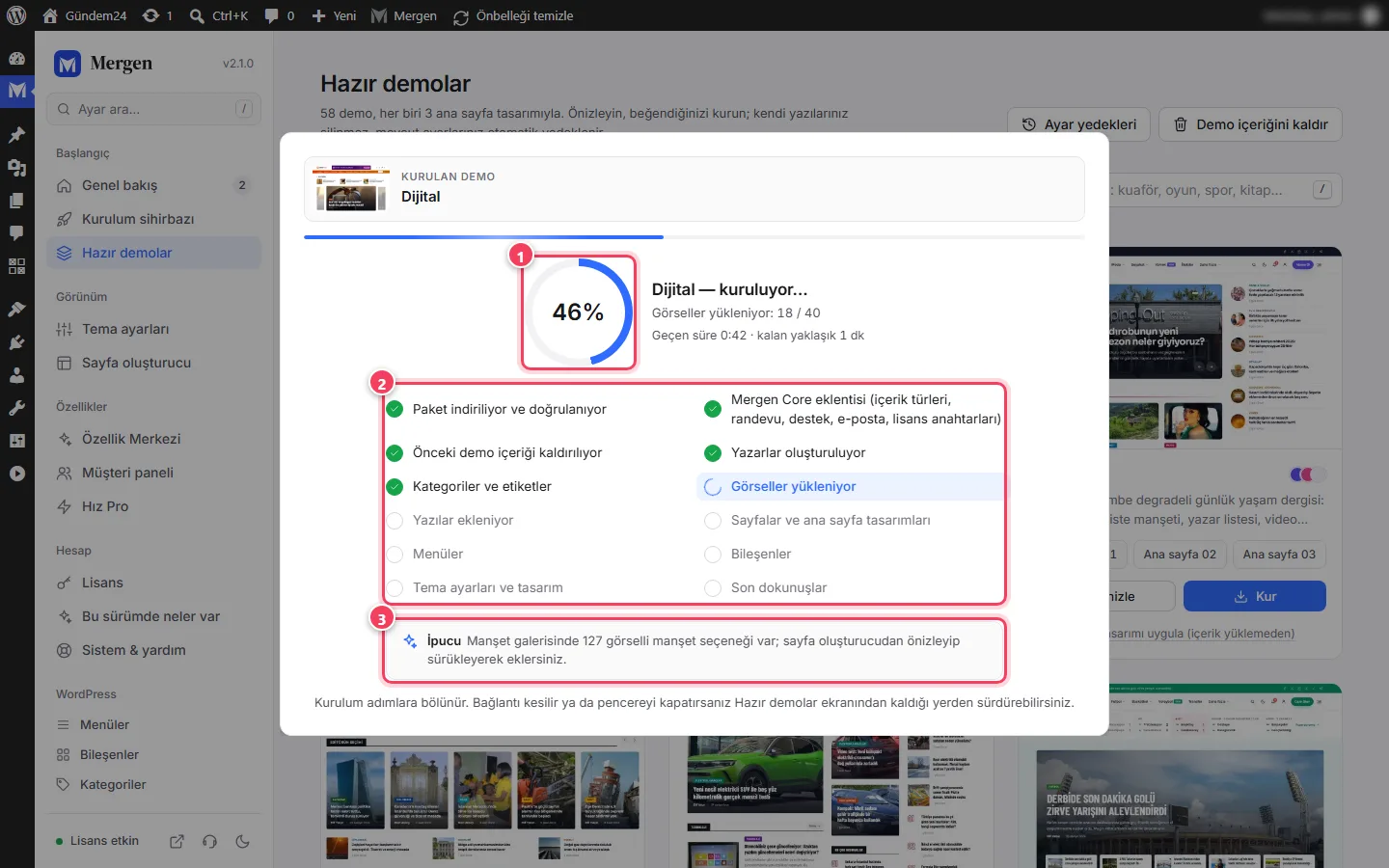
Kurulum süresi demoya ve sunucunuza göre genellikle 1–4 dakikadır. Görseller en uzun süren adımdır.
İpucu: Pencereyi kapatırsanız kurulum bekler; Hazır demolar ekranından kaldığı yerden sürdürebilirsiniz. Yine de kurulum bitene kadar sekmeyi açık tutmanız en hızlısıdır.
Kurulum bitti#
"Demo kuruldu" ekranında üç düğme vardır:
- Siteyi gör (1) — sitenizi yeni sekmede açar.
- Ana sayfayı özelleştir (2) — sayfa oluşturucuyu açar. Bkz. Sayfa oluşturucu.
- Tema ayarları (3) — logo, renk ve menü ayarlarına gider.
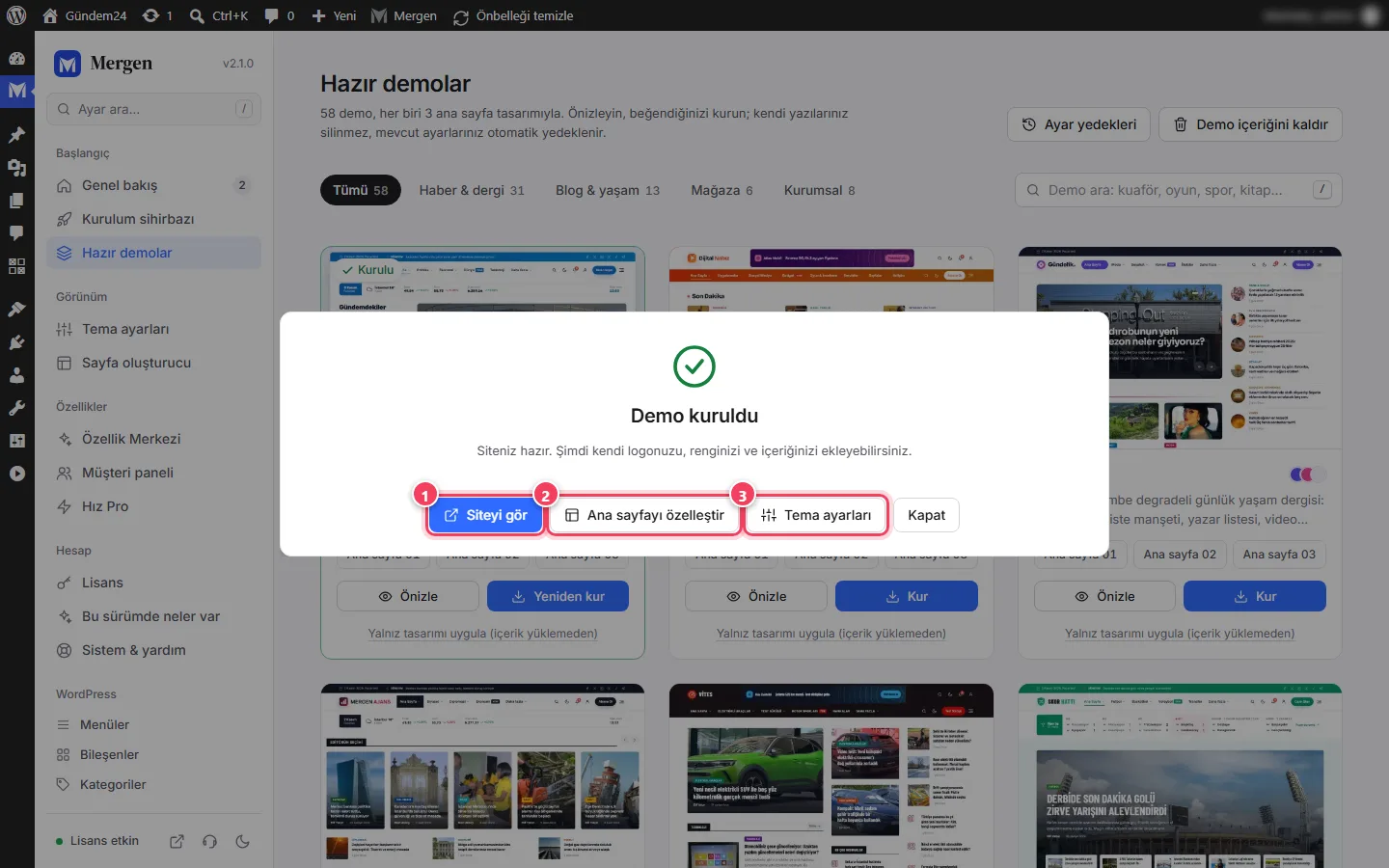
Bazı görseller indirilemediyse bu ekranda sarı bir uyarı ve indirilemeyen öğelerin sayısı yazar. Bu genellikle geçici bir bağlantı sorunudur; demoyu Yeniden kur ile (önceki demo içeriğini kaldır seçeneği açıkken) yeniden kurabilirsiniz.
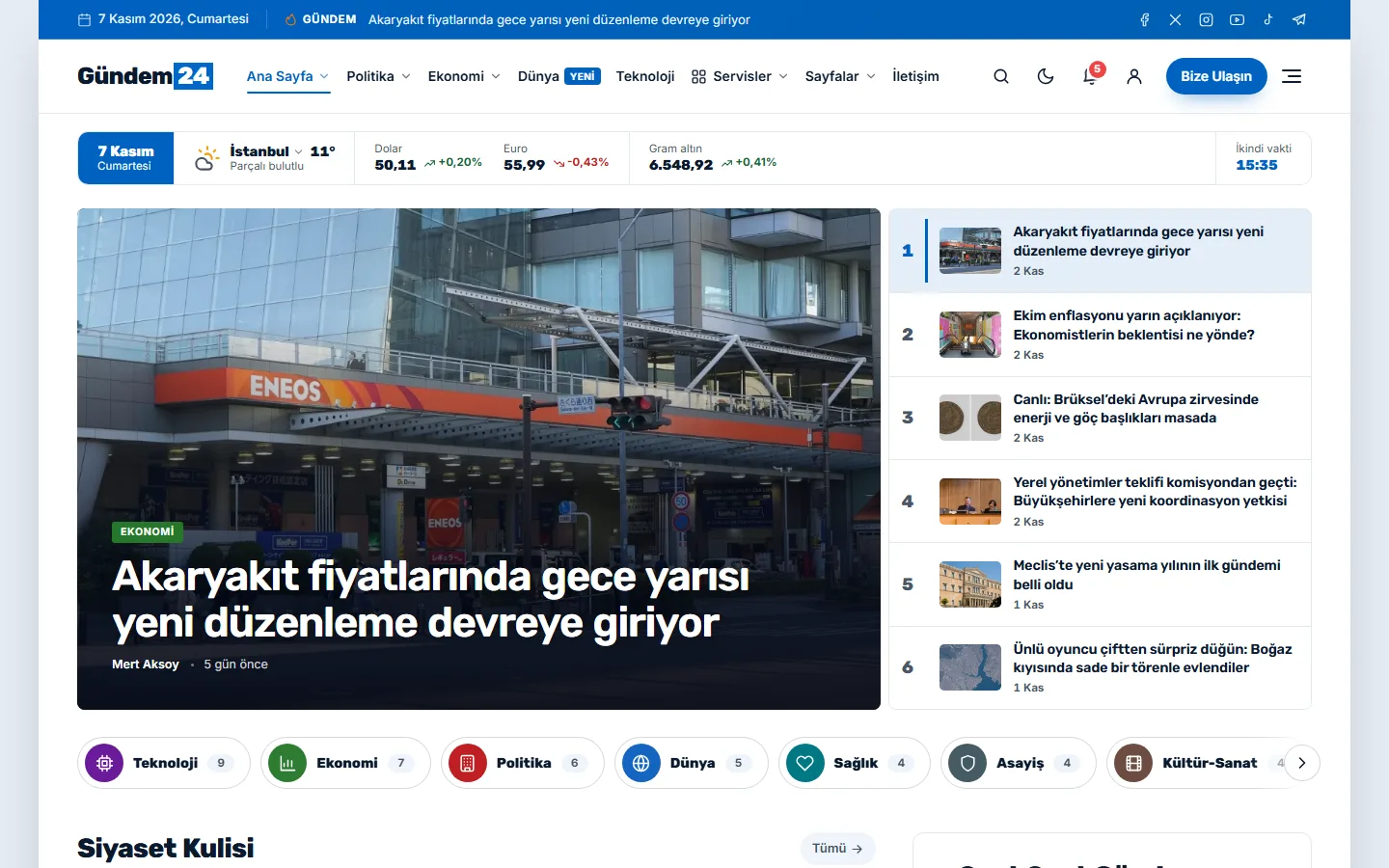
Kurulumdan sonra siteniz demonun ana sayfasıyla açılır:
Kurulumdan sonra ilk yapılacaklar#
- Logonuzu ve renginizi girin: Mergen › Tema ayarları › Genel ve Renk & yazı. Bkz. Tema ayarları.
- Menüyü kendi kategorilerinize göre düzenleyin: Görünüm › Menüler.
- Örnek yazıları kendi yazılarınızla değiştirin ya da Demo içeriğini kaldır ile toplu silin.
- İletişim, KVKK ve çerez politikası sayfalarındaki şirket bilgilerini güncelleyin. Bkz. KVKK ve çerezler.
- E-postaların ulaşması için SMTP ayarlayın. Bkz. E-posta ve SMTP.
4. Yalnız tasarımı uygulamak#
Mevcut içeriğinize dokunmadan yalnız bir demonun görünümünü almak istiyorsanız:
- Kartta Yalnız tasarımı uygula (içerik yüklemeden) bağlantısına tıklayın.
- Pencerede değişecekleri okuyun (1): renkler, yazı tipleri ve kart görünümü; başlık, menü ve alt bilgi düzeni; yazı ve arşiv sayfası düzeni; ana sayfa yerleşimi. Logo, sosyal hesaplar, reklam kodları ve özellik ayarları korunur.
- Hangi ana sayfa yerleşimini istediğinizi seçin (2).
Tasarımı uygula'ya tıklayın (3).
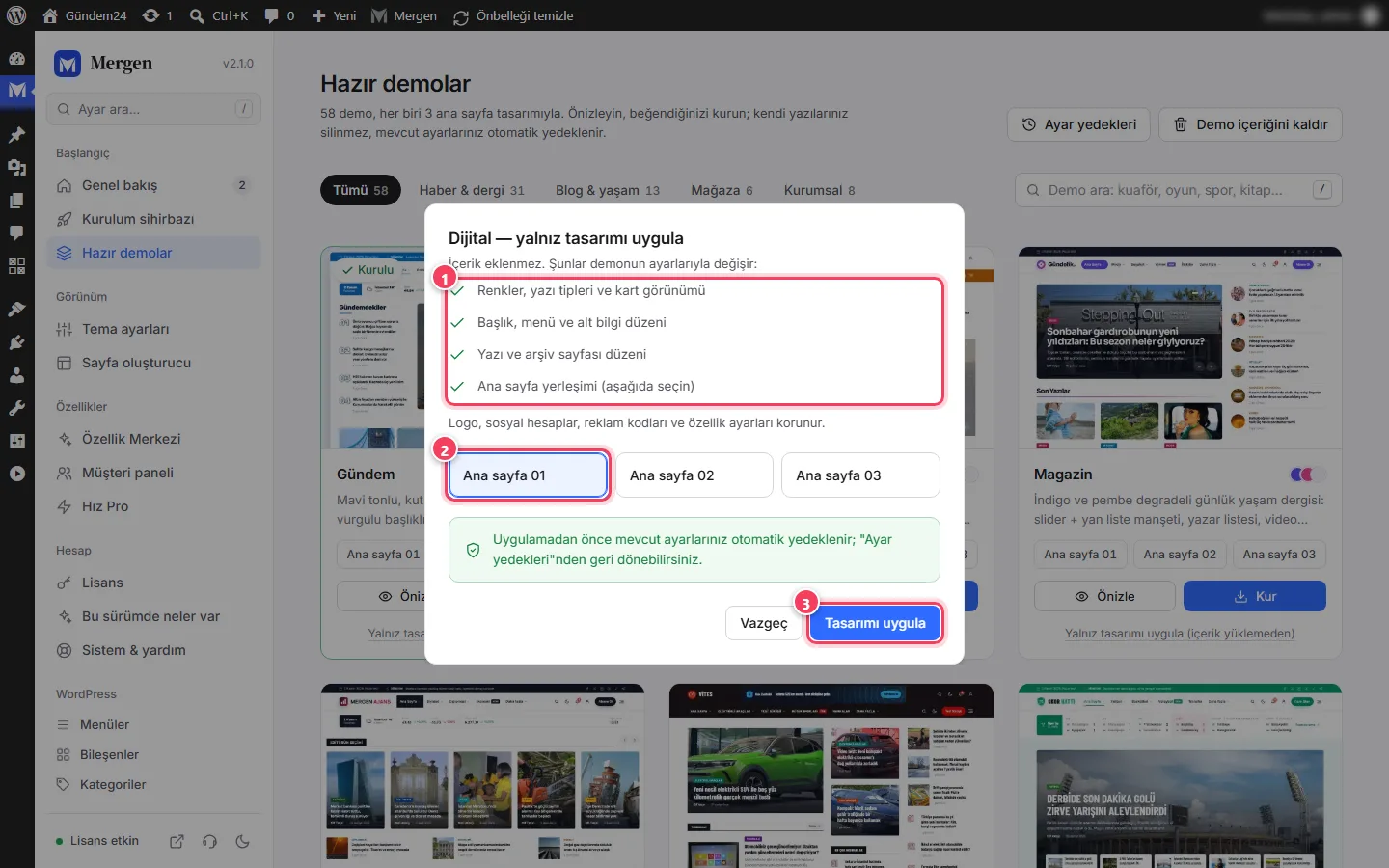
Yalnız tasarımı uygula: (1) değişecekler, (2) ana sayfa, (3) Tasarımı uygula.
Not: Ana sayfa yerleşimi sizin kategorilerinizle doldurulur. Demonun kategorileri sitenizde yoksa bloklar en yeni yazılarınızı gösterir; blok ayarlarından kendi kategorilerinizi seçin.
5. Ayar yedeklerine dönmek#
Her demo kurulumu, her "Yalnız tasarımı uygula" ve her ayar içe aktarma öncesinde tema ayarlarınız, ana sayfa yerleşiminiz ve ön sayfa seçiminiz otomatik yedeklenir. Son 5 yedek tutulur. Yedekler yazı ve görsellerinize dokunmaz.
- Mergen › Hazır demolar ekranında sağ üstteki Ayar yedekleri'ne tıklayın. Sayfanın altındaki Ayar yedekleri kutusuna gidersiniz.
- Listeden dönmek istediğiniz tarihi bulun ve Geri yükle'ye tıklayın.
İsterseniz Şimdi yedek al ile o anki ayarlarınızı elle yedekleyin (1).
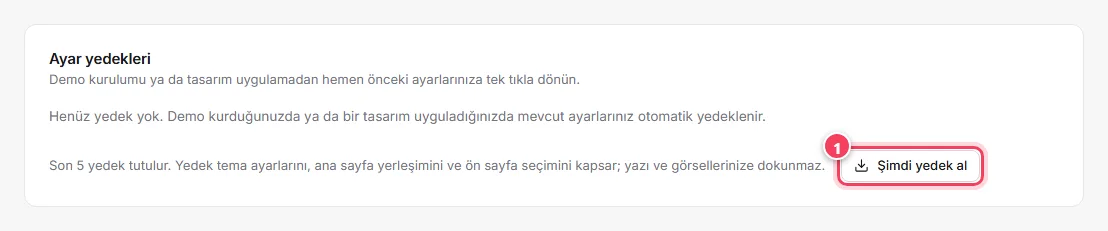
Ayar yedekleri kutusu: (1) Şimdi yedek al. Yedek oluştukça tarihleriyle listelenir.
İpucu: Geri yükleme de önce o anki ayarlarınızı yedekler. Yanlış yedeği geri yüklerseniz listeden bir öncekine yine dönebilirsiniz. Aynı liste Mergen › Sistem & yardım › Önceki ayarlara dön kutusunda da bulunur.
6. Demo içeriğini kaldırmak#
Demonun eklediği örnek yazı, sayfa, görsel, menü ve kategorileri toplu silmek için:
- Mergen › Sistem & yardım ekranını açın ve Demo içeriği kutusunu bulun. Kutuda "Demo kurulumuyla eklenen N öğe var." yazar.
Demo içeriğini kaldır'a tıklayın (1) ve onay penceresini onaylayın.
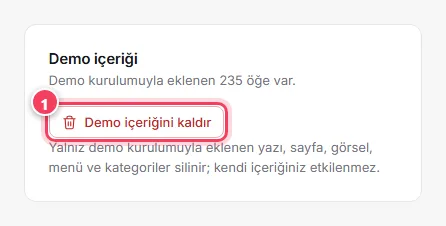
Sistem & yardım › Demo içeriği: (1) Demo içeriğini kaldır.
Aynı düğme Hazır demolar ekranının sağ üstünde de bulunur.
Dikkat: Kaldırma işlemi yalnız demo kurulumuyla eklenen öğeleri siler; sizin eklediğiniz yazılar etkilenmez. Ancak bir demo yazısını düzenleyip kendi yazınıza dönüştürdüyseniz o da demo öğesi sayılır ve silinir. Kaldırmadan önce böyle yazıları kopyalayın ya da yeni yazı olarak kaydedin. Tema ayarlarınız ve ana sayfa tasarımınız silinmez.
7. Başka bir demoya geçmek#
- Yalnız görünümü değiştirmek istiyorsanız yeni demoda Yalnız tasarımı uygula yeterlidir; içerikleriniz yerinde kalır.
- Yeni demonun içeriğini de istiyorsanız kurulum penceresinde Önceki demo içeriğini kaldır seçeneğini açık bırakın. Eski demonun örnek içeriği silinir, yenisi eklenir; kendi yazılarınız korunur.
- Site adınızı daha önce kendiniz değiştirdiyseniz yeni demo kurulumunda korunur. Önceki demonun yazdığı adı hiç değiştirmediyseniz yeni demonun adıyla güncellenir.
8. Kurulum yarıda kalırsa#
Bağlantı kesildiyse, sunucu zaman aşımına uğradıysa ya da pencereyi kapattıysanız kurulum kaybolmaz:
- Mergen › Hazır demolar ekranını açın. Üstte "Demo kurulumu yarım kaldı (%62)." uyarısı ve Sıradaki adım görünür.
- Kaldığı yerden sürdür'e tıklayın (1). Tamamlanan adımlar yeniden yapılmaz.
Vazgeçmek isterseniz İptal et'e tıklayın; eklenmiş demo öğelerini sonra Demo içeriğini kaldır ile silebilirsiniz.
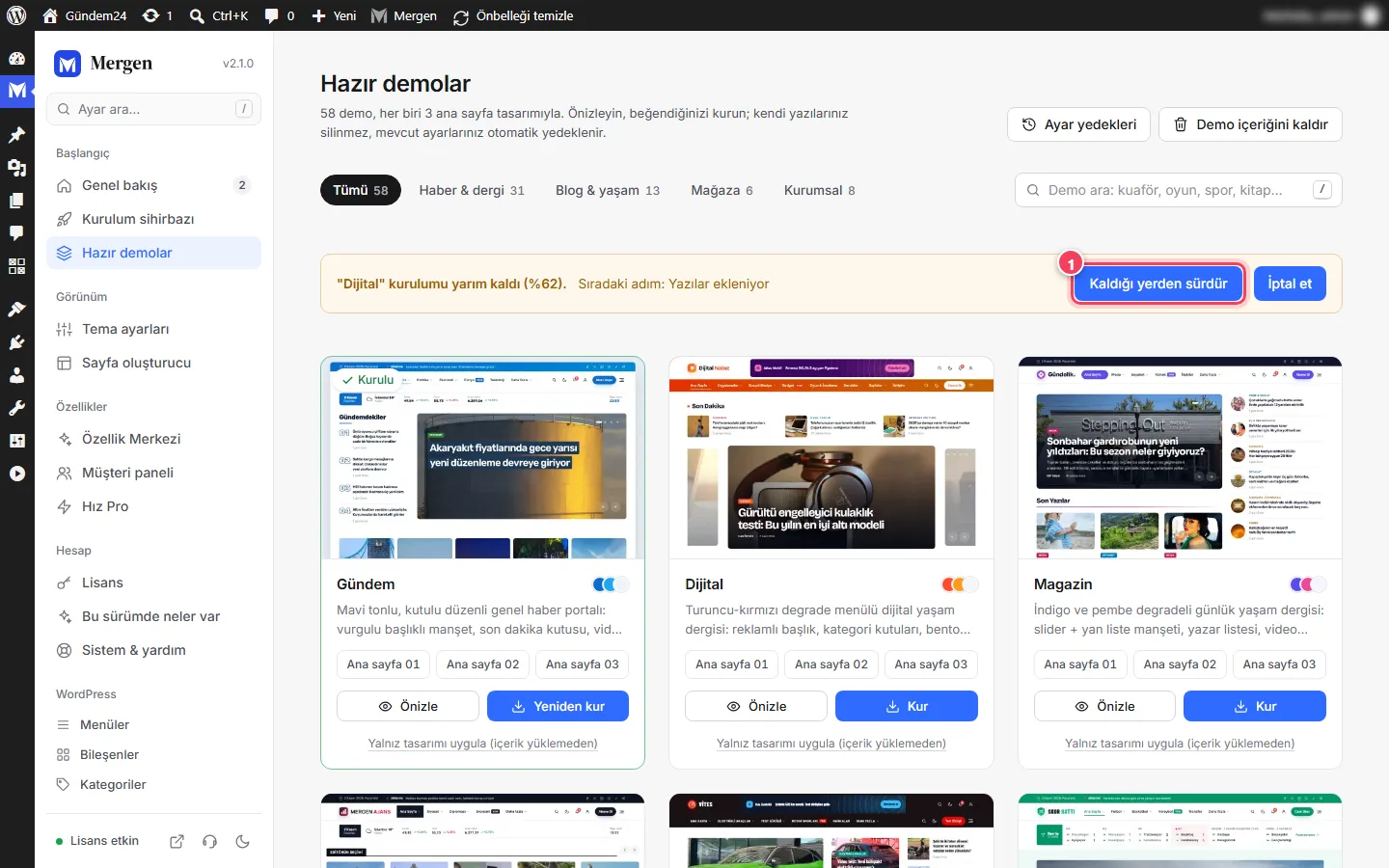
Yarım kalan kurulum uyarısı: (1) Kaldığı yerden sürdür.
Kurulum sırasında hata olursa pencerede "Kurulum duraklatıldı" başlığı, hata iletisi ve hangi adımda kaldığı yazar; Tekrar dene (kaldığı yerden) düğmesiyle sürdürebilirsiniz.
Hangi demoyu seçmeliyim?#
58 demo arasında karar vermek zor gelebilir. Şu soruları sırayla yanıtlayın:
- Sitenizin asıl işi ne? Haber yayını mı, kişisel içerik mi, satış mı, hizmet mi? Bu soru sekmeyi belirler: Haber & dergi, Blog & yaşam, Mağaza ya da Kurumsal.
- Ana sayfada en çok ne görünmeli? Çok sayıda güncel haber (yoğun ızgaralı demolar), büyük görseller (dergi ve yaşam demoları), ürün vitrini (mağaza) ya da hizmetler ve güven unsurları (kurumsal).
- Renk ve hava size yakın mı? Renkleri ve yazı tiplerini sonradan değiştirebileceğiniz için bu soru en az önemlisidir. Düzeni beğendiğiniz demoyu seçin, renkleri kendinize uyarlayın.
| İhtiyacınız | Önerilen tür | Bakmanız gereken özellik |
|---|---|---|
| Yerel ya da ulusal haber sitesi, çok yazar | Haber & dergi | Son dakika şeridi, gün şeridi, yoğun ızgaralar, köşe yazarları |
| Ekonomi, kripto, spor gibi konu sitesi | Haber & dergi | Canlı veri blokları (döviz, altın, puan durumu) |
| Yemek, seyahat, ebeveynlik, eğitim blogu | Blog & yaşam | Büyük görselli kartlar, dergi akışı, bülten çağrısı |
| Yazılım lisansı, oyun kodu, e-pin satışı | Mağaza (lisans marketi, e-pin, oyun) | Anahtar havuzu, anında teslim rozeti, Lisanslarım |
| Fiziksel ürün (elektronik, giyim, kitap) | Mağaza (elektronik, butik, kitabevi) | Filtreler, hızlı bakış, kargo çubuğu |
| Klinik, güzellik merkezi, diş hekimi | Kurumsal (klinik, diş kliniği, güzellik) | Çevrim içi randevu, uzman kartları |
| Hukuk, mali müşavirlik, danışmanlık | Kurumsal (avukat, mali müşavir) | Hizmet alanları, ekip, iletişim çağrıları |
| Nakliye, tesisat, inşaat | Kurumsal (nakliye, tesisat, inşaat) | Teklif hesaplayıcı, hizmet bölgeleri, acil çağrı şeridi |
İpucu: Bir demonun düzenini beğenip başka bir demonun renklerini seviyorsanız önce düzenini beğendiğiniz demoyu kurun, sonra Tema ayarları › Renk & yazı ekranında renkleri değiştirin. İki demoyu birleştirmeye çalışmaktan daha hızlıdır.
Demo kurulumunda neler değişir, neler değişmez?#
| Değişir | Değişmez |
|---|---|
| Tema ayarları (renk, yazı tipi, başlık, alt bilgi, yazı ve arşiv düzeni) | Sizin eklediğiniz yazılar, sayfalar ve görseller |
| Ana sayfa yerleşimi ve ön sayfa seçimi | Kullanıcılar ve şifreler |
| Menüler ve bileşenler (örnek içerikle kurulduğunda) | Lisans bilgileriniz |
| Müşteri paneli profili | Sipariş, randevu, destek talebi gibi kayıtlar |
| Site adı ve slogan (yalnız ilgili seçenek açıksa) | Başka eklentilerin ayarları |
Kurulumdan önceki tema ayarlarınız her durumda Ayar yedekleri'ne kaydedilir.
Sık yapılan hatalar#
| Belirti | Neden | Çözüm |
|---|---|---|
| Kur düğmesi yerine "Lisansı etkinleştir" uyarısı | Lisans girilmemiş | Mergen › Lisans'ta anahtarı girin. Önizleme ve yalnız tasarım lisanssız da çalışır. |
| Kurulum aynı adımda tekrar tekrar duruyor | PHP bellek ya da süre sınırı | Bellek sınırını 256 MB, azami süreyi 120 sn yaptırın; sonra Kaldığı yerden sürdür. Bkz. SSS. |
| Yazılar geldi, görseller gelmedi | Sunucu dış bağlantıları engelliyor ya da wp-content/uploads yazılamıyor | Barındırma firmanızdan izinleri kontrol ettirin; demoyu yeniden kurun. |
| Ana sayfa hâlâ eski görünüyor | Önbellek | Yönetim çubuğundaki Önbelleği temizle'ye tıklayın; CDN kullanıyorsanız orada da temizleyin. |
| Mağaza demosu kuruldu ama ürünler yok | WooCommerce kurulamadı | Eklentiler'de WooCommerce'in etkin olduğunu kontrol edip demoyu Yeniden kur. |
| Site adı eski demonun adıyla kaldı | Seçenek kapalıydı | Ayarlar › Genel'den site adını değiştirin ya da kurulumda Site adını ve sloganını demo ile değiştir'i açın. |
İlgili bölümler#
- Kurulum ve lisans — sihirbazdan demo kurmak.
- Sayfa oluşturucu — kurulan ana sayfayı düzenlemek.
- Tema ayarları — demonun renk ve yazı tiplerini değiştirmek.
- SSS ve sorun giderme