The English translation of this documentation is coming soon; the Turkish version is shown for now.
On this page
- İlk adım: Sistem & yardım
- Kurulum ve lisans
- Lisans "sunucuya ulaşılamadı" diyor
- "Bu lisans başka bir alan adında etkin"
- "Lisans geçersiz"
- "PHP sodium eklentisi yok"
- Bellek ve süre sınırları
- "İzin verilen bellek boyutu tükendi" ya da beyaz ekran
- Demo kurulumunda zaman aşımı
- "Yüklenen dosya izin verilen boyutu aşıyor"
- Adresler ve sayfalar
- Hesabım, randevu ya da kariyer sayfası 404 veriyor
- Ana sayfa boş görünüyor
- Menü görünmüyor
- Alt temaya geçince logo ya da menü kayboldu
- Önbellek ve değişiklikler
- Değişikliklerim sitede görünmüyor
- İki önbellek eklentisi
- E-posta
- Şifre sıfırlama, sipariş ya da randevu e-postaları gelmiyor
- Randevu hatırlatmaları gecikiyor
- Performans
- Site yavaş
- Hava durumu yanlış şehri gösteriyor
- Mağaza
- Müşteri ödeme yaptı ama lisans anahtarı gitmedi
- Sepet simgesi haber sitemde de görünüyor
- Genel sorular
- Mergen'i kaç sitede kullanabilirim?
- Demo görsellerini sitemde kullanabilir miyim?
- Mergen sayfa oluşturucusu yerine WordPress'in blok düzenleyicisini kullanabilir miyim?
- Başka bir sayfa oluşturucu eklentisiyle birlikte çalışır mı?
- Türkçe dışında bir dilde kullanabilir miyim?
- Görünüm ve içerik
- Tek bir yazının düzenini nasıl değiştiririm?
- Kategoriye renk ve ikon nasıl veririm?
- Menüye mega menü ve "Yeni" rozeti nasıl eklenir?
- Reklamları nereye ekleyebilirim?
- Gece modu düğmesi görünmüyor
- Başlığa telefon ya da "Randevu al" düğmesi nasıl eklenir?
- Oluşturucuda yaptığım değişikliği geri alabilir miyim?
- Demo kurdum, eski ayarlarımı geri istiyorum
- Demo kurmadan sıfırdan nasıl başlarım?
- Hâlâ çözülmedi mi?
SSS ve sorun giderme
Bu sayfada kullanıcılarımızın en sık karşılaştığı sorunları ve çözümlerini topladık. Her başlık belirti › neden › çözüm sırasıyla yazılmıştır. Aradığınızı bulamazsanız sayfanın sonundaki destek talebi bölümüne bakın.
İlk adım: Sistem & yardım#
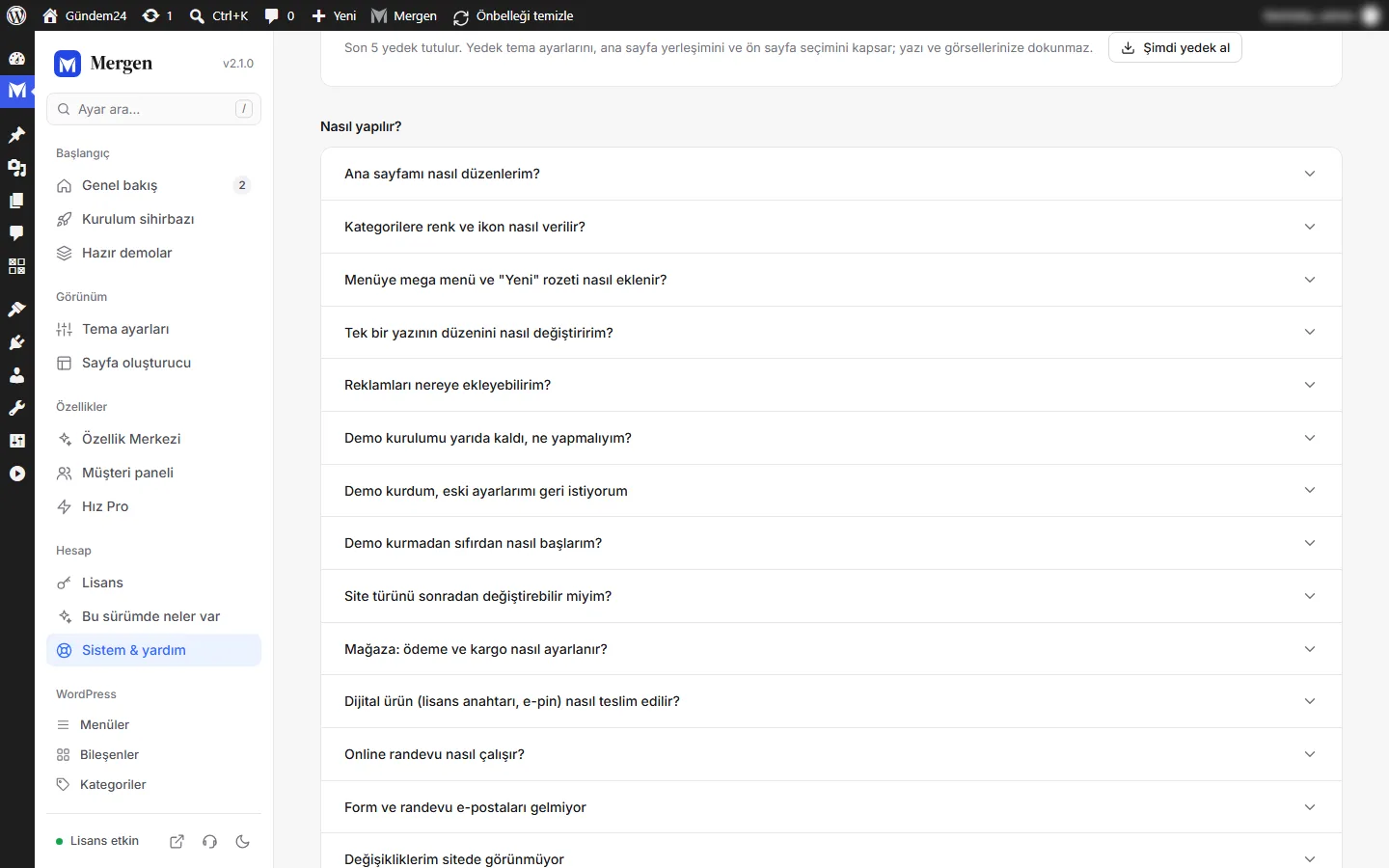
Bir sorunla karşılaştığınızda önce Mergen › Sistem & yardım ekranını açın. Sistem durumu tablosundaki kırmızı satırlar sorunun kaynağını büyük olasılıkla gösterir: PHP sürümü, bellek sınırı, çalışma süresi, yükleme boyutu, Sodium, ZipArchive, OpenSSL, GD/Imagick, kalıcı bağlantılar ve Temorya API erişimi. Kırmızı satırın ekran görüntüsünü barındırma firmanıza gönderip düzeltmelerini isteyin.
Aynı ekranın altındaki Nasıl yapılır? bölümü sık yapılan işlemleri adım adım anlatır: ana sayfayı düzenleme, kategori rengi, mega menü, yazı düzeni, reklam alanları, yarıda kalan demo, eski ayarlara dönme, sıfırdan başlama, ödeme ve kargo, dijital ürün teslimi, randevu, e-posta sorunları ve daha fazlası.
Kurulum ve lisans#
Lisans "sunucuya ulaşılamadı" diyor#
Neden: Sunucunuz temorya.com adresine bağlanamıyor. Güvenlik duvarı, barındırma firmasının dış bağlantı kısıtı ya da bir güvenlik eklentisi dış istekleri engelliyor olabilir. Sistem durumu tablosunda Temorya API erişimi satırı kırmızıdır.
Çözüm:
- Barındırma firmanızdan
temorya.comiçin 443 numaralı bağlantı noktasına (HTTPS) çıkış izni isteyin. - Bir güvenlik eklentisi kullanıyorsanız "dış HTTP isteklerini engelle" türü ayarı kapatın ya da
temorya.com'u izin listesine ekleyin. wp-config.phpdosyanızdaWP_HTTP_BLOCK_EXTERNALsabititrueiseWP_ACCESSIBLE_HOSTSsabitinetemorya.comekleyin.- Mergen › Lisans › Şimdi doğrula'ya tıklayın.
Not: Lisans daha önce etkinleştirildiyse geçici bağlantı sorunlarında tema çalışmaya devam eder; lisans günde bir kez yeniden doğrulanır. Uzun süre ulaşılamazsa ekranda "Lisans doğrulanamadı" yazar.
"Bu lisans başka bir alan adında etkin"#
Neden: Tek site lisansı bir canlı alan adında kullanılır ve anahtar eski sitenizde kayıtlı.
Çözüm:
- Eski siteye erişebiliyorsanız orada Mergen › Lisans'ta Başka alan adına taşı ile yeni adresi yazın ya da Bu siteden kaldır'a tıklayın; sonra yeni sitede anahtarı girin.
- Eski siteye erişemiyorsanız (site kapandı, sunucu silindi) Temorya hesabınızdan destek talebi açın; alan adı kaydınızı sıfırlarız.
www.alanadiniz.comilealanadiniz.comaynı sayılır.localhost,.testvestaging.adresleri kotaya sayılmaz; test sitenizde rahatça kullanabilirsiniz.
Ayrıntı: Kurulum › Lisansı taşımak.
"Lisans geçersiz"#
Lisans askıya alınmış, süresi dolmuş (yıllık lisanslarda) ya da iade nedeniyle iptal edilmiş olabilir. Temorya hesabınızda Panel › Ürünlerim sayfasında lisansın durumunu kontrol edin; sorun görmüyorsanız destek talebi açın.
"PHP sodium eklentisi yok"#
Lisans yanıtları dijital imzalıdır ve imzanın doğrulanması için PHP Sodium eklentisi gerekir. Barındırma firmanızdan Sodium'u etkinleştirmesini isteyin; PHP 7.2 ve üzerinde genellikle varsayılan olarak açıktır.
Bellek ve süre sınırları#
"İzin verilen bellek boyutu tükendi" ya da beyaz ekran#
Belirti: Demo kurulumunda, büyük bir görsel yüklerken ya da sayfa oluşturucuyu kaydederken "Allowed memory size exhausted" hatası ya da boş beyaz sayfa.
Neden: PHP bellek sınırı (memory_limit) düşük. Mergen en az 128 MB, demo kurulumu ve mağaza siteleri için 256 MB önerir.
Çözüm:
- Sistem durumu'nda Bellek sınırı satırını kontrol edin.
- Barındırma panelinizin PHP ayarları (cPanel'de "Select PHP Version › Options" ya da "MultiPHP INI Editor") bölümünden
memory_limitdeğerini 256M yapın. - Panelden değiştiremiyorsanız
wp-config.phpdosyasında/* Bu kadar, düzenlemeyi bırakın! */satırının üstüne şunu ekleyin:
define( 'WP_MEMORY_LIMIT', '256M' );
define( 'WP_MAX_MEMORY_LIMIT', '512M' );- Hâlâ düşük görünüyorsa sunucu sınırı daha düşüktür; barındırma firmanızdan artırmasını isteyin.
Demo kurulumunda zaman aşımı#
Belirti: Demo kurulumu aynı adımda (genellikle Görseller yükleniyor) duruyor, "Kurulum duraklatıldı" ya da "504 Gateway Timeout" hatası çıkıyor.
Neden: Sunucunun azami çalışma süresi (max_execution_time) kısa ya da görsel indirme yavaş. Mergen kurulumu küçük adımlara böler, ama çok kısıtlı sunucularda tek bir adım bile süreyi aşabilir.
Çözüm:
- Mergen › Hazır demolar ekranını açın ve Kaldığı yerden sürdür'e tıklayın. Tamamlanan adımlar yeniden yapılmaz; çoğu zaman bu kadarı yeterlidir. Bkz. Demo kurulumu › Yarıda kaldı.
- Sorun tekrarlıyorsa barındırma firmanızdan
max_execution_timedeğerini 120 saniye ya da üzeri yapmasını isteyin. - Görselleri sonra eklemek için kurulum penceresinde Görseller (önerilir) seçeneğini kapatıp kurulumu tamamlayabilir, daha sonra demoyu görselli olarak Yeniden kur'abilirsiniz.
- Bellek sınırını da kontrol edin (yukarıda).
"Yüklenen dosya izin verilen boyutu aşıyor"#
upload_max_filesize ve post_max_size değerlerini en az 32 MB yaptırın ya da temayı FTP ile yükleyin. Bkz. Kurulum › Yükleme boyutu.
Adresler ve sayfalar#
Hesabım, randevu ya da kariyer sayfası 404 veriyor#
Belirti: /hesabim/, /hesabim/siparisler/, /hizmetler/, /kariyer/ ya da /yardim/ gibi adresler "Sayfa bulunamadı" gösteriyor.
Neden: WordPress'in adres kuralları yeni bir özellik açıldıktan ya da site taşındıktan sonra yenilenmemiş; ya da kalıcı bağlantılar "Düz" biçiminde.
Çözüm:
- Ayarlar › Kalıcı bağlantılar'ı açın.
- Yazı adı seçeneğini işaretleyin (1) (zaten seçiliyse hiçbir şeyi değiştirmeyin).
Değişiklikleri kaydet'e tıklayın. Bu, adres kurallarını yeniler.
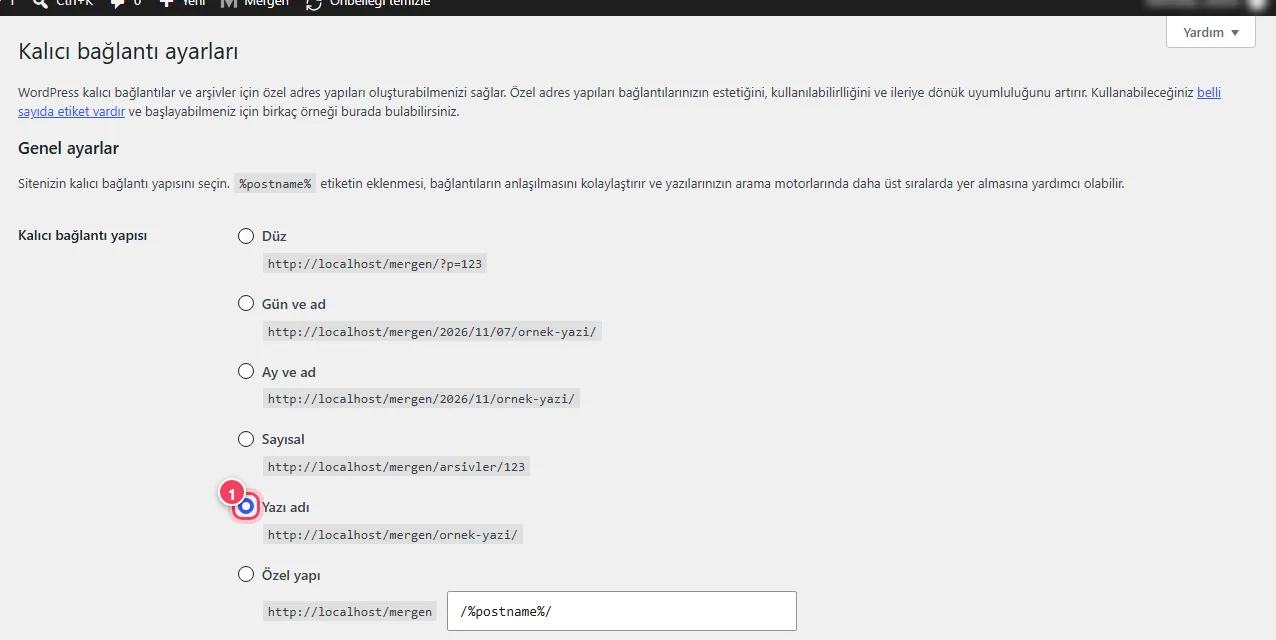
Ayarlar › Kalıcı bağlantılar: (1) Yazı adı. - Sorun sürerse sunucunuzda
.htaccessdosyasının yazılabilir olduğunu (Apache/LiteSpeed) ya da Nginx kurallarının WordPress'e uygun olduğunu barındırma firmanıza sorun.
Ana sayfa boş görünüyor#
Ayarlar › Okuma'da Ana sayfanız olarak Sabit bir sayfa seçili olmalı ve o sayfa sayfa oluşturucuyla düzenlenmiş olmalı. Demo kurduysanız sihirbaz bunu kendisi yapar. Sayfa oluşturucuda Düzenlenen › ★ Ana sayfa satırının hangi sayfayı gösterdiğini kontrol edin.
Menü görünmüyor#
Görünüm › Menüler'de menünüzü Ana menü konumuna atayıp Menüyü kaydet'e tıklayın. Telefonda menü sağ üstteki üç çizgi simgesinin altındadır.
Alt temaya geçince logo ya da menü kayboldu#
Mergen Child ilk etkinleştirmede ana temanın ayarlarını kopyalar. Alt temayı daha önce başka ayarlarla açtıysanız Tema ayarları › Genel'den logoyu, Görünüm › Menüler'den menü konumunu yeniden seçin.
Önbellek ve değişiklikler#
Değişikliklerim sitede görünmüyor#
Neden: Sayfa önbelleği, CDN önbelleği ya da tarayıcı önbelleği eski sürümü gösteriyor.
Çözüm (sırayla):
- Ayarı gerçekten kaydettiğinizden emin olun (alttaki çubukta Kaydet; sayfa oluşturucuda Kaydet).
- Yönetim çubuğundaki Önbelleği temizle'ye tıklayın.
- Ayrı bir önbellek eklentisi ya da barındırma firmasının önbelleği (LiteSpeed, Nginx, Varnish) varsa onun da önbelleğini temizleyin.
- Cloudflare gibi bir CDN kullanıyorsanız Purge Cache / Önbelleği temizle yapın.
- Tarayıcıda Ctrl+F5 (Mac'te Cmd+Shift+R) ile sayfayı yenileyin ya da gizli pencerede açın.
İpucu: Giriş yapmış yöneticiye sayfa önbelleği uygulanmaz; değişikliği görüp ziyaretçinin görmediği durumlar neredeyse her zaman önbellektendir.
İki önbellek eklentisi#
Hız Pro'nun Sayfa önbelleği modülünü başka bir sayfa önbelleği eklentisiyle birlikte çalıştırmayın; sayfalar karışabilir. Birini kapatın. Bkz. Hız Pro.
E-posta#
Şifre sıfırlama, sipariş ya da randevu e-postaları gelmiyor#
- Tema ayarları › E-posta'da SMTP'yi kurun ve Test e-postası gönder ile deneyin.
- E-posta günlüğünde ilgili e-postanın satırına bakın: "Gönderildi" ise istenmeyen klasörünü, "Başarısız" ise hata iletisini kontrol edin.
- Alan adınıza SPF, DKIM ve DMARC kayıtlarını ekleyin.
Ayrıntı: E-posta ve SMTP.
Randevu hatırlatmaları gecikiyor#
Hatırlatmalar WP-Cron ile gönderilir ve WP-Cron yalnız siteye ziyaret geldiğinde çalışır. Barındırma panelinizden 5 dakikada bir çalışan gerçek bir cron görevi ekleyin. Bkz. Kurumsal › Onay ve bildirimler.
Performans#
Site yavaş#
- Özellik Merkezi'nde kullanmadığınız özellikleri kapatın; kapalı özelliklerin kodu hiç çalışmaz.
- Görselleri yüklemeden önce küçültün (genişlik 1600 piksel yeterli) ya da Hız Pro'nun görsel modüllerini açın.
- Bir sayfa önbelleği kullanın (Hız Pro ya da başka bir önbellek eklentisi; ikisini birlikte değil).
- PHP 8.2 ve üzerini kullanın; Sistem durumu'nda PHP sürümünü görürsünüz.
- Ana sayfada aynı anda çok sayıda canlı veri bloğu (döviz, hava, deprem, futbol) ve Sonsuz kaydırma kullanmaktan kaçının.
- PageSpeed ölçümüyle önce ve sonra karşılaştırın. Bkz. Hız Pro.
Hava durumu yanlış şehri gösteriyor#
Şehir, ziyaretçinin bağlantı IP adresinden bulunur. VPN ya da bazı mobil operatörler (trafiği İstanbul/Ankara üzerinden çıkaranlar) farklı bir il gösterebilir. Ziyaretçi şehri bloğun üzerindeki seçiciden değiştirebilir; seçim hatırlanır. Siteniz Cloudflare arkasındaysa "Add visitor location headers" seçeneğini açmanız isabeti artırır. Ayrıntı: KVKK ve çerezler.
Mağaza#
Müşteri ödeme yaptı ama lisans anahtarı gitmedi#
Havale/EFT siparişleri Beklemede gelir; ödemeyi onaylayıp siparişi İşleniyor yapın. Havuzda anahtar kalmadıysa siparişte "anahtar eksik" notu vardır; anahtar eklediğinizde otomatik teslim edilir. Bkz. Mağaza › Teslimat.
Sepet simgesi haber sitemde de görünüyor#
Sepet ve istek listesi simgeleri yalnız yayında ürünü olan sitelerde görünür. WooCommerce'i başka amaçla kurduysanız ve ürününüz yoksa simge kendiliğinden gizlenir; ürünleriniz varsa Tema ayarları › Mağaza › Başlıkta sepet simgesi'ni kapatabilirsiniz.
Genel sorular#
Mergen'i kaç sitede kullanabilirim?#
Tek site lisansı bir canlı alan adında kullanılır. Yerel geliştirme (localhost, .test) ve test (staging.*) adresleri lisans kotanıza sayılmaz. Birden çok canlı site için her site ayrı lisans gerektirir.
Demo görsellerini sitemde kullanabilir miyim?#
Demo içeriklerindeki görseller örnek amaçlıdır. Yayına almadan önce kendi görsellerinizle değiştirmenizi öneririz; özellikle logo, kişi fotoğrafları ve ürün görselleri gibi markanızı temsil eden görsellerde kendi dosyalarınızı kullanın.
Mergen sayfa oluşturucusu yerine WordPress'in blok düzenleyicisini kullanabilir miyim?#
Evet. Yazılar ve sayfalar WordPress'in kendi blok düzenleyicisiyle yazılır; Mergen'in sayfa oluşturucusu ana sayfa, yazı sayfası şablonu ve özel tasarım gereken sayfalar içindir. Bir sayfayı sayfa oluşturucuyla düzenlemezseniz WordPress düzenleyicisindeki içerik gösterilir.
Başka bir sayfa oluşturucu eklentisiyle birlikte çalışır mı?#
Mergen kendi sayfa oluşturucusuyla gelir ve ek bir sayfa oluşturucuya ihtiyaç duymaz. Başka bir sayfa oluşturucu eklentisiyle düzenlenen sayfalar genellikle görüntülenir, ancak ana sayfa ve yazı şablonunu Mergen'in oluşturucusuyla yönetmenizi öneririz; iki oluşturucu birlikte sitenizi yavaşlatır.
Türkçe dışında bir dilde kullanabilir miyim?#
Evet. Mergen çeviriye hazırdır; site dili Türkçe değilse Türkiye'ye özel özellikler (namaz vakti, "Bugün" şeridi, son depremler) kapalı başlar. Çeviri için bkz. Güncelleme ve alt tema › Çeviri.
Görünüm ve içerik#
Tek bir yazının düzenini nasıl değiştiririm?#
Yazıyı düzenlerken sağdaki Mergen — yazı seçenekleri kutusundan Yazı düzenini seçin. Aynı kutuda videolu, sesli ve galerili yazılar için adres ve görselleri girer, yazıyı Öne çıkar (manşet/slider kaynağı) ile manşete alırsınız. Bütün yazıların düzeni için bkz. Tema ayarları › Yazı sayfası.
Kategoriye renk ve ikon nasıl veririm?#
Yazılar › Kategoriler'de kategoriyi düzenleyin; Kategori rengi, Kategori ikonu ve Kapak görseli alanlarını doldurun. Renk rozetlerde, kategori kutularında ve kategori sayfası başlığında kullanılır. Bkz. Tema ayarları › Kategori renkleri.
Menüye mega menü ve "Yeni" rozeti nasıl eklenir?#
Görünüm › Menüler'de sağ üstteki Ekran seçenekleri'nden CSS sınıfları'nı açın. Bir kategori öğesinin CSS sınıfına m-mega yazın; üzerine gelince son 4 yazı açılır. m-badge-new, m-badge-hot ya da m-badge-live sınıfları öğeye "Yeni", "Popüler", "Canlı" rozeti ekler. Bkz. Tema ayarları › Menüler.
Reklamları nereye ekleyebilirim?#
Tema ayarları › Reklamlar sekmesinde yazı başı, yazı içi (belirlediğiniz paragraftan sonra), yazı sonu ve kenar çubuğu alanları vardır. Başlık reklamı için Başlık & menü'de iki satırlı düzeni seçin; ana sayfanın herhangi bir yerine sayfa oluşturucudaki Reklam alanı bloğunu ekleyin. Reklamlar çerez onayı açıkken yalnız "Pazarlama" iznini veren ziyaretçide görünür.
Gece modu düğmesi görünmüyor#
Tema ayarları › Genel › Gece modu ayarının Ziyaretçi seçer (düğme) olduğunu ve Özellik Merkezi'nde Gece / Gündüz Modu Düğmesi özelliğinin açık olduğunu kontrol edin. Her zaman koyu ya da Kapalı seçiliyse düğme gösterilmez.
Başlığa telefon ya da "Randevu al" düğmesi nasıl eklenir?#
Tema ayarları › Başlık & menü sekmesinde Düğme yazısı ve Düğme bağlantısı alanlarını doldurun; telefon için Telefon numarası seçeneğini açın. Kurumsal sitelerde üst barın sağ tarafını Kurumsal: Randevu Al / Teklif Al düğmeleri yapabilirsiniz. Bkz. Tema ayarları › Üst bar.
Oluşturucuda yaptığım değişikliği geri alabilir miyim?#
Kaydetmeden önce Ctrl+Z geri alır, Ctrl+Shift+Z ya da Ctrl+Y yineler. Kaydettikten sonra araç çubuğundaki saat simgesi (Sürüm geçmişi) son 10 kaydı listeler; birini yükleyip Kaydet'e basın. Bkz. Sayfa oluşturucu › Sürüm geçmişi.
Demo kurdum, eski ayarlarımı geri istiyorum#
Her demo kurulumu ve "Yalnız tasarımı uygula" öncesinde ayarlarınız otomatik yedeklenir. Hazır demolar › Ayar yedekleri ya da Sistem & yardım › Önceki ayarlara dön listesinden tarihi seçip Geri yükle'ye basın. Bkz. Demo kurulumu › Ayar yedekleri.
Demo kurmadan sıfırdan nasıl başlarım?#
Mergen › Kurulum sihirbazında site türünüzü seçin ve demo adımında Demo kurmadan boş başlangıç sayfasıyla devam et'e basın. Türünüze uygun sade bir ana sayfa kurulur; sayfa oluşturucuda dilediğiniz gibi geliştirirsiniz.
Hâlâ çözülmedi mi?#
Temorya hesabınızdan Panel › Destek bölümünde talep açın: https://temorya.com/panel/destek
Talebe şunları ekleyin; çözüm çok hızlanır:
- Sitenizin adresi ve sorunun görüldüğü sayfa.
- Mergen › Sistem & yardım ekranının ekran görüntüsü (Sistem durumu tablosu ve sürüm bilgisi).
- Sorunu yeniden oluşturma adımları ve gördüğünüz hata iletisinin tam metni.
- Son yaptığınız değişiklik (güncelleme, yeni eklenti, ayar).
Dikkat: Destek talebinde WordPress yönetici şifrenizi açık metin olarak paylaşmayın. Erişim gerekirse destek ekibimiz size güvenli bir yöntem önerir.