The English translation of this documentation is coming soon; the Turkish version is shown for now.
On this page
- Amaç
- Ön koşullar
- 1. Destek sistemini açın
- 2. Müşteri talep açar
- İade talepleri
- 3. Talepleri yanıtlayın
- 4. Hazır yanıtlar
- 5. E-posta şablonları
- 6. Ekibinize destek yetkisi verin
- 7. Bilgi bankası
- 8. Verileri silmek
- Bir talebin yaşam döngüsü
- İyi destek için öneriler
- Misafir talepleri
- Sık yapılan hatalar
- İlgili bölümler
Destek sistemi
Mergen'in destek sistemiyle müşterileriniz sitenizden destek talebi açar, siz de WordPress yönetimindeki Destek ekranından yanıtlarsınız. Her yeni mesajda karşı taraf e-postayla ve site içi bildirimle haberdar olur. Talepler kategori, öncelik, dosya eki ve WooCommerce siparişiyle bağlanabilir; hazır yanıtlar, iç notlar, temsilci ataması, ilk yanıt hedefi (SLA) ve memnuniyet puanı gibi profesyonel destek araçları bulunur.
Amaç#
- Destek sistemini açmak ve talep kutusunu ayarlamak.
- Müşterinin talep açma deneyimini anlamak.
- Talepleri yanıtlamak, durum değiştirmek, atamak.
- Hazır yanıtlar ve e-posta şablonlarıyla hız kazanmak.
- Ekibinize yönetici yetkisi vermeden destek yetkisi tanımak.
- Mağazada iade taleplerini destek üzerinden almak.
Ön koşullar#
- Mergen Core etkin (talepler, mesajlar ve ekler bu eklentide saklanır).
- Müşterilerin panelden talep açması için Müşteri paneli açık. Bkz. Müşteri paneli.
- Bildirim e-postaları için SMTP. Bkz. E-posta ve SMTP.
1. Destek sistemini açın#
- Mergen › Özellik Merkezi'ni açın, arama kutusuna "destek" yazın.
- Destek Sistemi kartındaki anahtarı açın ve Kaydet'e tıklayın. WordPress menüsünde Destek belirir; müşteri panelinde Destek Taleplerim bölümü görünür.
Karta tıklayıp Ayarlar bölümünü açın.
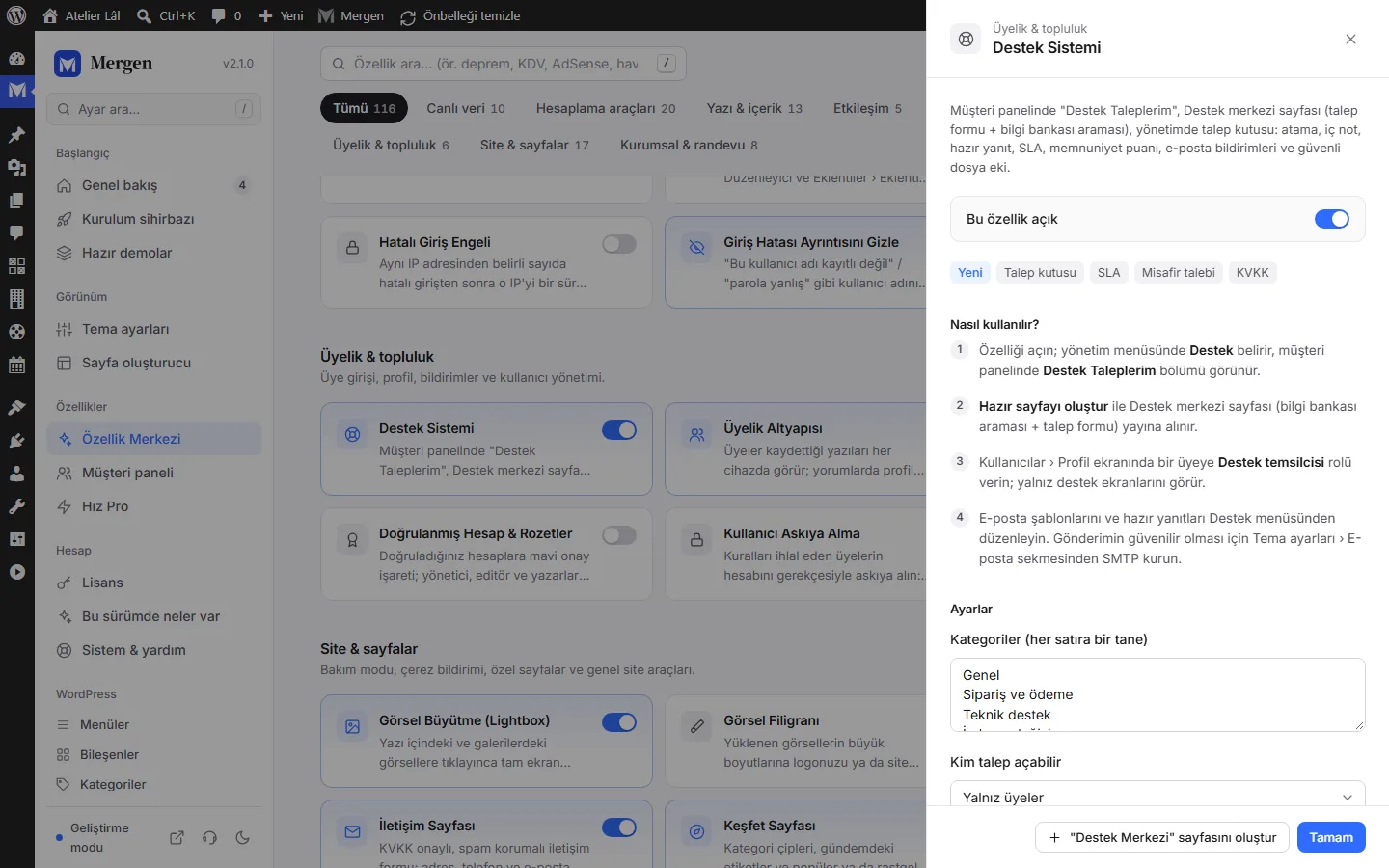
Özellik Merkezi › Destek Sistemi: talep kutusu, dosya eki, SLA ve bildirim ayarları. - Ayarları doldurun (aşağıdaki tablo) ve Kaydet'e tıklayın.
- İsterseniz kartın altındaki Hazır sayfayı oluştur ile Destek merkezi sayfasını yayına alın: üstte bilgi bankası araması, altta talep formu bulunur.
| Ayar | Ne yapar? |
|---|---|
| Kategoriler (her satıra bir tane) | Talep formundaki konu listesi: Genel, Sipariş ve ödeme, Teknik destek… |
| Kim talep açabilir | Yalnız üyeler ya da Üyeler + misafirler (e-posta doğrulamasıyla) |
| Müşteri öncelik seçebilsin | Düşük / Normal / Yüksek. "Acil" önceliğini yalnız temsilciler verebilir |
| WooCommerce siparişi bağlanabilsin | Müşteri talebi bir siparişiyle ilişkilendirir |
| İzinli dosya türleri, Dosya başına en fazla (MB), Mesaj başına en fazla dosya | Ek kuralları. Betik ve HTML türleri (php, js, html, svg, exe…) ayara yazılsa da kabul edilmez |
| İlk yanıt hedefi (SLA, saat) | Formda "Hedef ilk yanıt süremiz N saat" olarak gösterilir; listede süre aşımı işaretlenir |
| "Çözüldü" talepleri şu kadar gün yanıtsız kalınca kapat | Otomatik kapatma (0 = kapalı) |
| Memnuniyet puanı (1–5 + yorum) | Kapanan talepte müşteriden puan ister |
| Yeni talep bildirimi kime | Site yönetici e-postası, Tüm destek temsilcileri ya da Aşağıdaki adresler |
| Bilgi bankası araması | Destek merkezinde hangi içeriklerin aranacağı (yardım makaleleri, sayfalar, yazılar) |
| Misafir formunda CAPTCHA | Güvenlik › CAPTCHA kuruluysa kullanılır |
Not: Bal küpü alanı, zaman tuzağı, hız sınırı ve yasaklı sözcük listesi her zaman açıktır; misafir talepleri e-posta doğrulamasından geçmeden ekibe düşmez.
2. Müşteri talep açar#
Müşteri Hesabım › Destek Taleplerim bölümüne girer. Burada önceki talepleri durumlarıyla listelenir.
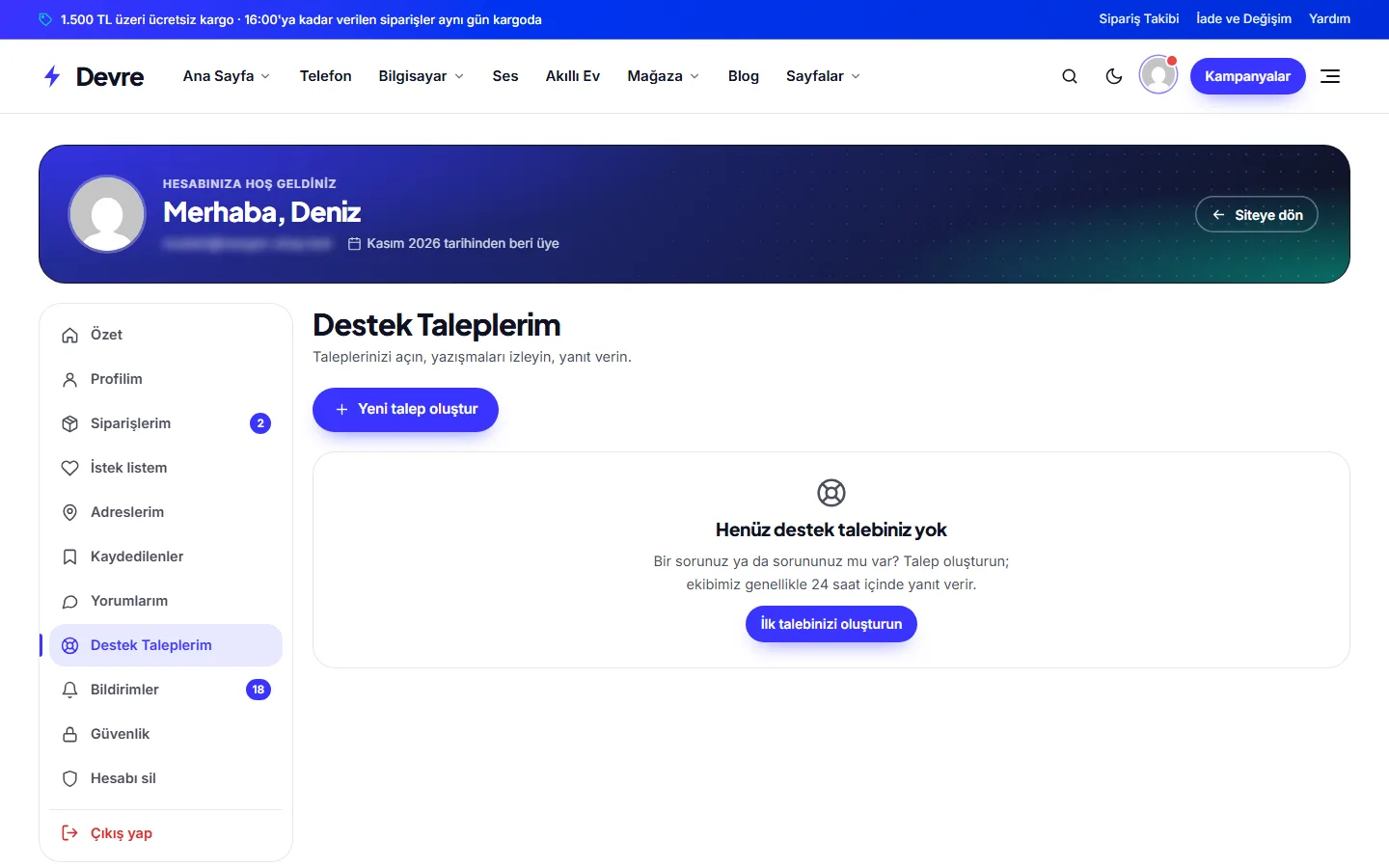
Hesabım › Destek Taleplerim: talep listesi ve yeni talep düğmesi. Yeni destek talebi'ne tıklar ve formu doldurur: Konu, Kategori, İlgili sipariş (mağazada), Öncelik (Düşük / Normal / Yüksek), Açıklama ve isteğe bağlı dosya ekleri.
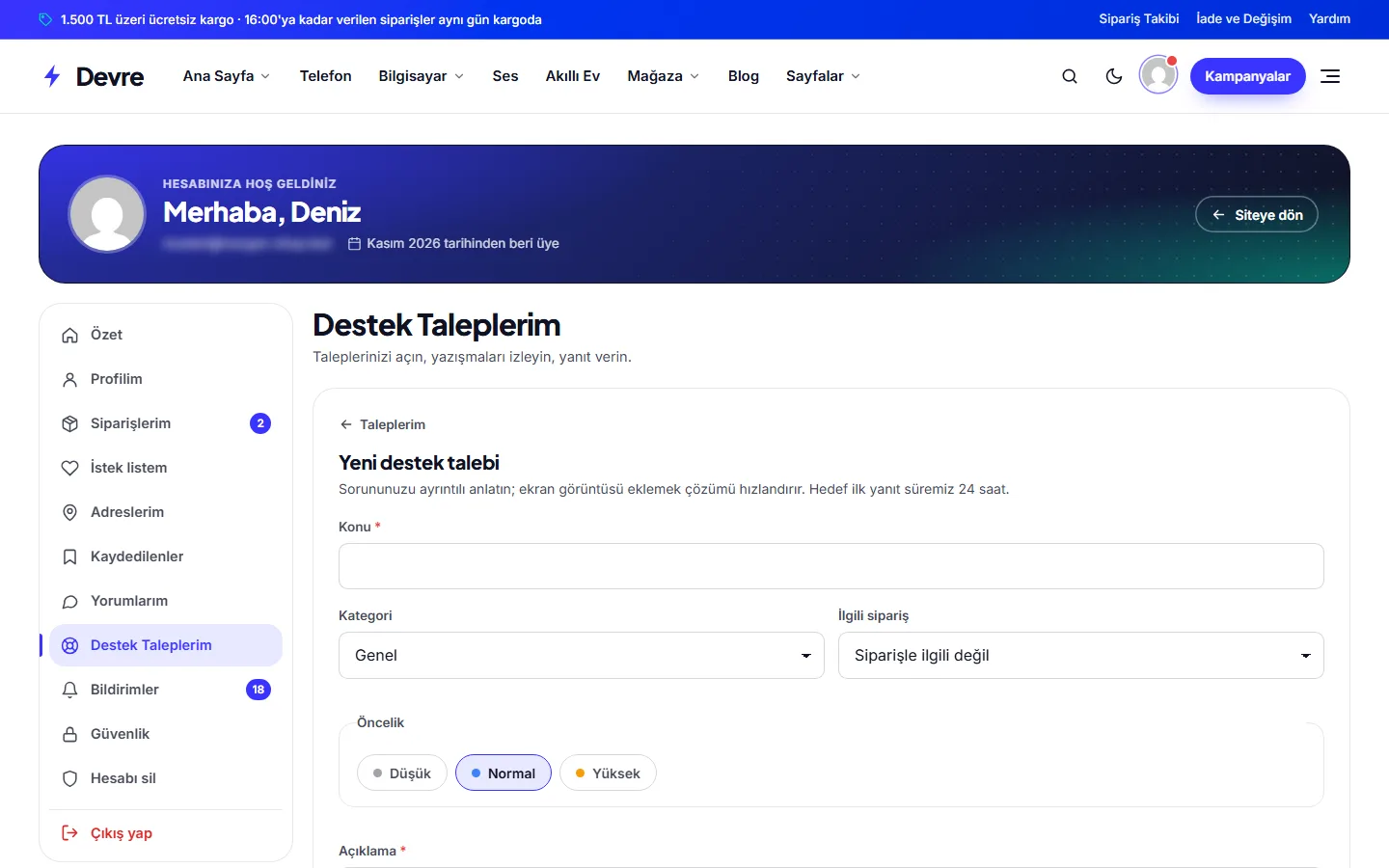
Yeni destek talebi formu: konu, kategori, ilgili sipariş, öncelik, açıklama ve ekler. - Gönderdiğinde size bildirim, müşteriye "Talep alındı" e-postası gider.
Misafir talebine izin verdiyseniz destek merkezi sayfasındaki form üye olmayanlara da açıktır; misafir, e-postasına gelen bağlantıya tıklayarak talebini doğrular ve yazışmayı aynı bağlantıdan izler.
İade talepleri#
Mağazalarda destek sistemi açıksa, tamamlanan siparişlerin Hesabım › Siparişlerim satırında İade talebi bağlantısı çıkar (1).
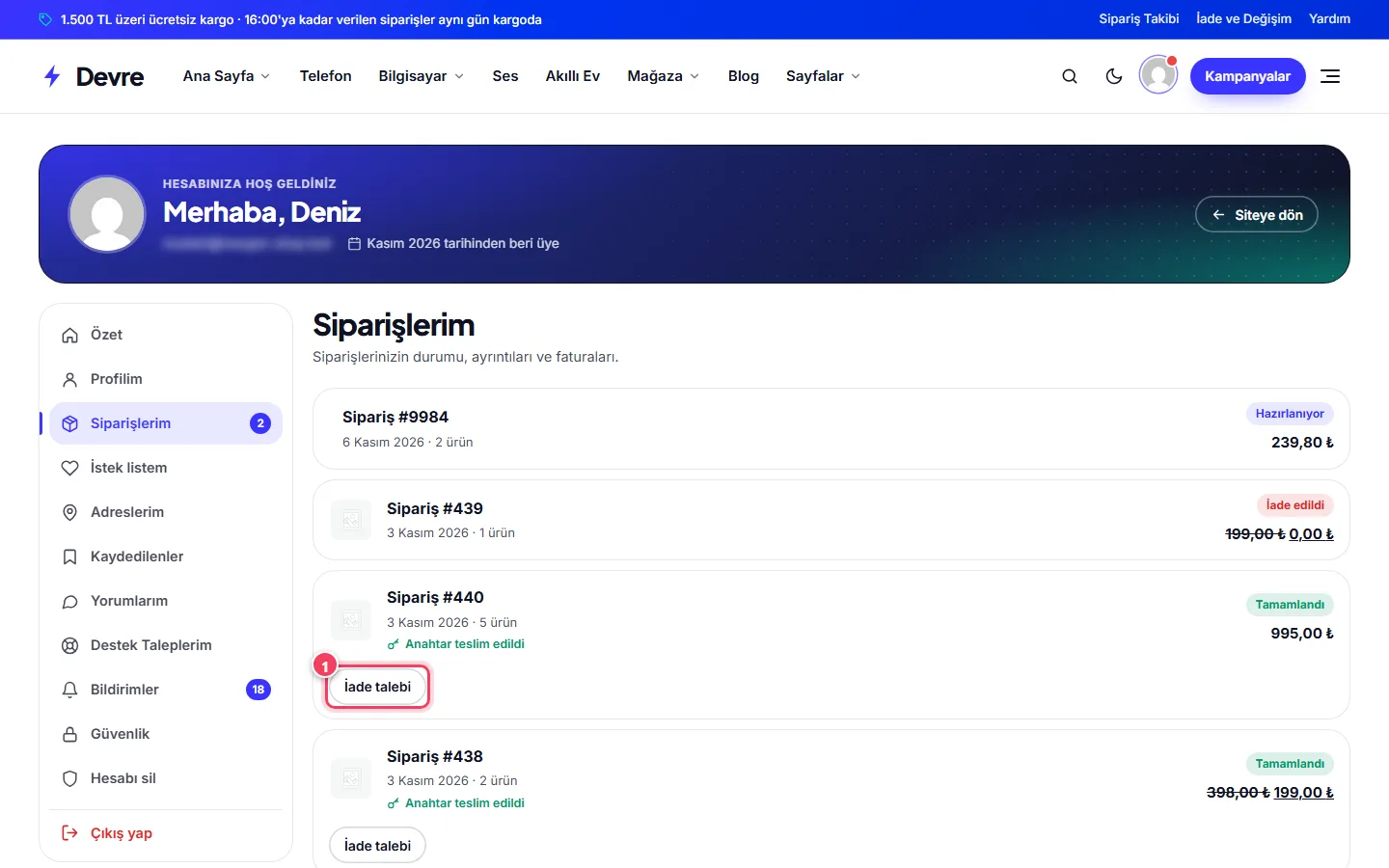
Bağlantı, konusu "İade talebi: sipariş #N" (1) ve ilgili siparişi seçili olarak dolu bir talep formu açar; müşteri yalnız kategoriyi (2) ve açıklamayı yazar.
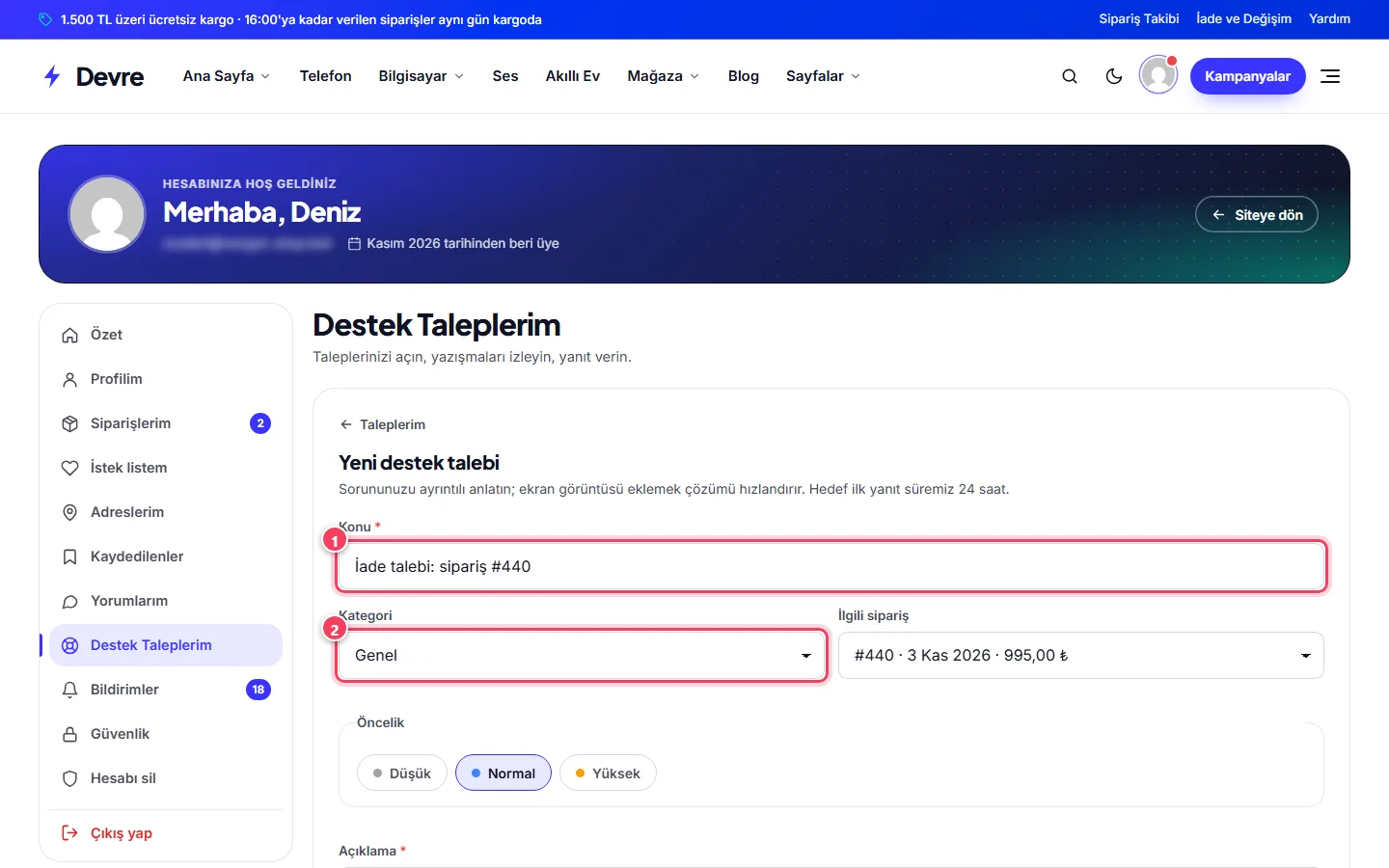
İadeyi onaylarsanız işlemi WooCommerce'te yapın; lisans anahtarları otomatik geri alınır. Bkz. Mağaza › İadeyi işlemek.
3. Talepleri yanıtlayın#
- WordPress menüsünden Destek › Talepler'i açın.
Üstteki sekmelerle süzün: Yanıt bekleyenler, Süren, Tümü, Doğrulanmamış (misafir e-postası doğrulanmamış). Üst satırda ilk yanıt hedefi, atanmamış talep sayısı, yanıtlanan talep sayısı ve son 90 günün memnuniyet değerlendirmeleri yazar.
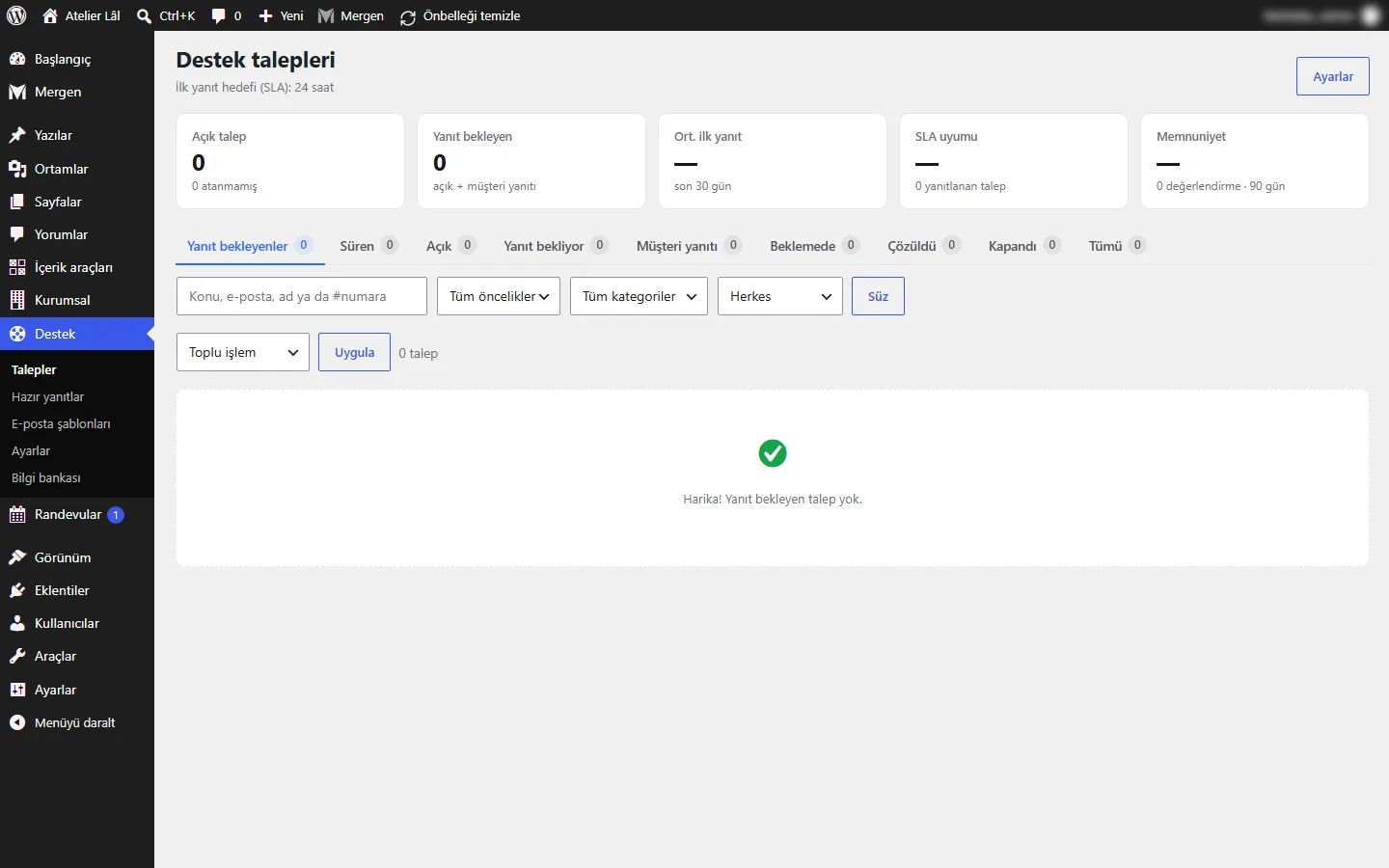
Destek › Talepler: sekmeler, arama ve talep listesi. Yanıt bekleyen yoksa 'Harika! Yanıt bekleyen talep yok.' yazar. - Bir talebe tıklayın. Sol tarafta yazışma, sağ tarafta müşteri, sipariş, kategori, öncelik, durum ve atanan temsilci bulunur.
- Yanıt kutusuna yanıtınızı yazın; gerekirse dosya ekleyin. Sık kullandığınız yanıtlar için Hazır yanıtlar listesinden birini seçin; metin kutuya eklenir, düzenleyip gönderirsiniz.
- Yanıtı gönder'e tıklayın. Müşteriye "Temsilci yanıtı" e-postası gider, talep Yanıtınız bekleniyor durumuna geçer.
- Yalnız ekibinizin görmesi gereken bir bilgi için İç notu kaydet'i kullanın; müşteri iç notları görmez.
- Sorun çözüldüğünde durumu Kapandı yapın. Ayarda açıksa müşteriden 1–5 yıldız memnuniyet puanı istenir.
Talep durumları: Açık (yeni), Açık · inceleniyor, Yanıt bekliyor (sizden), Yanıtınız bekleniyor (müşteriden), Beklemede, Kapandı. Müşteri kapanan talebe yazarsa talep yeniden açılır. Listede seçtiğiniz taleplerin durumunu, önceliğini ya da atamasını toplu işlemle değiştirebilirsiniz.
İpucu: SLA süresi yaklaşan talepler listede "N sa kaldı", aşılanlar "SLA aşıldı" olarak işaretlenir. Sabah ilk iş Yanıt bekleyenler sekmesine bakmak yeterlidir.
4. Hazır yanıtlar#
- Destek › Hazır yanıtlar'ı açın.
- Yeni hazır yanıt bölümünde Başlık (listede görünecek kısa ad) ve Metin girin.
Kaydedin. Mergen ilk kurulumda "Karşılama", "Ek bilgi isteği" ve "Çözüldü" gibi örnek yanıtlarla gelir.
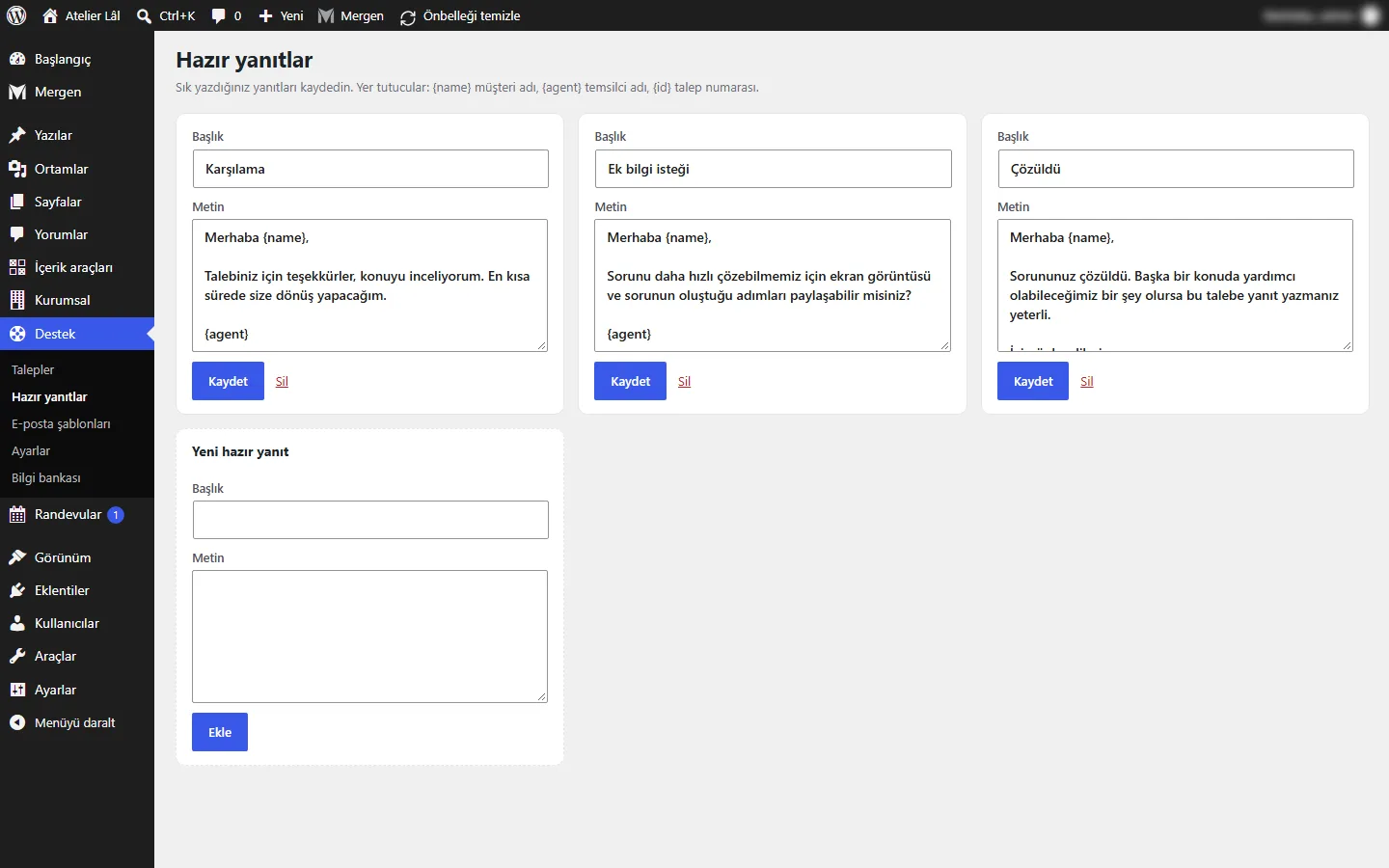
Destek › Hazır yanıtlar: başlık ve metin.
5. E-posta şablonları#
Destek › E-posta şablonları ekranında destek sisteminin gönderdiği yedi e-postanın Konu ve Metinini düzenlersiniz: Yeni talep (size), Talep alındı (müşteriye), Temsilci yanıtı, Müşteri yanıtı, Durum değişti, Talep atandı ve Misafir doğrulaması. Her şablonun altındaki örnek gönderim düğmesiyle e-postayı kendi adresinize deneyebilirsiniz.
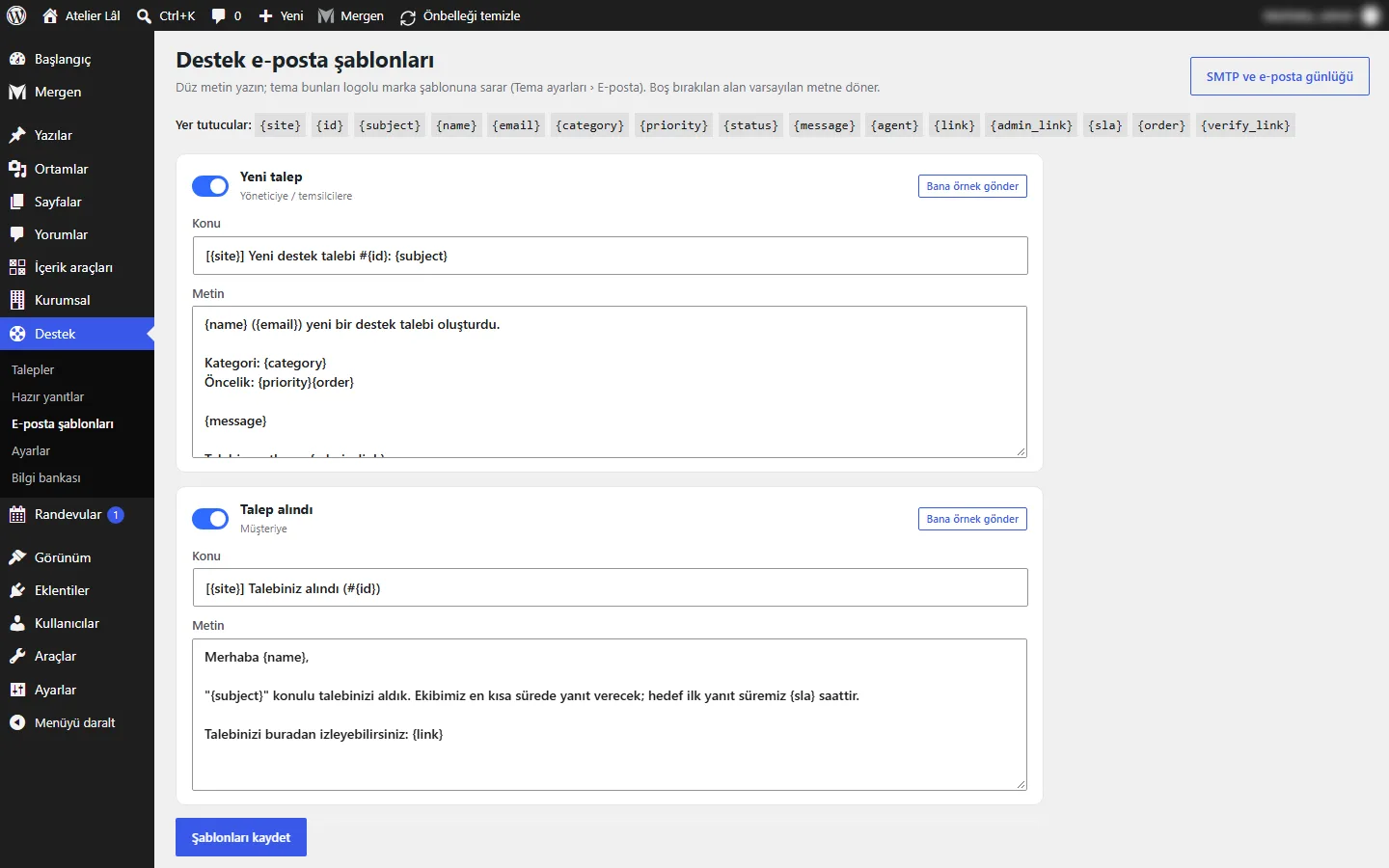
Bütün destek e-postaları sitenizin marka şablonuyla (logo, renk, alt bilgi) gönderilir. Bkz. E-posta ve SMTP › Marka şablonu.
6. Ekibinize destek yetkisi verin#
Destek ekibinize yönetici yetkisi vermeden talepleri yanıtlatabilirsiniz:
- Kullanıcılar › Yeni kullanıcı ekle ile ekip arkadaşınızı ekleyin (ya da mevcut kullanıcıyı düzenleyin).
- Rol listesinden Destek temsilcisi'ni seçin ve kaydedin.
Destek temsilcisi panelde yalnız destek ekranlarını görür; tema ayarlarına, eklentilere ve diğer içeriklere erişemez. Bir talebe atanan temsilci, o talepteki müşteri yanıtlarını e-postayla alır.
7. Bilgi bankası#
Destek › Bilgi bankası sık sorulan sorularınızı yardım makaleleri olarak yayımlamanızı sağlar. Makaleler /yardim/ adresinde listelenir ve destek merkezindeki arama kutusunda aranır. İyi yazılmış makaleler gelen talep sayısını belirgin şekilde azaltır.
İpucu: En sık gelen beş soruyu (kargo süresi, iade koşulları, lisans etkinleştirme, şifre sıfırlama, fatura) makale olarak yazın ve hazır yanıtlarınıza makale bağlantısını ekleyin.
8. Verileri silmek#
Destek sistemini bir daha kullanmayacaksanız, Özellik Merkezi'ndeki Destek Sistemi kartında Tam temizlik › Destek verilerini sil bütün talepleri, mesajları ve ekleri kalıcı olarak siler ve özelliği kapatır; bilgi bankası makaleleri korunur.
Tehlike: Bu işlem geri alınamaz. Yalnız özelliği kapatmak verileri silmez; özelliği yeniden açtığınızda talepleriniz yerindedir.
Bir talebin yaşam döngüsü#
Aşağıdaki örnek, bir talebin açılıştan kapanışa kadar hangi durumlardan geçtiğini ve her adımda kimin ne gördüğünü gösterir:
| Adım | Kim yapar? | Durum | Kim bildirim alır? |
|---|---|---|---|
| Müşteri "Lisansım etkinleşmiyor" başlıklı talep açar, ekran görüntüsü ekler | Müşteri | Açık | Siz (Yeni talep), müşteri (Talep alındı) |
| Talebi kendinize ya da bir temsilciye atarsınız | Siz | Açık · inceleniyor | Atanan temsilci (Talep atandı) |
| Temsilci hazır yanıtlardan "Ek bilgi isteği"ni seçip sipariş numarasını ister | Temsilci | Yanıtınız bekleniyor | Müşteri (Temsilci yanıtı) |
| Müşteri sipariş numarasını yazar | Müşteri | Yanıt bekliyor | Atanan temsilci (Müşteri yanıtı) |
| Temsilci iç nota "Anahtar bölge kilitli, değiştirildi" yazar, müşteriye yeni anahtarı bildirir | Temsilci | Yanıtınız bekleniyor | Müşteri |
| Müşteri teşekkür eder; temsilci talebi kapatır | Temsilci | Kapandı | Müşteri (Durum değişti + memnuniyet puanı isteği) |
Kapanan talebe müşteri yeniden yazarsa talep kendiliğinden yeniden açılır.
İyi destek için öneriler#
- İlk yanıt hedefini gerçekçi koyun. 24 saat yazıp 4 saatte yanıtlamak, 4 saat yazıp 24 saatte yanıtlamaktan iyidir. Formda gösterilen süre müşterinin beklentisini belirler.
- Kategorileri az tutun. Dört-beş kategori (Sipariş ve ödeme, Teslimat, Teknik destek, İade, Diğer) yeterlidir; çok kategori müşteriyi kararsız bırakır.
- Hazır yanıtları kişiselleştirin. Hazır yanıtı ekledikten sonra müşterinin adını ve talebe özel bir cümle ekleyin.
- İç notları kullanın. Vardiya değişiminde bir sonraki temsilcinin talebi baştan okumasına gerek kalmaz.
- Bilgi bankasını besleyin. Aynı soruyu üçüncü kez yanıtladığınızda onu makaleye dönüştürün.
- Memnuniyet puanlarını okuyun. Düşük puanlı taleplerin yorumları, süreçlerinizdeki aksaklığı en hızlı gösteren kaynaktır.
Misafir talepleri#
Kim talep açabilir ayarı Üyeler + misafirler (e-posta doğrulamasıyla) olduğunda, üye olmayan ziyaretçiler de destek merkezi sayfasındaki formdan talep açabilir:
- Misafir formu doldurur ve gönderir.
- E-postasına "Misafir doğrulaması" şablonuyla bir bağlantı gider.
- Bağlantıya tıkladığında talep doğrulanır ve ekibinize düşer. Doğrulanmamış talepler Doğrulanmamış sekmesinde bekler; bildirim göndermez.
- Misafir, aynı bağlantıdan yazışmayı izler ve yanıt verir. Daha sonra aynı e-postayla üye olursa talepleri hesabına bağlanır.
Dikkat: Misafir talebini açtığınızda istenmeyen talep riski artar. Misafir formunda CAPTCHA seçeneğini açın ve Özellik Merkezi › Güvenlik › CAPTCHA özelliğini kurun.
Sık yapılan hatalar#
| Belirti | Neden | Çözüm |
|---|---|---|
| Destek menüsü yok | Özellik kapalı ya da Mergen Core etkin değil | Özellik Merkezi › Destek Sistemi'ni açın; Mergen Core'u etkinleştirin. |
| Müşteri yanıt e-postası almıyor | SMTP yok | SMTP ayarlayın ve E-posta günlüğünden gönderimi kontrol edin. Bkz. E-posta ve SMTP. |
| Ek yüklenemiyor | Tür ya da boyut sınırı | İzinli dosya türleri ve Dosya başına en fazla (MB) ayarlarını, sunucu yükleme sınırını kontrol edin. |
| Misafir talepleri listede yok | E-posta doğrulanmadı | Doğrulanmamış sekmesine bakın; misafirin doğrulama e-postası istenmeyen klasörüne düşmüş olabilir. |
| İade talebi bağlantısı görünmüyor | Sipariş tamamlanmamış ya da destek kapalı | Bağlantı yalnız tamamlanan siparişlerde, destek açıkken çıkar. |
/hesabim/destek/ 404 | Kalıcı bağlantılar | Ayarlar › Kalıcı bağlantılar › Değişiklikleri kaydet. |