The English translation of this documentation is coming soon; the Turkish version is shown for now.
On this page
- Amaç
- Ön koşullar
- Panel nasıl çalışır?
- 1. Hazır profil seçin
- 2. Bölümleri düzenleyin
- Özet kartları
- 3. Görünümü ayarlayın
- 4. KVKK seçenekleri
- Üyeleriniz paneli nasıl görür?
- Giriş ve kayıt
- Özet
- Profil, güvenlik ve bildirimler
- Telefonda
- Farklı site türlerinde
- Örnek kurulumlar
- Haber sitesi: okur hesabı
- Dijital ürün mağazası
- Klinik
- Yönetici olarak paneli görmek
- Bildirimler
- Sık yapılan hatalar
- İlgili bölümler
Müşteri paneli
Müşteri paneli, sitenize üye olan ziyaretçilerin kendi hesaplarını yönettiği Hesabım sayfasıdır (/hesabim/). Profil, güvenlik, bildirimler, siparişler, lisans anahtarları, randevular, teklif talepleri, iş başvuruları ve destek talepleri tek bir yerde toplanır. Panel site türüne göre biçimlenir: bir haber sitesinde okur "Kaydedilenler" ve "Yorumlarım"ı, bir oyun mağazasında müşteri "Lisanslarım"ı, bir klinikte hasta "Randevularım"ı görür.
Amaç#
- Üyeliği açmak ve giriş/kayıt sayfalarını kullanıma almak.
- Sitenize uygun hazır profili tek tıkla uygulamak.
- Panel bölümlerinin sırasını, adını ve ikonunu belirlemek.
- Panelin görünümünü (menü, kartlar, renk) markanıza uydurmak.
- Üyelerin KVKK haklarını (veri kopyası, hesap silme) panelden kullanmasını sağlamak.
Ön koşullar#
- Mergen › Özellik Merkezi'nde Üye Girişi & Kayıt özelliği açık olmalı (demolarda açık gelir).
- Ziyaretçilerin kendi kendine üye olmasını istiyorsanız WordPress'te Ayarlar › Genel › Üyelik satırında Herkes kayıt olabilir kutusu işaretli ve Yeni kullanıcı varsayılan rolü "Abone" ya da (mağazada) "Müşteri" olmalı.
- Sipariş ve lisans bölümleri için WooCommerce, randevu/destek/başvuru bölümleri için Mergen Core ve ilgili özellik (Randevu Sistemi, Destek Sistemi, Kariyer) açık olmalı.
Panel nasıl çalışır?#
Bir bölüm üyelere yalnız şu üç koşul birlikte sağlandığında görünür:
- Bölüm, Müşteri paneli ekranında açık.
- Bölümü sağlayan modül etkin (ör. Lisanslarım için WooCommerce ve anahtar havuzlu en az bir ürün).
- Bölüm sitenizde anlamlı (ör. randevu modülü kapalı bir mağazada Randevularım hiç çıkmaz).
Bu sayede yeni bir modül açtığınızda ilgili bölüm kendiliğinden belirir; kapattığınızda kaybolur.
| Bölüm | Adres | Ne gösterir? | Gerekli modül |
|---|---|---|---|
| Özet | /hesabim/ | Özet kartları, son bildirimler, profil durumu, hızlı erişim | — |
| Profilim | /hesabim/profil/ | Ad, görünen ad, fotoğraf, kısa tanıtım, iletişim | — |
| Siparişlerim | /hesabim/siparisler/ | Siparişler, durumları, fatura, İade talebi | WooCommerce |
| Lisanslarım | /hesabim/lisanslarim/ | Lisans anahtarları, e-pinler, oyun kodları; etkinleştirme rehberi | WooCommerce + anahtar havuzu |
| İndirmeler, Adreslerim, İstek listem | — | İndirilebilir dosyalar, fatura/teslimat adresleri, istek listesi | WooCommerce |
| Kaydedilenler, Yorumlarım | — | Okurun kaydettiği yazılar ve yorumları | Kaydedilen Yazılar |
| Randevularım | — | Yaklaşan ve geçmiş randevular; iptal, yeniden planlama | Randevu Sistemi |
| Teklif taleplerim, Başvurularım | — | Teklif talepleri, iş başvuruları | Teklif Hesaplayıcı, Kariyer |
| Destek Taleplerim | /hesabim/destek/ | Talepler, yazışmalar, yeni talep | Destek Sistemi |
| Bildirimler | /hesabim/bildirimler/ | Site içi bildirimler (sipariş teslim edildi, talep yanıtlandı…) | Bildirim Zili |
| Güvenlik | /hesabim/guvenlik/ | Şifre değiştirme, oturumlar | — |
| Hesabı sil | /hesabim/gizlilik/ | Kişisel veri kopyası ve hesap silme isteği (KVKK) | — |
1. Hazır profil seçin#
Demo kurmadıysanız ya da sitenizin türünü değiştirdiyseniz, paneli tek tıkla sitenize uygun hâle getirin.
- Sol menüden Mergen › Müşteri paneli ekranını açın.
- Sıfırdan kurulum: hazır profiller bölümünde (1) sitenize uyan kartı bulun. Kartın altındaki çipler o profilde açılacak bölümleri gösterir.
- Uygula'ya tıklayın (2). Uygulanan profilin düğmesi Uygulanmış olarak görünür.
Sonucu görmek için Paneli yeni sekmede aç'a tıklayın (3).
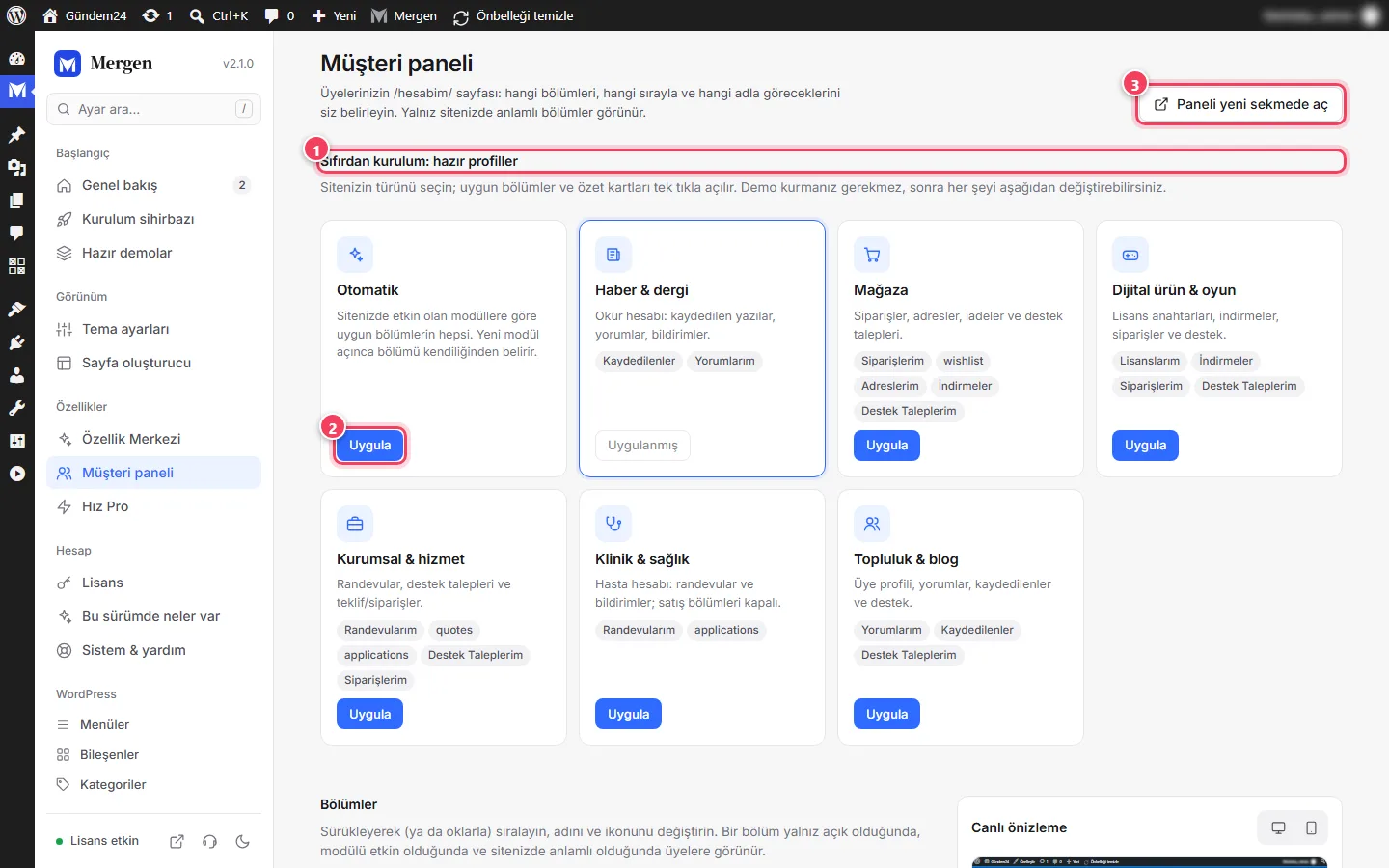
Mergen › Müşteri paneli: (1) hazır profiller, (2) Uygula, (3) Paneli yeni sekmede aç.
| Profil | Kimler için? | Açılan bölümler |
|---|---|---|
| Otomatik | Kararsızsanız | Sitenizde etkin modüllere göre uygun bölümlerin hepsi; yeni modül açınca bölümü kendiliğinden belirir |
| Haber & dergi | Haber, dergi | Okur hesabı: kaydedilen yazılar, yorumlar, bildirimler |
| Mağaza | Fiziksel ürün satışı | Siparişler, istek listesi, adresler, indirmeler, destek talepleri |
| Dijital ürün & oyun | Lisans, e-pin, oyun | Lisanslarım, indirmeler, siparişler, destek talepleri |
| Kurumsal & hizmet | Hukuk, inşaat, nakliye, danışmanlık | Randevular, teklif talepleri, başvurular, destek, siparişler |
| Klinik & sağlık | Klinik, diş hekimi, güzellik | Hasta hesabı: randevular ve bildirimler; satış bölümleri kapalı |
| Topluluk & blog | Blog, topluluk | Üye profili, yorumlar, kaydedilenler, destek |
İpucu: Demo kurduğunuzda panel profili demonun türüne göre zaten ayarlanır. Profil uygulamak demo içeriğinize dokunmaz; yalnız panel bölümlerini değiştirir.
2. Bölümleri düzenleyin#
- Aynı ekranda Bölümler başlığına inin (1).
- Bölümleri tutup sürükleyerek (ya da oklarla) sıralayın.
- Her satırda Bölüm adını (ör. "Siparişlerim" yerine "Alışverişlerim") ve İkonu değiştirebilir, anahtarla bölümü açıp kapatabilirsiniz.
- Sağdaki Canlı önizleme (2) değişikliklerinizi kaydetmeden gösterir; üstteki simgelerle masaüstü ve telefon görünümü arasında geçin.
Ekranın altındaki çubukta Kaydet'e tıklayın.
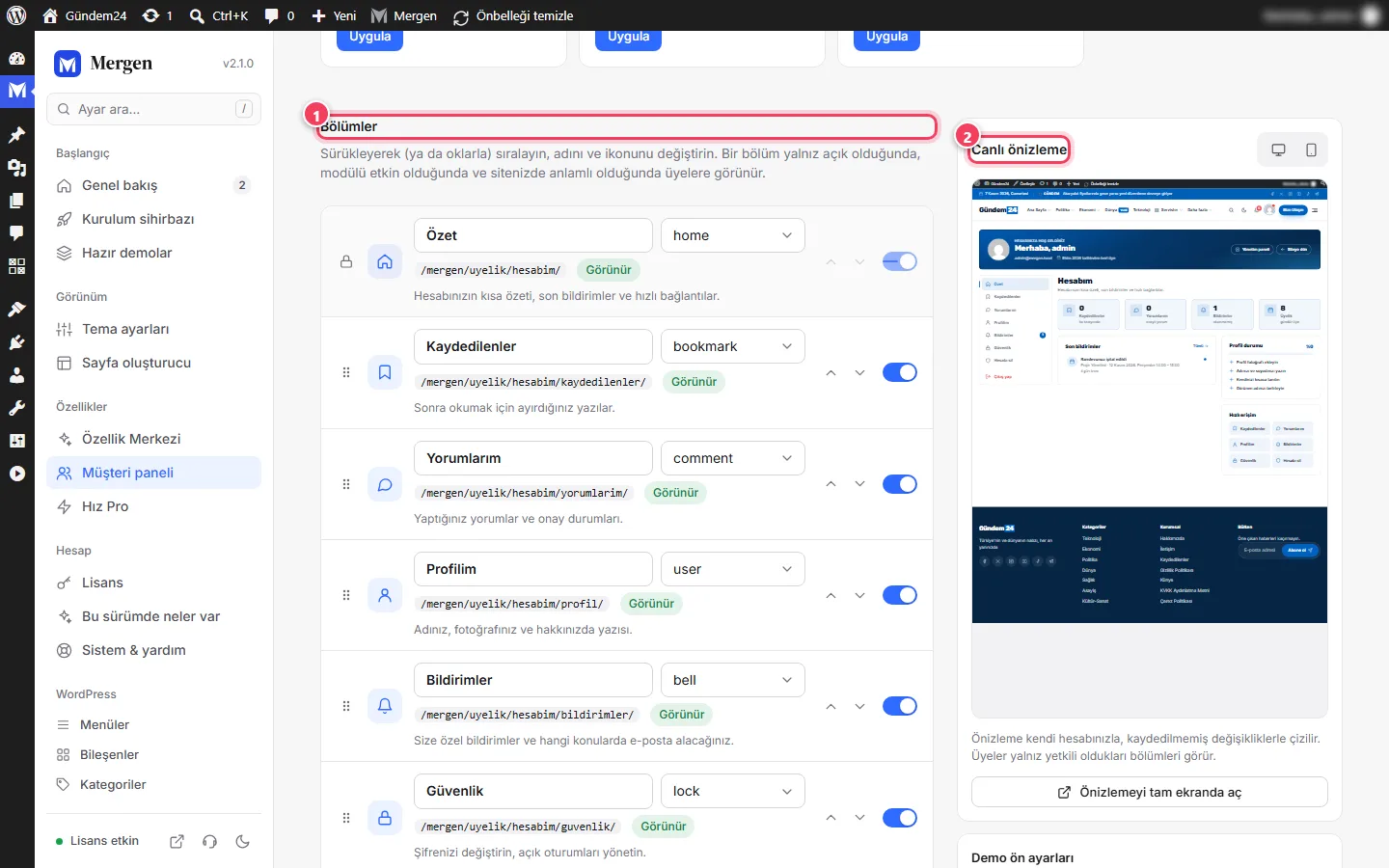
Bölümler: (1) sürükle-bırak sıralama, ad ve ikon; (2) Canlı önizleme.
Modülü kapalı bir bölüm listede soluk görünür ve yanında "Bu bölümü ekleyen modül kurulu değil" ya da "modül kapalı" açıklaması yazar.
Not: Özet bölümü kilitlidir; her zaman ilk sıradadır ve kapatılamaz.
Özet kartları#
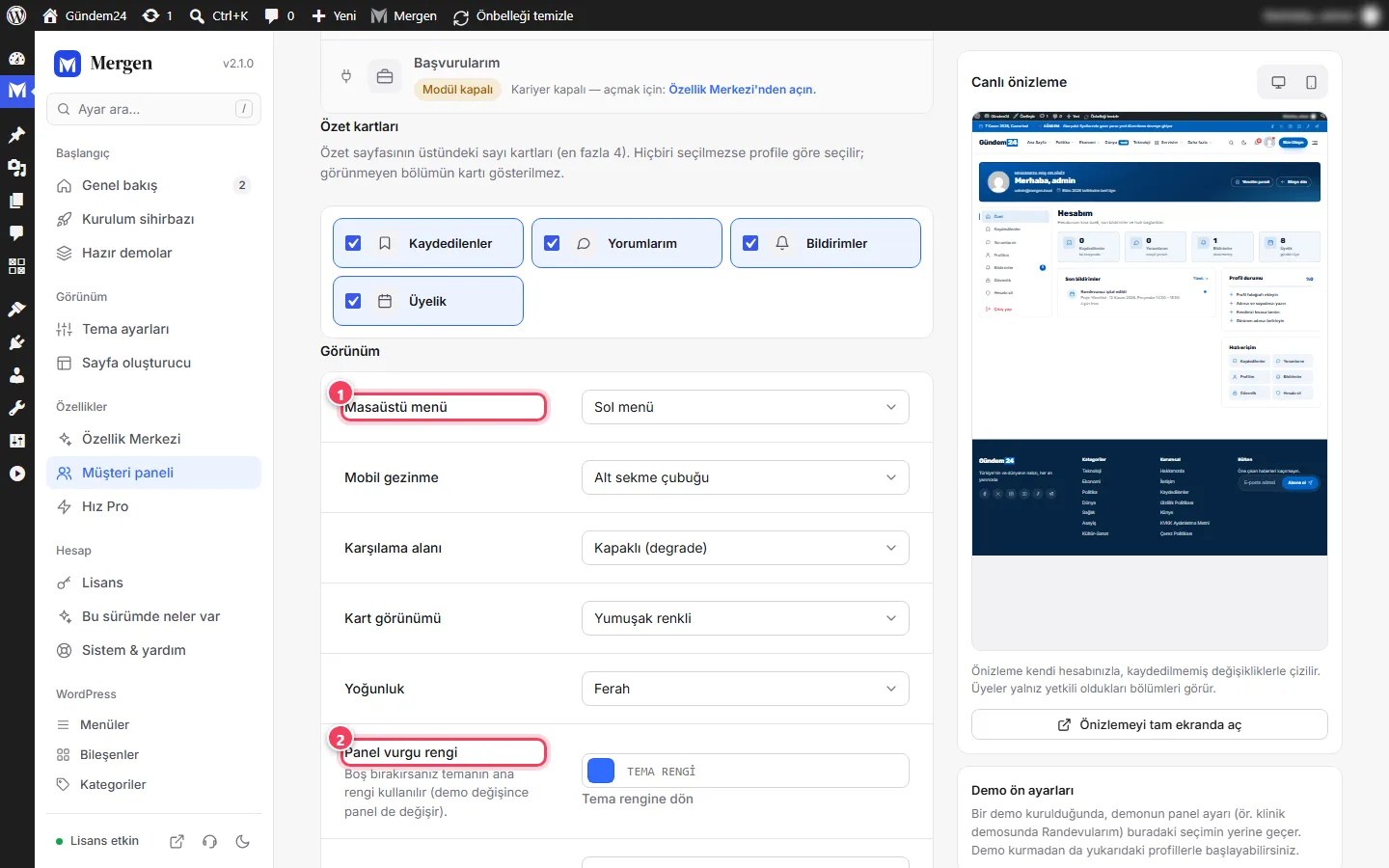
Özet kartları grubunda, Özet sayfasının üstünde gösterilecek sayaç kartlarını seçersiniz: sipariş sayısı, lisans anahtarı sayısı, yaklaşan randevu, okunmamış bildirim, kaydedilen yazı, üyelik süresi gibi. Üç ya da dört kart önerilir.
3. Görünümü ayarlayın#
Görünüm grubunda:
| Ayar | Seçenekler |
|---|---|
| Masaüstü menü (1) | Sol menü ya da Üstte sekmeler |
| Mobil gezinme | Alt sekme çubuğu (telefonda uygulama gibi) ya da Çekmece menü |
| Karşılama alanı | Kapaklı (degrade) ya da Sade |
| Kart görünümü | Yumuşak renkli, Beyaz kart ya da Çerçeve |
| Yoğunluk | Ferah ya da Sıkı |
| Panel vurgu rengi (2) | Boşsa temanın ana rengi |
| Karşılama satırı | "Hesabınıza hoş geldiniz" yerine kendi metniniz |
4. KVKK seçenekleri#
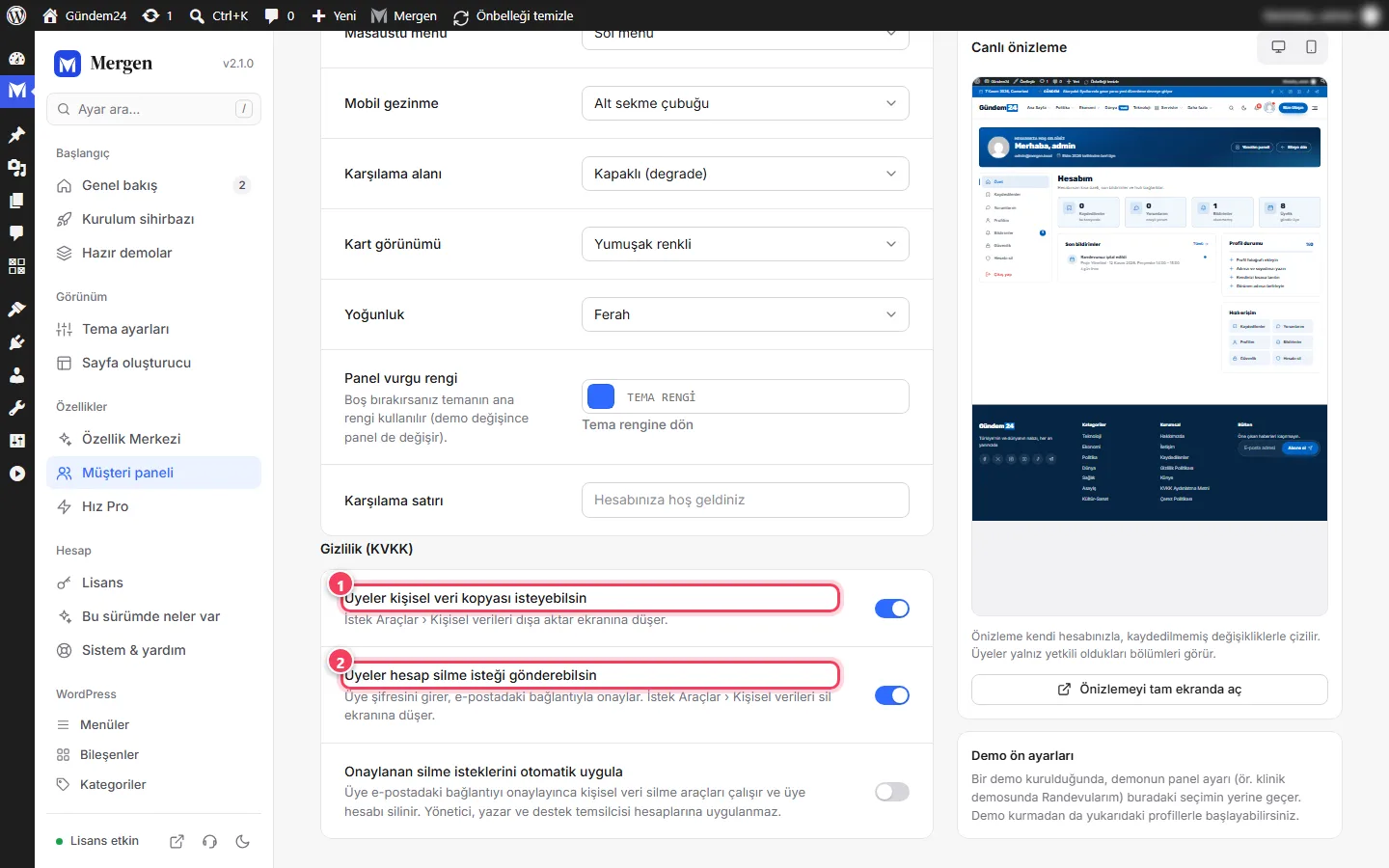
Gizlilik (KVKK) grubunda üç seçenek vardır:
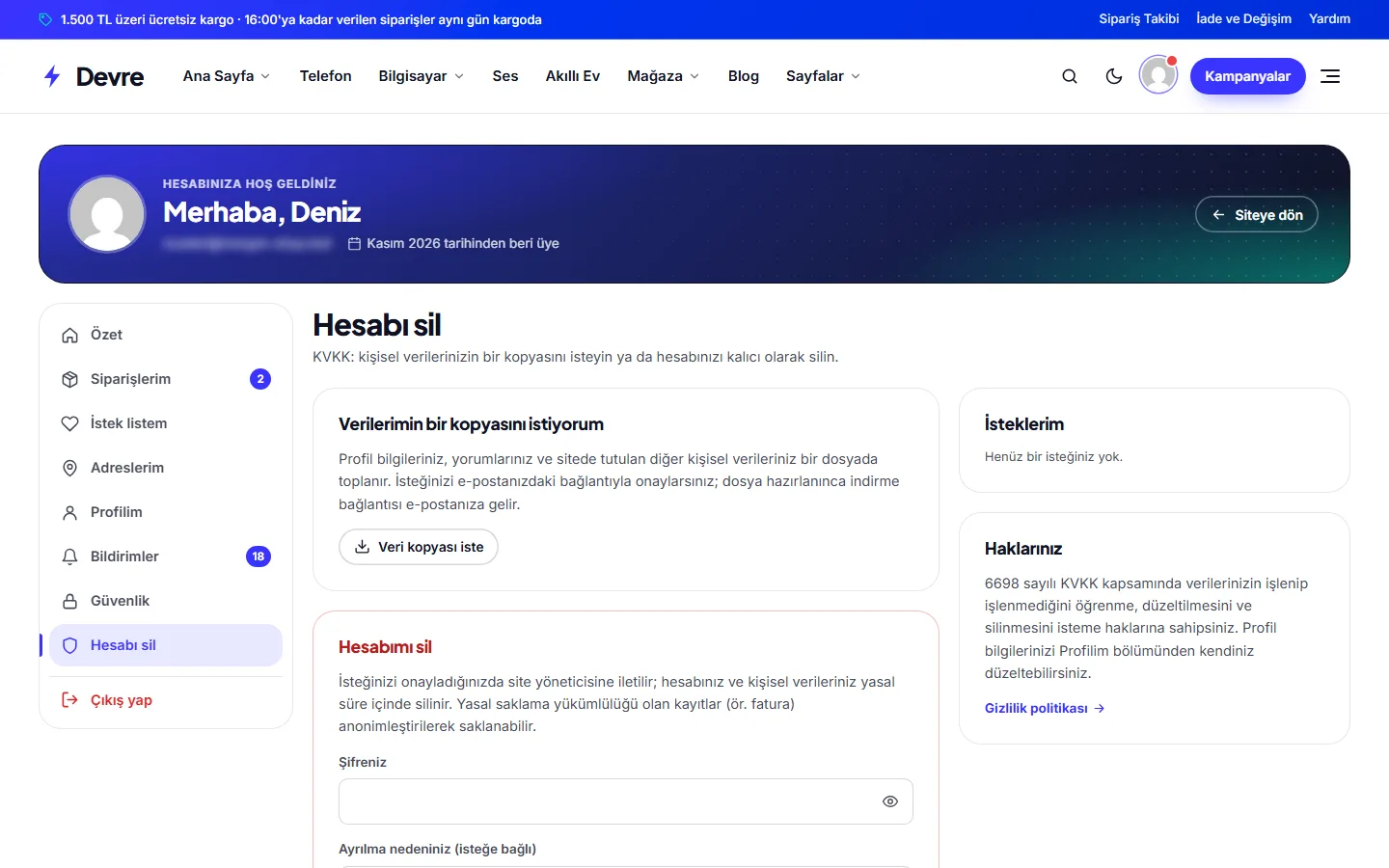
- Üyeler kişisel veri kopyası isteyebilsin (1): üye, Hesabı sil sayfasından verilerinin bir kopyasını ister; WordPress'in kişisel veri dışa aktarma aracıyla hazırlanır.
- Üyeler hesap silme isteği gönderebilsin (2): üye hesabının silinmesini ister; istek Araçlar › Kişisel verileri sil ekranına düşer.
- Onaylanan silme isteklerini otomatik uygula: üye e-postadaki onay bağlantısına tıkladığında silme kendiliğinden yapılır. Kapalıysa isteği siz onaylarsınız.
Dikkat: Mağazada yasal saklama yükümlülüğü olan sipariş ve fatura kayıtları hesap silinse de WooCommerce tarafından anonimleştirilerek saklanır. Otomatik silmeyi açmadan önce mali müşavirinize danışın.
Üyeleriniz paneli nasıl görür?#
Giriş ve kayıt#
Giriş yapmamış bir ziyaretçi /hesabim/ adresine geldiğinde Mergen'in tasarımlı giriş sayfası açılır. Aynı sayfada Üye ol, Şifremi unuttum ve şifre sıfırlama adımları bulunur; başlıktaki kullanıcı simgesi de buraya bağlanır. Metinler site türünüze göre biçimlenir (mağazada "Siparişlerinizi takip edin", kurumsalda "Randevularınızı yönetin" gibi).
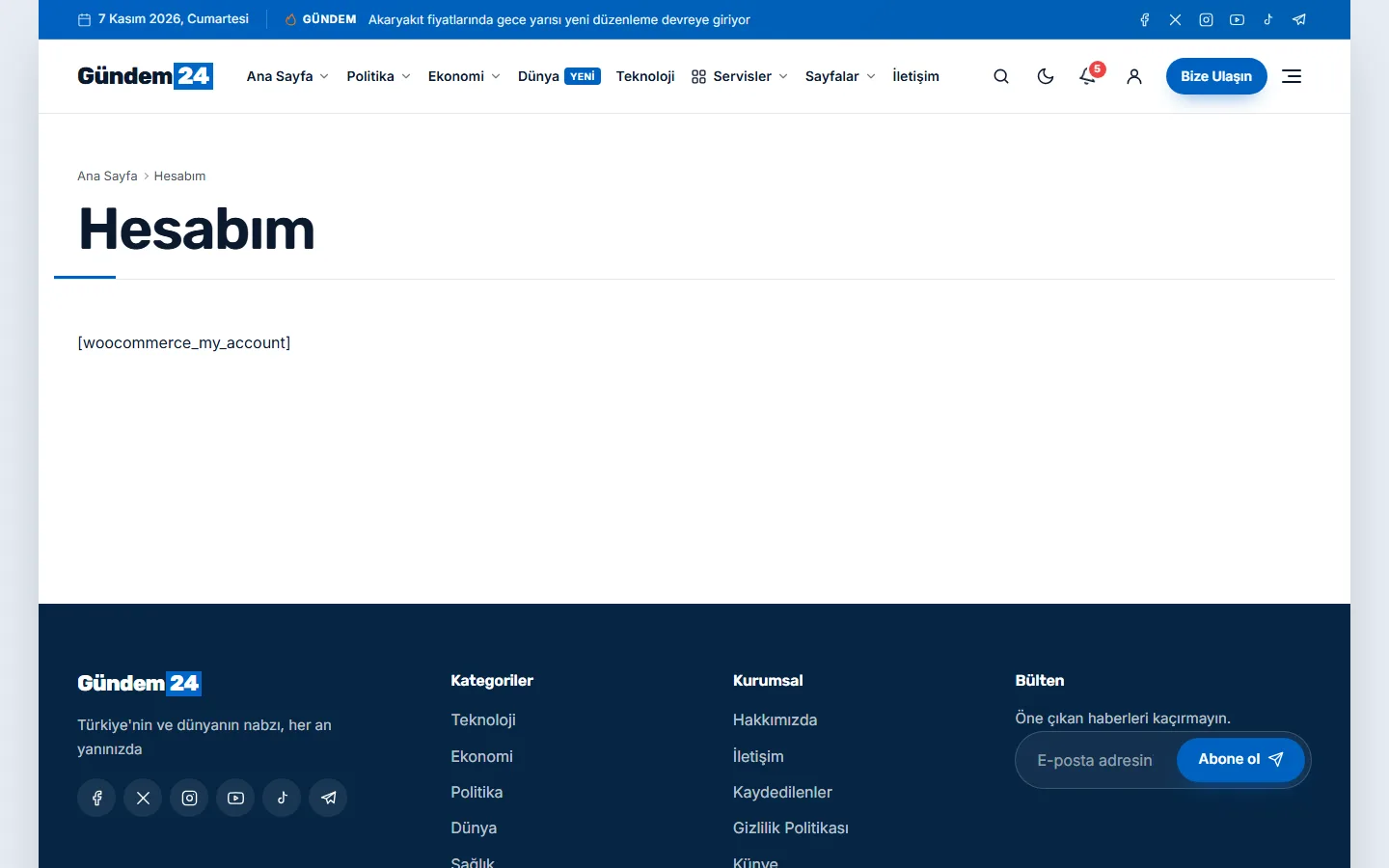
İpucu: Spam kayıtlara karşı Özellik Merkezi › Güvenlik › CAPTCHA (Turnstile / reCAPTCHA) özelliğini açın. Hatalı Giriş Engeli de kaba kuvvet denemelerini durdurur.
Özet#
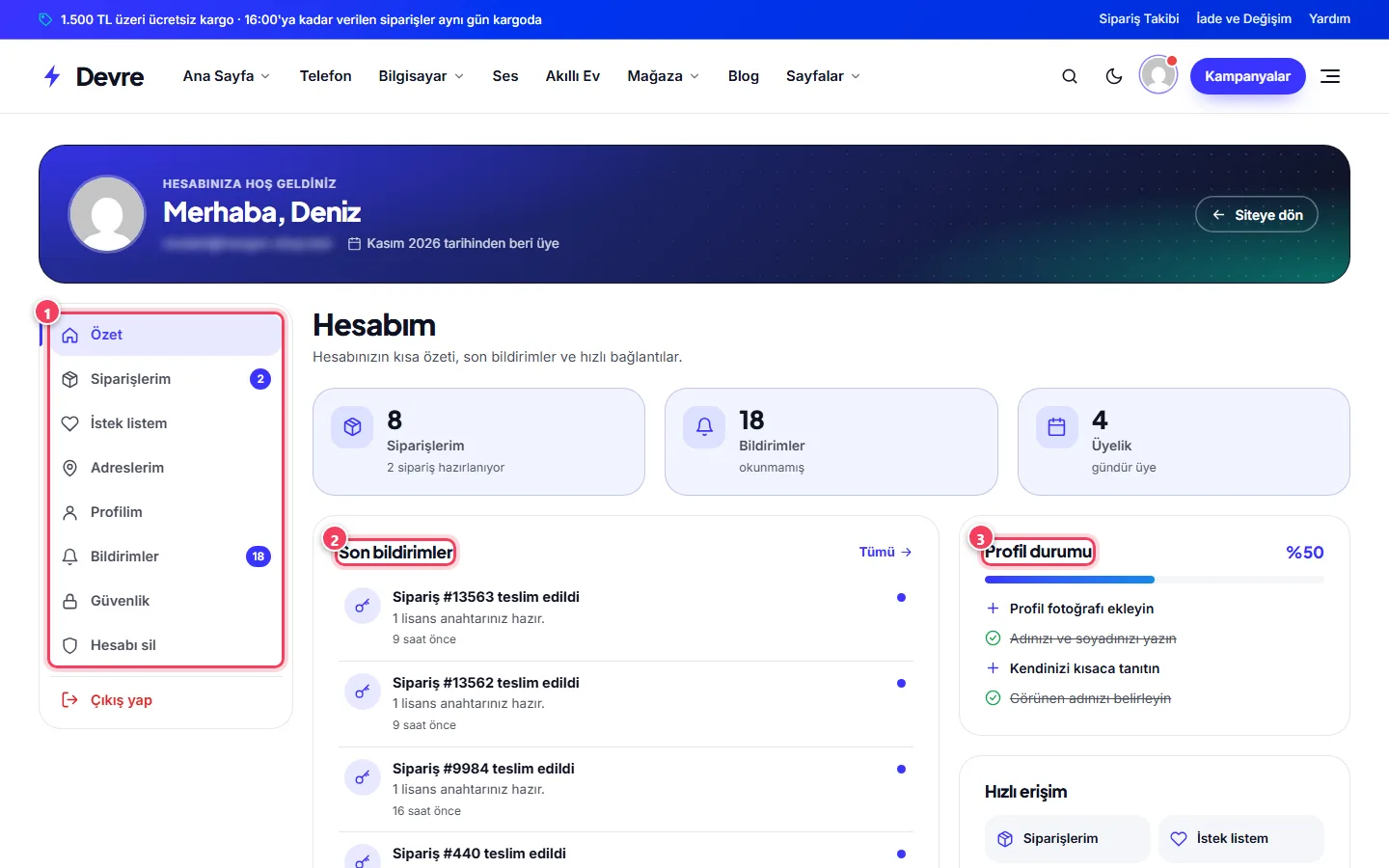
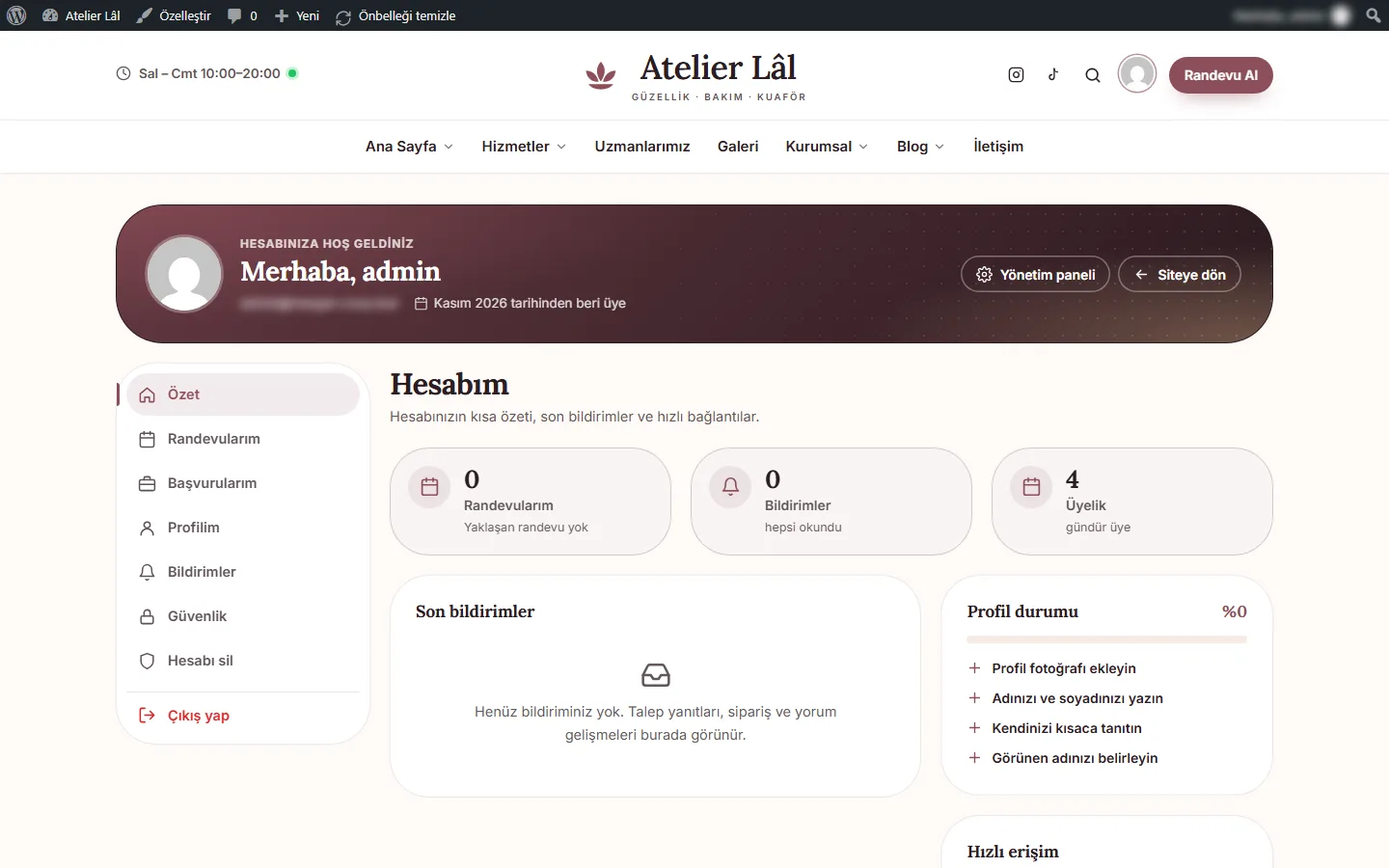
Giriş yapan üye önce Özet sayfasını görür: üstte karşılama alanı (ad, üyelik tarihi, Siteye dön), solda bölüm menüsü (1), ortada özet kartları, Son bildirimler (2), Profil durumu (3; eksik profil bilgilerini yüzdeyle gösterir) ve Hızlı erişim bağlantıları.
Profil, güvenlik ve bildirimler#
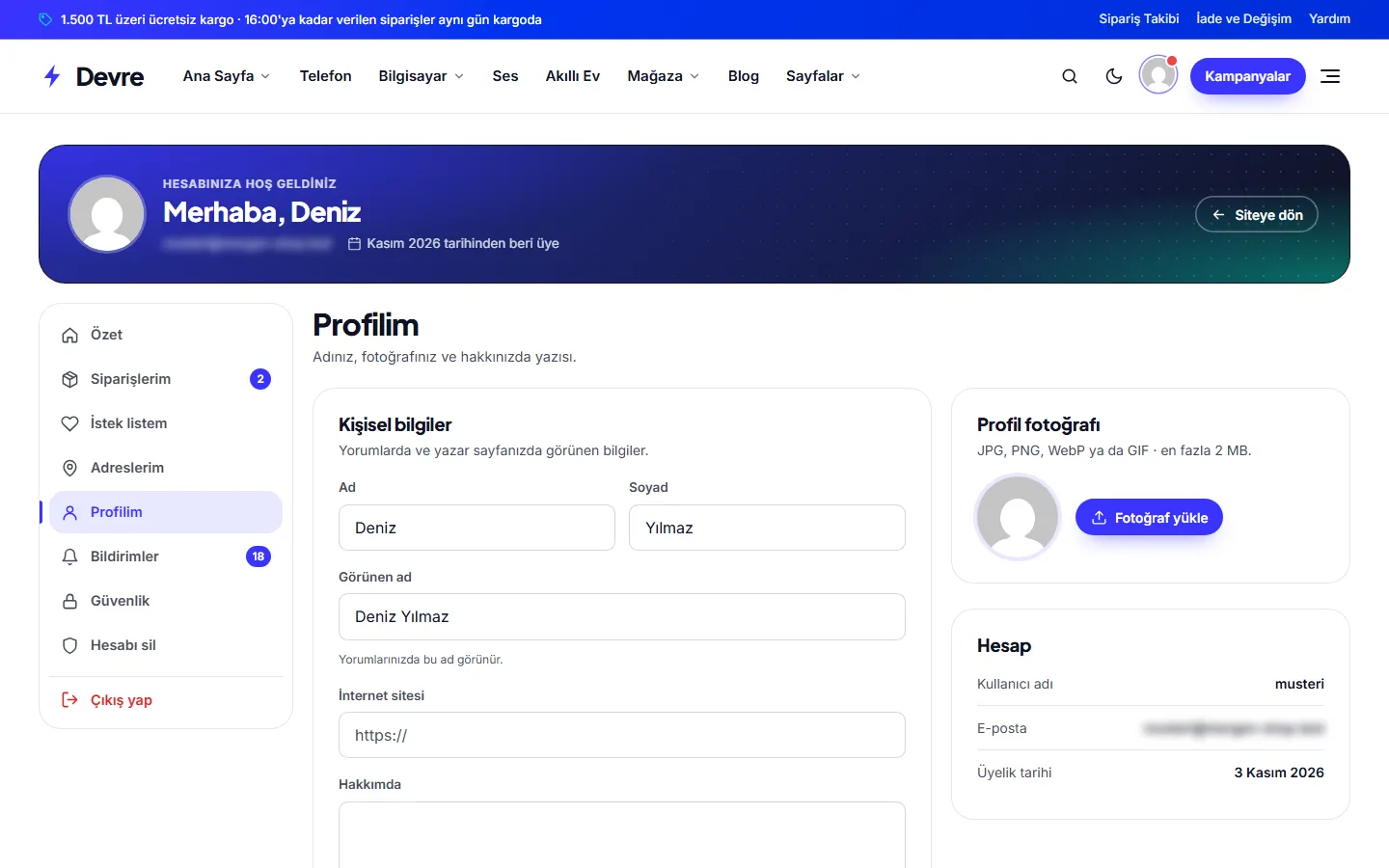
Profilim sayfasında üye adını, görünen adını, fotoğrafını ve kısa tanıtımını düzenler:
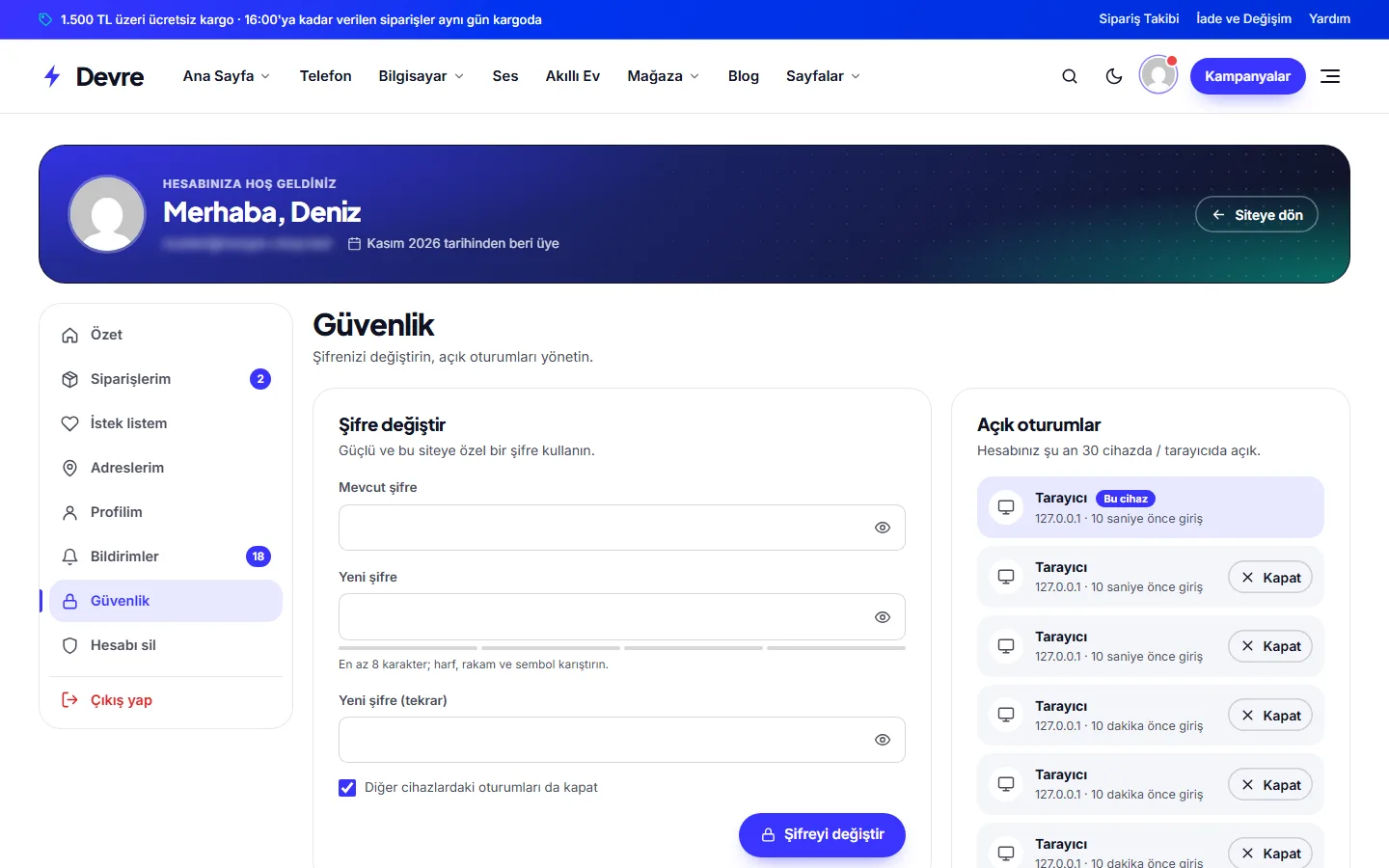
Güvenlik sayfasında şifresini değiştirir:
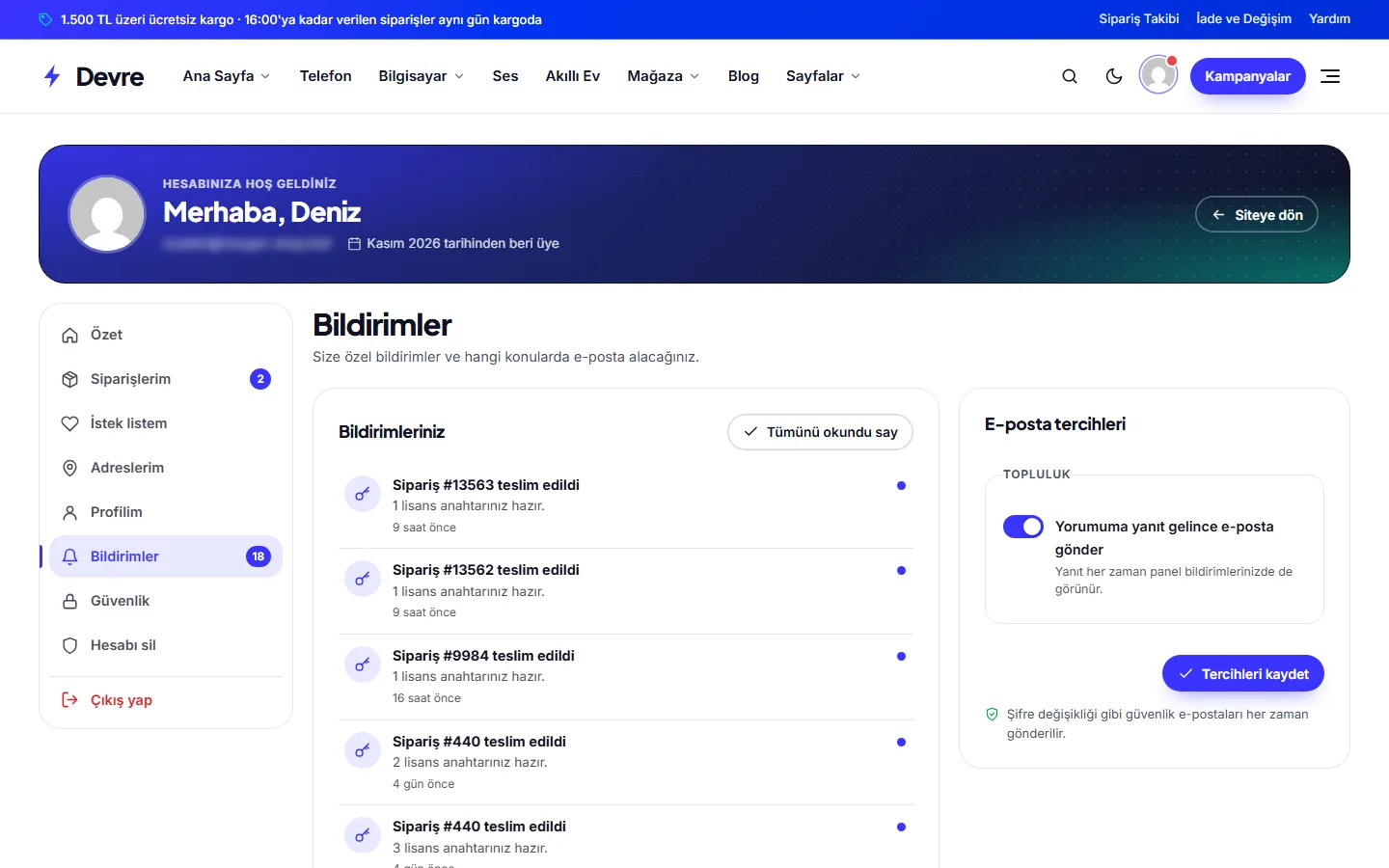
Bildirimler sayfası sipariş teslimi, destek yanıtı, randevu hatırlatması gibi site içi bildirimleri listeler. Başlıktaki zil simgesindeki sayı okunmamış bildirimlerdir.
Hesabı sil sayfası KVKK haklarının kullanıldığı yerdir:
Telefonda#
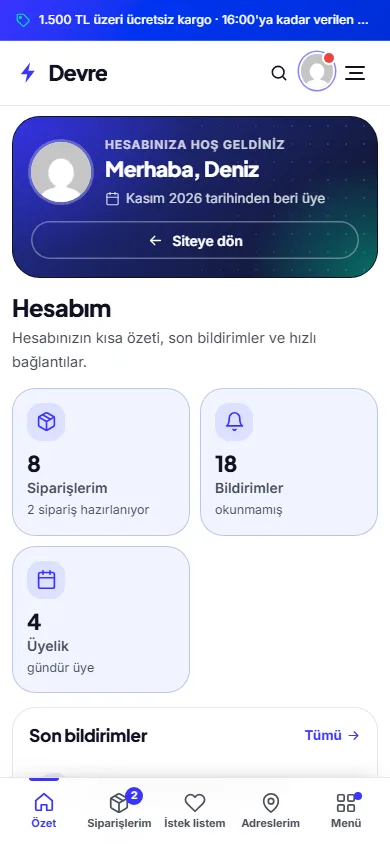
Telefonda bölüm menüsü ekranın altında uygulama benzeri bir sekme çubuğuna dönüşür (Görünüm › Mobil gezinme: Alt sekme çubuğu).
Farklı site türlerinde#
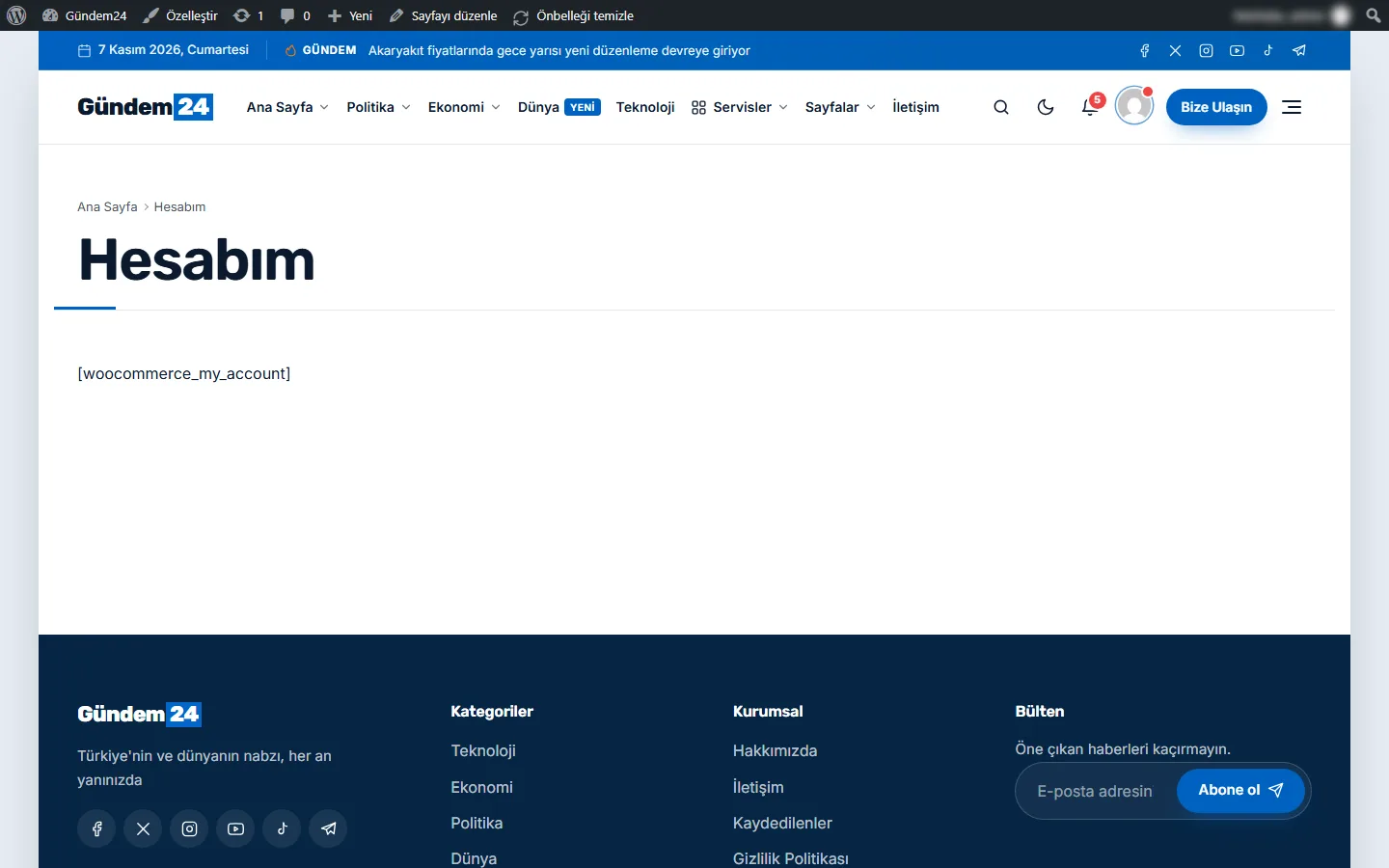
Haber sitesinde okur hesabı kaydedilen yazılar, yorumlar ve bildirimlerden oluşur:
Klinik ve kurumsal sitelerde ise randevular öne çıkar:
Örnek kurulumlar#
Haber sitesi: okur hesabı#
- Özellik Merkezi'nde Üye Girişi & Kayıt, Kaydedilen Yazılar ve Bildirim Zili özelliklerini açın.
- Müşteri paneli › Haber & dergi profilini uygulayın.
- Özet kartlarından "Kaydedilenler", "Yorumlar" ve "Bildirimler"i seçin.
- Yazı sayfalarındaki kaydet (yer imi) simgesine basan okur yazıyı Kaydedilenler'de bulur; yorumlarına yanıt geldiğinde bildirim alır.
Dijital ürün mağazası#
- Anahtar havuzlu en az bir ürün yayımlayın. Bkz. Mağaza › Dijital ürün.
- Müşteri paneli › Dijital ürün & oyun profilini uygulayın; Lisanslarım ilk sıraya gelir.
- Destek Sistemi'ni açın; Destek Taleplerim ve Siparişlerim'deki İade talebi bağlantısı belirir.
- Özet kartlarında "Lisans anahtarları" ve "Siparişler"i seçin.
Klinik#
- Randevu Sistemi'ni açın ve çalışma saatlerini girin. Bkz. Kurumsal › Randevu.
- Müşteri paneli › Klinik & sağlık profilini uygulayın. Satış bölümleri kapalı gelir; hasta yalnız Randevularım, Bildirimler ve hesap ayarlarını görür.
- Hasta randevu alırken üye olmak zorunda değildir; e-postasıyla hesap açarsa geçmiş randevuları panelinde görür.
Yönetici olarak paneli görmek#
Yönetici olarak /hesabim/ sayfasını açtığınızda karşılama alanında Yönetim paneli düğmesi de görünür. Paneli bir üyenin gözünden görmek isterseniz bir deneme üye hesabı oluşturup gizli pencerede o hesapla giriş yapın; yönetici hesabında bazı bölümler (ör. siparişsiz bir hesapta Siparişlerim) boş görünebilir.
İpucu: Müşteri paneli ekranındaki Canlı önizleme, kaydetmeden önce değişikliklerin üyelere nasıl görüneceğini gösterir. Bölüm adlarını kısa tutun (en fazla iki sözcük); telefondaki alt sekme çubuğunda uzun adlar kısaltılır.
Bildirimler#
Bildirim Zili özelliği açıkken üyeler başlıktaki zil simgesinde ve paneldeki Bildirimler bölümünde şu olayları görür:
- Siparişin durumu değişti, sipariş teslim edildi, lisans anahtarı hazır.
- Destek talebine yanıt geldi, talebin durumu değişti.
- Randevu onaylandı, iptal edildi ya da yaklaşıyor.
- Yorumuna yanıt verildi.
- Yöneticinin bütün üyelere gönderdiği duyurular.
Okunmamış bildirimler vurgulu görünür ve zil simgesinde sayı olarak yazar. Bildirimler e-postanın yerine geçmez, onu tamamlar: üye e-postayı kaçırsa bile panelinde görür.
Sık yapılan hatalar#
| Belirti | Neden | Çözüm |
|---|---|---|
| "Üye ol" bağlantısı yok | WordPress üyeliği kapalı | Ayarlar › Genel › Üyelik › Herkes kayıt olabilir. |
| Lisanslarım bölümü görünmüyor | Anahtar havuzlu yayında ürün yok ya da profil "Mağaza" | Ürünü Anahtar havuzundan teslim et ile işaretleyin; profili Dijital ürün & oyun ya da Otomatik yapın. Bkz. Mağaza. |
| Destek Taleplerim görünmüyor | Destek Sistemi kapalı | Özellik Merkezi › Destek Sistemi'ni açın. Bkz. Destek sistemi. |
/hesabim/ sayfası 404 veriyor | Kalıcı bağlantılar yenilenmedi | Ayarlar › Kalıcı bağlantılar'ı açıp hiçbir şey değiştirmeden Değişiklikleri kaydet. Bkz. SSS. |
| Üyeler şifre sıfırlama e-postası almıyor | E-posta gönderimi | SMTP ayarlayın. Bkz. E-posta ve SMTP. |
| Profil seçince bölüm adlarım sıfırlandı | Profil bölüm listesini yeniden kurar | Profili uyguladıktan sonra adları ve sırayı düzenleyin. |
İlgili bölümler#
- Mağaza ve stoklu lisans — Siparişlerim, Lisanslarım, İade talebi.
- Kurumsal, randevu ve teklif — Randevularım ve başvurular.
- Destek sistemi — Destek Taleplerim.
- KVKK ve çerezler