The English translation of this documentation is coming soon; the Turkish version is shown for now.
On this page
- Bu bölümde neler yapacaksınız?
- Ön koşullar
- Sunucu gereksinimleri
- 1. Temayı yükleyin
- Yükleme boyutu hatası alırsanız
- 2. Mergen paneliyle tanışın
- Ayar arama
- 3. Lisansınızı etkinleştirin
- Lisans nasıl çalışır?
- Geliştirme modu
- Lisansı başka bir alan adına taşımak
- 4. Mergen Core eklentisini kurun
- 5. Kurulum sihirbazını tamamlayın
- Adım 1: Hoş geldiniz
- Adım 2: Siteniz ne?
- Adım 3: Sitenize en yakın demoyu seçin
- Adım 4: Ana sayfa ve kurulum
- Adım 5: Sitenizin kimliği
- Adım 6: Hazır
- 6. Genel bakış ekranı
- Yayına almadan önce kontrol listesi
- Siteyi başka bir sunucuya ya da alan adına taşımak
- Sık yapılan hatalar
- İlgili bölümler
Kurulum ve lisans
Bu bölümde Mergen'i sitenize yükleyecek, lisansınızı etkinleştirecek, eşlik eklentisi Mergen Core'u kuracak ve Kurulum sihirbazıyla sitenizi ilk kez yayına hazırlayacaksınız. Toplam süre, internet hızınıza bağlı olarak 5–10 dakikadır. Demo kurulumunu da sihirbazın içinden yapacaksanız buna birkaç dakika daha ekleyin.
Bu bölümde neler yapacaksınız?#
- Sunucunuzun Mergen için uygun olduğunu kontrol edeceksiniz.
- Tema dosyasını (
mergen.zip) WordPress'e yükleyip etkinleştireceksiniz. - Lisans anahtarınızı girerek demo içeriklerini, güncellemeleri ve desteği açacaksınız.
- Kurulum sihirbazında site türünüzü, demonuzu ve site kimliğinizi seçeceksiniz.
- Kurulumun sonunda Genel bakış ekranından kalan adımları izleyeceksiniz.
Ön koşullar#
Başlamadan önce elinizin altında şunlar olsun:
- WordPress'in kurulu olduğu bir site ve bu sitede Yönetici rolünde bir kullanıcı hesabı. Barındırma firmanızın "tek tıkla WordPress kur" aracıyla kurulmuş bir site yeterlidir.
- Temorya hesabınızdan indirdiğiniz
mergen.zipdosyası. Bu dosyayı açmayın; WordPress'e olduğu gibi yükleyeceksiniz. - Lisans anahtarınız. Anahtar, satın alma e-postanızda ve temorya.com'da Panel › Ürünlerim sayfasında yazar.
TMR-XXXXXX-XXXXXX-XXXXXXbiçimindedir. - Sitenizin alan adı yayında olmalı (ör.
www.alanadiniz.com). Yerel bilgisayarda deniyorsanız bkz. Geliştirme modu.
Sunucu gereksinimleri#
| Gereksinim | En az | Önerilen |
|---|---|---|
| WordPress | 6.2 | Güncel sürüm |
| PHP | 7.4 | 8.2 ve üzeri |
| Bellek sınırı (memory_limit) | 128 MB | 256 MB |
| Azami çalışma süresi (max_execution_time) | 30 saniye | 120 saniye ya da sınırsız |
| Azami yükleme boyutu (upload_max_filesize) | 8 MB | 64 MB |
| PHP eklentileri | ZipArchive, OpenSSL, Sodium, GD ya da Imagick | Aynı eklentiler ve güncel sürümleri |
| Kalıcı bağlantılar | "Düz" dışındaki her biçim | "Yazı adı" |
Bu değerleri bilmiyorsanız endişelenmeyin: Mergen'i etkinleştirdikten sonra Mergen › Sistem & yardım ekranındaki Sistem durumu tablosu her satırı yeşil (uygun) ya da kırmızı (değiştirilmeli) olarak gösterir. Kırmızı satır görürseniz o satırın ekran görüntüsünü barındırma firmanıza gönderip değiştirmelerini isteyin; çoğu firma bunu birkaç dakika içinde yapar.
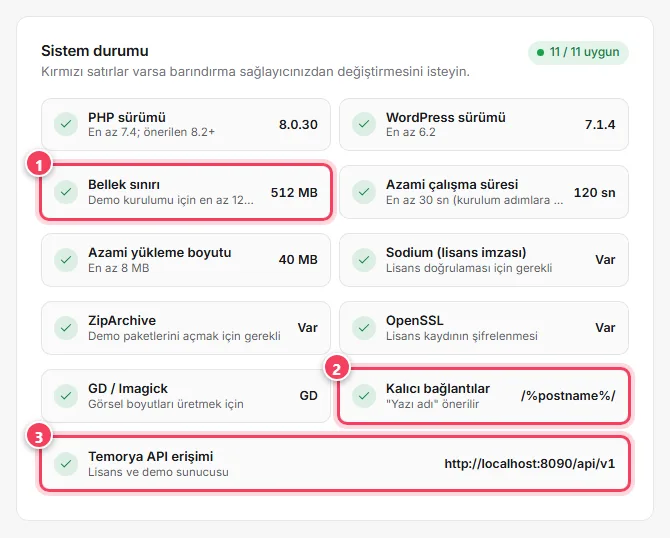
Not: Sodium eklentisi lisans yanıtlarının dijital imzasını doğrulamak için, ZipArchive demo paketlerini açmak için gereklidir. İkisi de modern barındırma paketlerinde varsayılan olarak açıktır.
1. Temayı yükleyin#
- WordPress yönetim panelinde soldaki menüden Görünüm › Temalar'a gidin.
- Sayfanın üstündeki Yeni tema ekle düğmesine, açılan sayfada Tema yükle düğmesine tıklayın.
Dosya seç düğmesiyle bilgisayarınızdaki
mergen.zipdosyasını seçin (1) ve Şimdi kur'a tıklayın (2).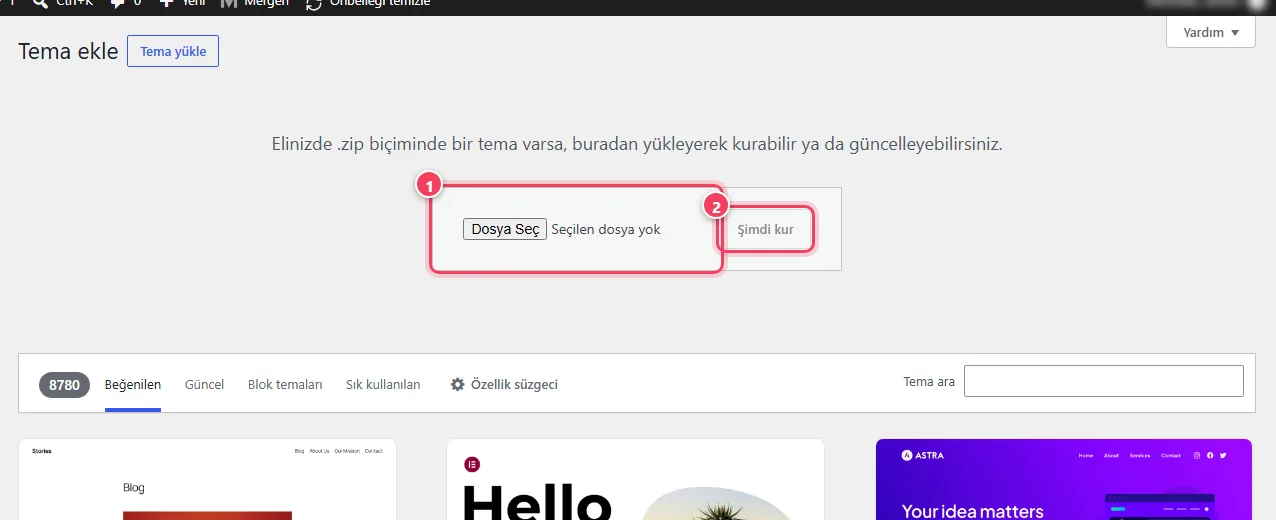
Görünüm › Temalar › Yeni tema ekle › Tema yükle: (1) dosyayı seçin, (2) Şimdi kur. - Yükleme bitince çıkan Etkinleştir bağlantısına tıklayın.
Mergen etkinleşir etkinleşmez sizi Kurulum sihirbazı karşılar. Görünüm › Temalar ekranına döndüğünüzde Mergen'i "Etkin" olarak görürsünüz.
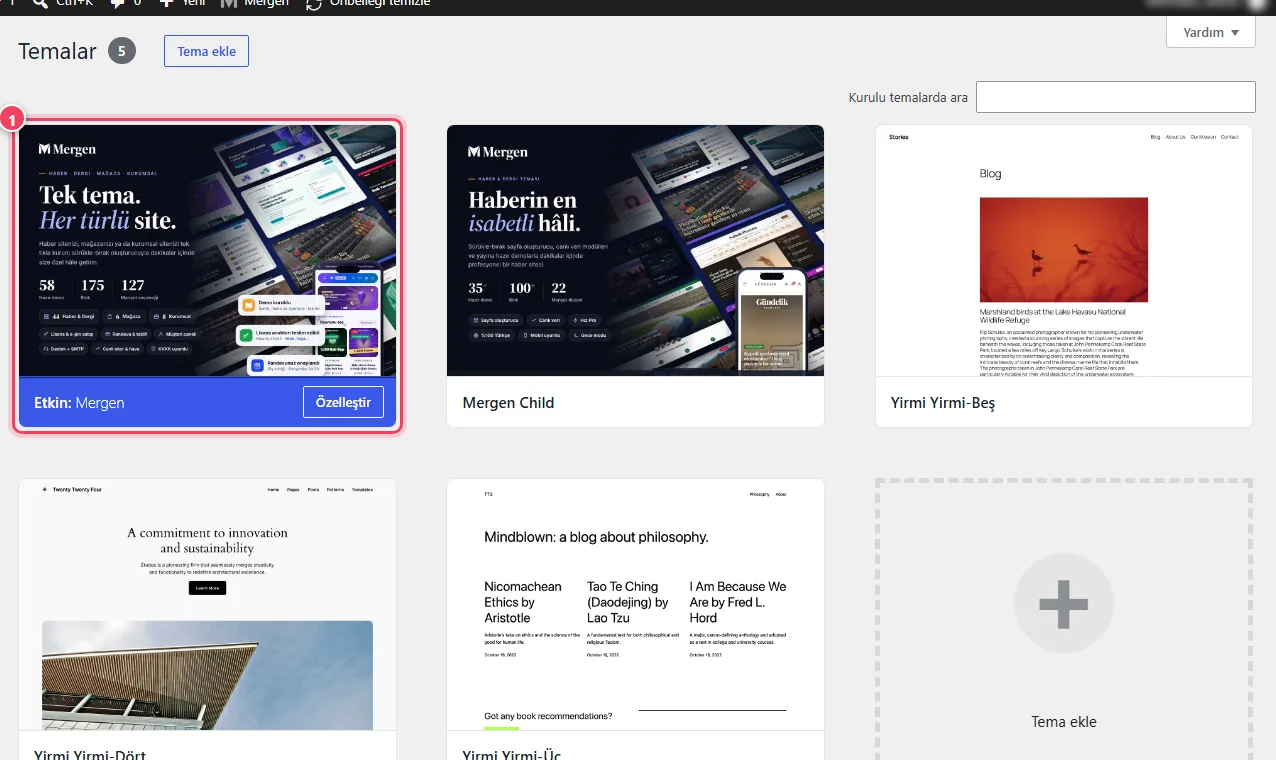
Görünüm › Temalar: Mergen etkin tema olarak işaretli.
Dikkat: Temorya'dan indirdiğiniz paket, tema dosyasının yanında belge ve alt tema dosyaları da içeriyorsa, WordPress'e paketin tamamını değil yalnız içindeki mergen.zip dosyasını yükleyin. Aksi hâlde "Stil dosyası eksik" hatası alırsınız.
Yükleme boyutu hatası alırsanız#
"Yüklenen dosya, php.ini dosyasındaki upload_max_filesize yönergesini aşıyor" iletisi görürseniz iki yolunuz var:
- Barındırma firmanızdan upload_max_filesize ve post_max_size değerlerini en az 32 MB yapmasını isteyin, sonra yüklemeyi yeniden deneyin.
- Ya da
mergen.zipdosyasını bilgisayarınızda açın, çıkanmergenklasörünü FTP ya da barındırma panelinizin Dosya Yöneticisi ilewp-content/themes/klasörüne yükleyin. Ardından Görünüm › Temalar'da Mergen'i etkinleştirin.
2. Mergen paneliyle tanışın#
Mergen etkinleştiğinde WordPress menüsünün en üstüne Mergen menüsü eklenir. Bütün tema ayarları tek bir panelde toplanmıştır; soldaki kenar çubuğu dört bölüme ayrılır:
| Bölüm | Ekranlar | Ne işe yarar? |
|---|---|---|
| Başlangıç | Genel bakış, Kurulum sihirbazı, Hazır demolar | İlk kurulum ve demo yönetimi |
| Görünüm | Tema ayarları, Sayfa oluşturucu | Logo, renk, menü; sayfa tasarımı |
| Özellikler | Özellik Merkezi, Müşteri paneli, Hız Pro | Modülleri açma/kapama, üye paneli, hızlandırma |
| Hesap | Lisans, Bu sürümde neler var, Sistem & yardım | Lisans, yenilikler, sunucu durumu, yedek |
Kenar çubuğunun altındaki WordPress grubunda sık kullanılan Menüler, Bileşenler ve Kategoriler ekranlarına kısayollar vardır. En altta lisans durumunuz (ör. "Lisans etkin"), Siteyi gör, Destek al ve panelin gece/gündüz görünümü düğmeleri bulunur.
Ayar arama#
Bir ayarın hangi sekmede olduğunu bilmeniz gerekmez. Kenar çubuğunun üstündeki Ayar ara… kutusuna tıklayın (ya da klavyede / tuşuna basın) ve aradığınızı yazın. Tema ayarları, Özellik Merkezi ayarları ve panel ekranları birlikte aranır; sonuca tıkladığınızda doğrudan o alana gidersiniz. Üst çubuktaki Ctrl+K kısayolu da aynı aramayı komut paleti olarak açar.
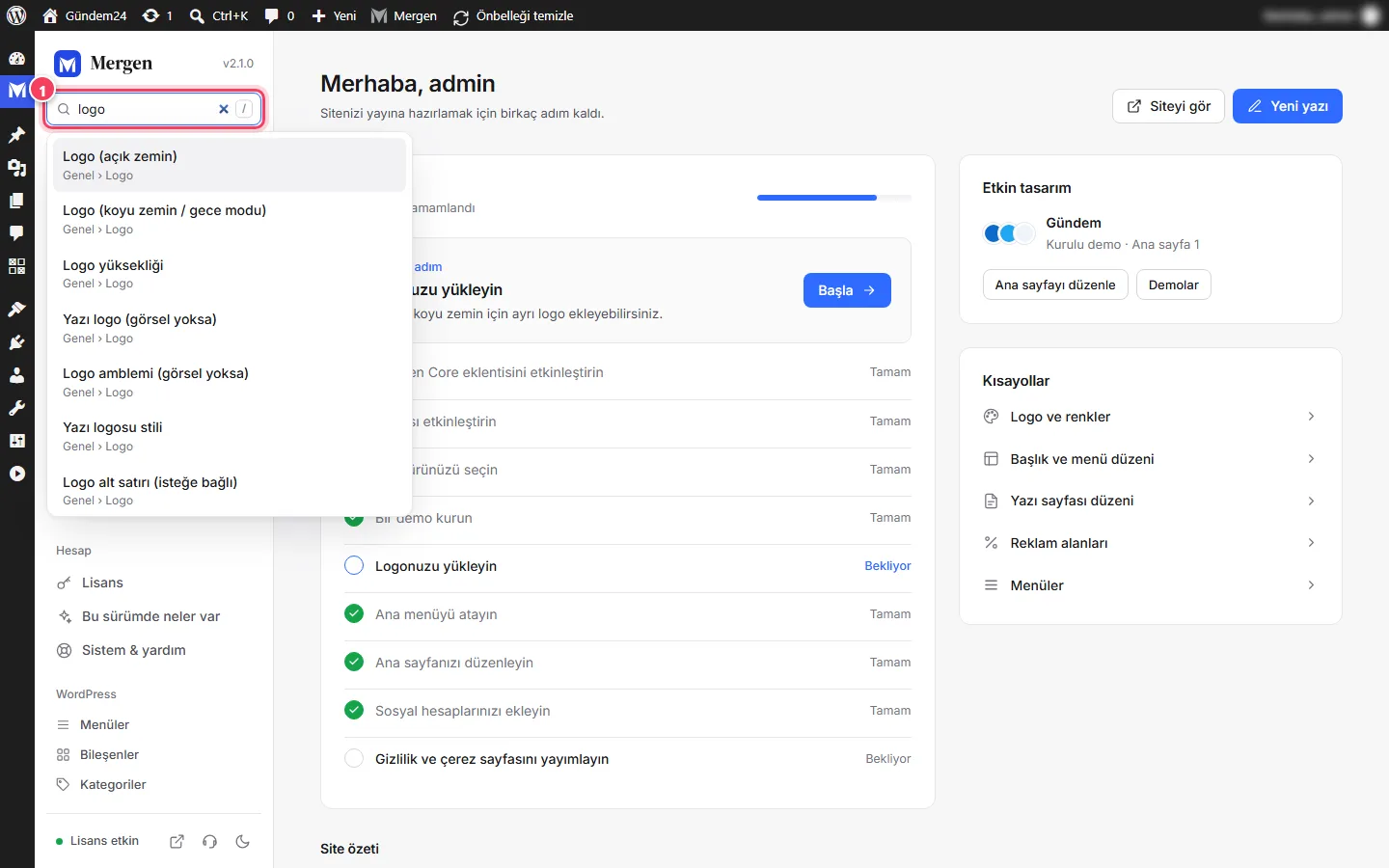
İpucu: Arama Türkçe karakterlere duyarlı değildir: "guvenlik" yazsanız da "Güvenlik" ayarlarını bulur. Küçük yazım hatalarını da tolere eder.
3. Lisansınızı etkinleştirin#
Lisans; hazır demoların örnek içeriklerini (yazılar, görseller, sayfalar), tema ve Mergen Core güncellemelerini ve Temorya destek hizmetini açar. Lisans etkin olmasa da tema çalışır ve tasarımlar uygulanabilir; yalnız örnek içerik paketleri inmez, sayfa oluşturucudaki değişiklikler kaydedilemez ve güncellemeler gelmez.
- Sol menüden Mergen › Lisans ekranını açın. (Kurulum sihirbazının ilk adımında da aynı alan vardır.)
- Lisans anahtarı kutusuna anahtarınızı yapıştırın (1). Başında ya da sonunda boşluk kalmamasına dikkat edin.
Etkinleştir düğmesine tıklayın (2).
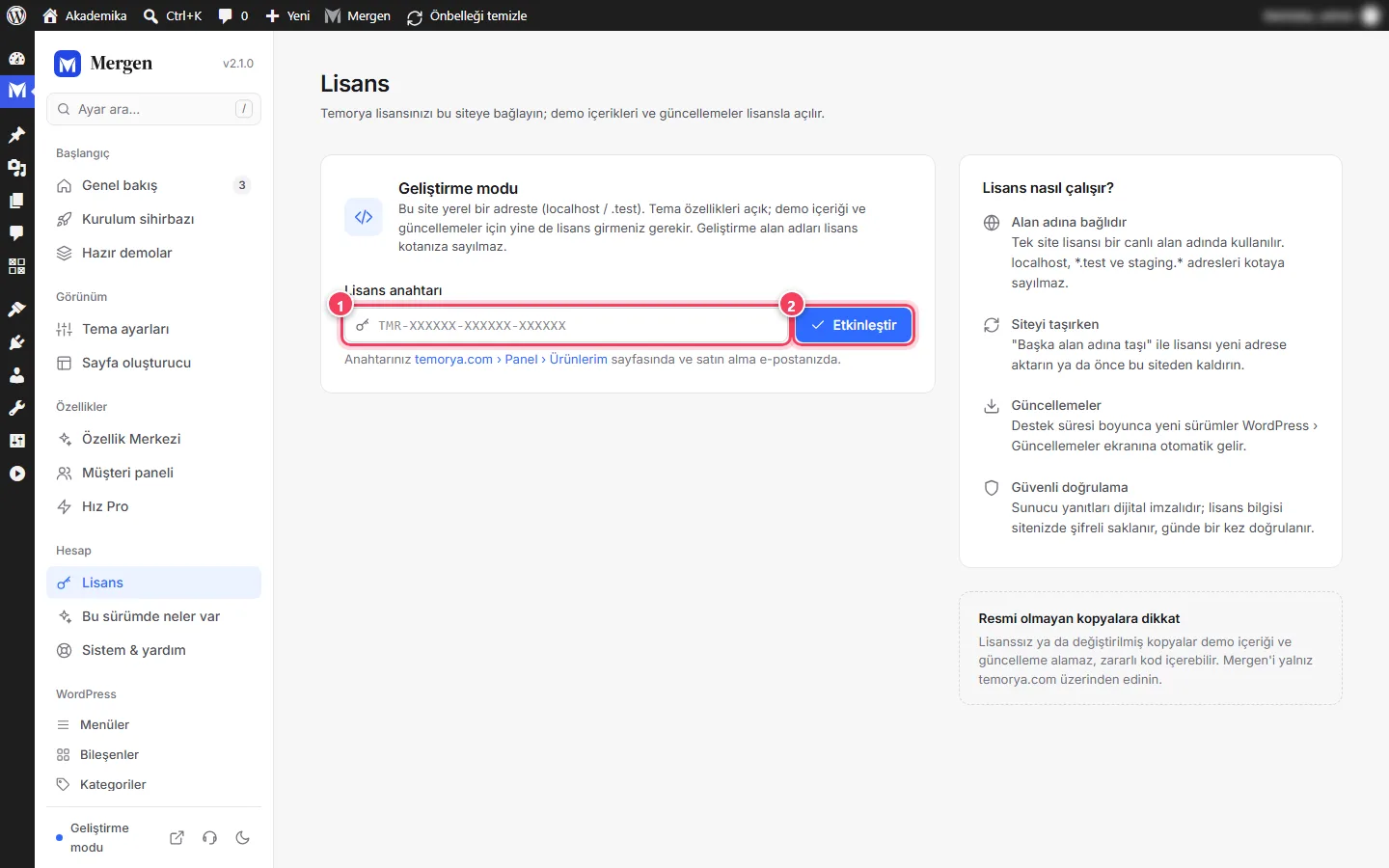
Mergen › Lisans: (1) lisans anahtarını yapıştırın, (2) Etkinleştir. Birkaç saniye içinde ekranın üstünde yeşil kalkan simgesiyle Lisansınız etkin yazısı çıkar. Altındaki tabloda anahtarınızın son karakterleri, Alan adı, Lisans türü (Ömür boyu ya da Yıllık), Geçerlilik, Güncelleme & destek bitiş tarihi, Kullanılan alan adı sayısı ve Son doğrulama zamanı yazar.
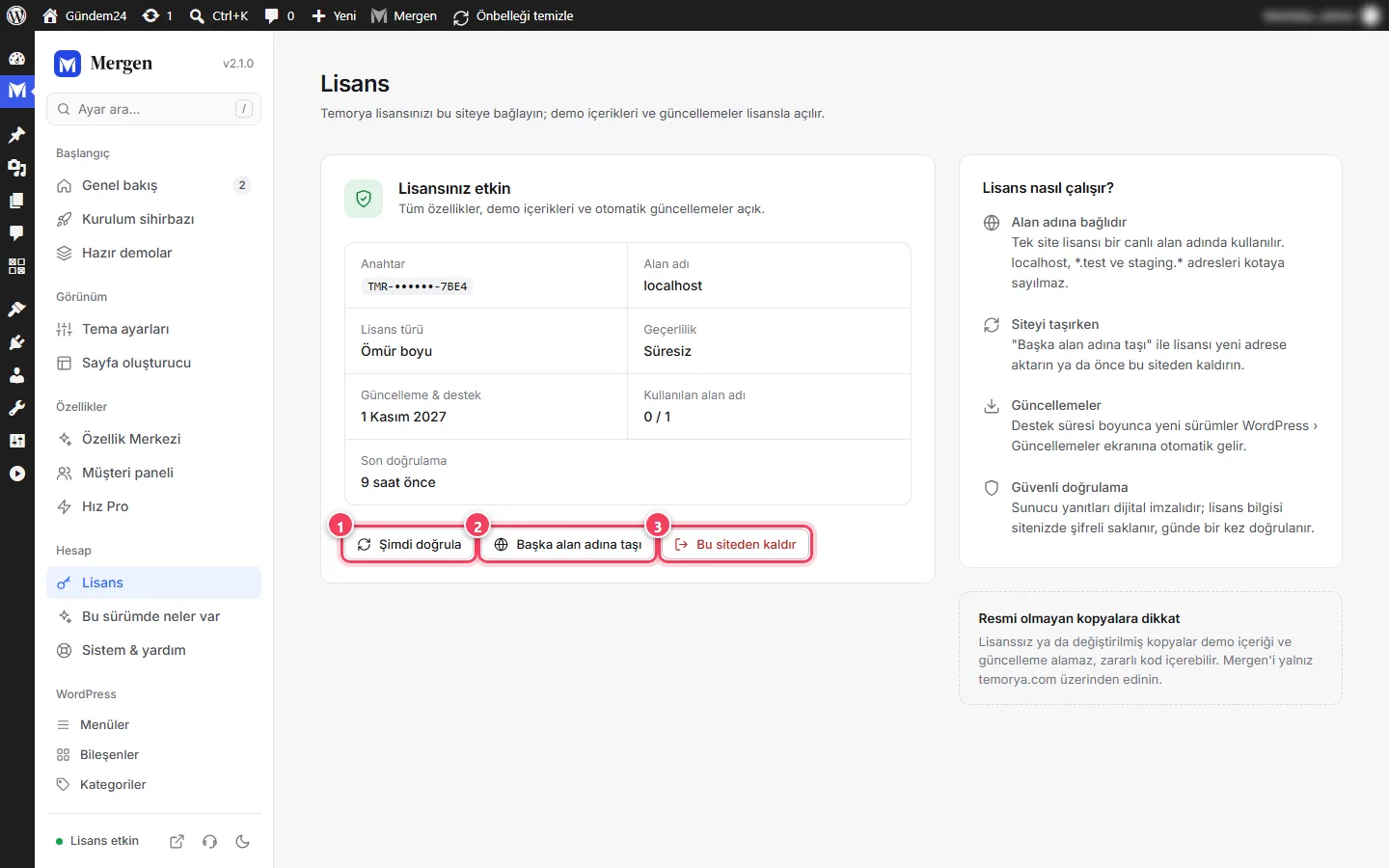
Lisansınız etkin: (1) Şimdi doğrula, (2) Başka alan adına taşı, (3) Bu siteden kaldır.
Lisans ekranındaki üç düğme şunları yapar:
| Düğme | Ne zaman kullanılır? |
|---|---|
| Şimdi doğrula | Destek sürenizi yenilediniz ya da lisans durumu "doğrulanamadı" görünüyor. Lisans normalde günde bir kez kendiliğinden doğrulanır. |
| Başka alan adına taşı | Siteyi yeni bir alan adına taşıyorsunuz. Lisans bu siteden kaldırılır ve yeni adrese aktarılır. |
| Bu siteden kaldır | Lisansı bu sitede artık kullanmayacaksınız (ör. siteyi kapatıyorsunuz). Anahtar boşa çıkar, başka bir sitede girilebilir. |
Not: Lisans bilgisi sitenizde şifreli saklanır ve sunucu yanıtları dijital imzalıdır. Lisanssız ya da değiştirilmiş kopyalar demo içeriği ve güncelleme alamaz ve zararlı kod içerebilir; Mergen'i yalnız temorya.com'dan edinin.
Lisans nasıl çalışır?#
- Alan adına bağlıdır. Tek site lisansı bir canlı alan adında kullanılır.
www.alanadiniz.comilealanadiniz.comaynı alan adı sayılır. - Test adresleri sayılmaz.
localhost,.testvestaging.ile başlayan adresler kotanıza sayılmaz; canlıya almadan önce bir test sitesinde rahatça deneyebilirsiniz. - Güncellemeler destek süresince gelir. Destek süreniz bittiğinde tema çalışmaya devam eder; yalnız yeni sürümler indirilemez. Ayrıntı: Güncelleme ve alt tema.
Geliştirme modu#
Siteniz yerel bir adreste çalışıyorsa (localhost, .test) Lisans ekranı Geliştirme modu yazar: tema özellikleri ve Hız Pro modülleri denemeniz için açıktır. Demo içerikleri ve güncellemeler için yine de lisans girmeniz gerekir; geliştirme alan adları lisans kotanıza sayılmaz.
Lisansı başka bir alan adına taşımak#
Siteyi yeni bir alan adına taşırken lisansı yeni adrese aktarmanız gerekir.
- Eski sitede Mergen › Lisans ekranını açın.
- Başka alan adına taşı düğmesine tıklayın.
Açılan pencerede Yeni alan adı kutusuna yeni adresi yazın (1), örneğin
yenialanadi.com, ve Taşı'ya tıklayın (2).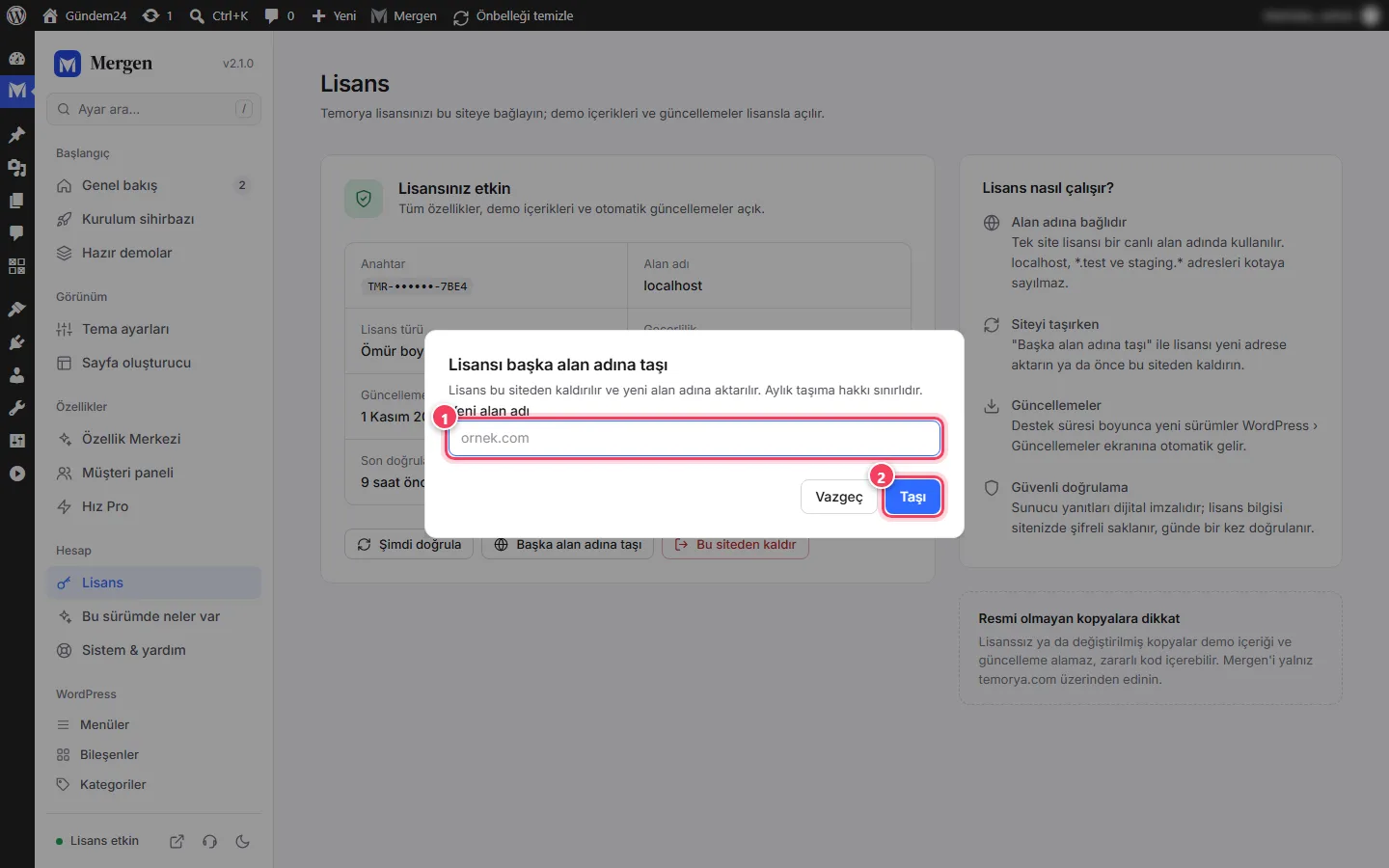
Lisansı başka alan adına taşı: (1) yeni alan adı, (2) Taşı. - Yeni sitede Mergen › Lisans ekranında aynı anahtarı girip Etkinleştir'e tıklayın.
Dikkat: Aylık taşıma hakkı sınırlıdır. Eski siteye artık erişemiyorsanız (sunucu kapandı, site silindi) Temorya hesabınızdan destek talebi açın; alan adı kaydınızı sıfırlarız.
4. Mergen Core eklentisini kurun#
Mergen Core, temanın eşlik eklentisidir. Randevu, teklif, destek talepleri, e-posta günlüğü, lisans anahtarı stoku ve kurumsal içerik türleri (hizmetler, ekip, şubeler, kariyer) gibi veri saklayan her şey bu eklentidedir. Böylece bir gün temayı değiştirseniz de verileriniz kaybolmaz.
Kurulum sihirbazı Mergen Core'u kendiliğinden kurar ve etkinleştirir; sihirbazın ilk adımında "Mergen Core eklentisi etkin" satırını görürsünüz. Eklenti etkin değilse panelin üstünde bir bildirim çıkar; bildirimdeki düğmeyle tek tıkla kurabilirsiniz. Kurulumdan sonra Eklentiler ekranında "Mergen Core" satırı görünür.
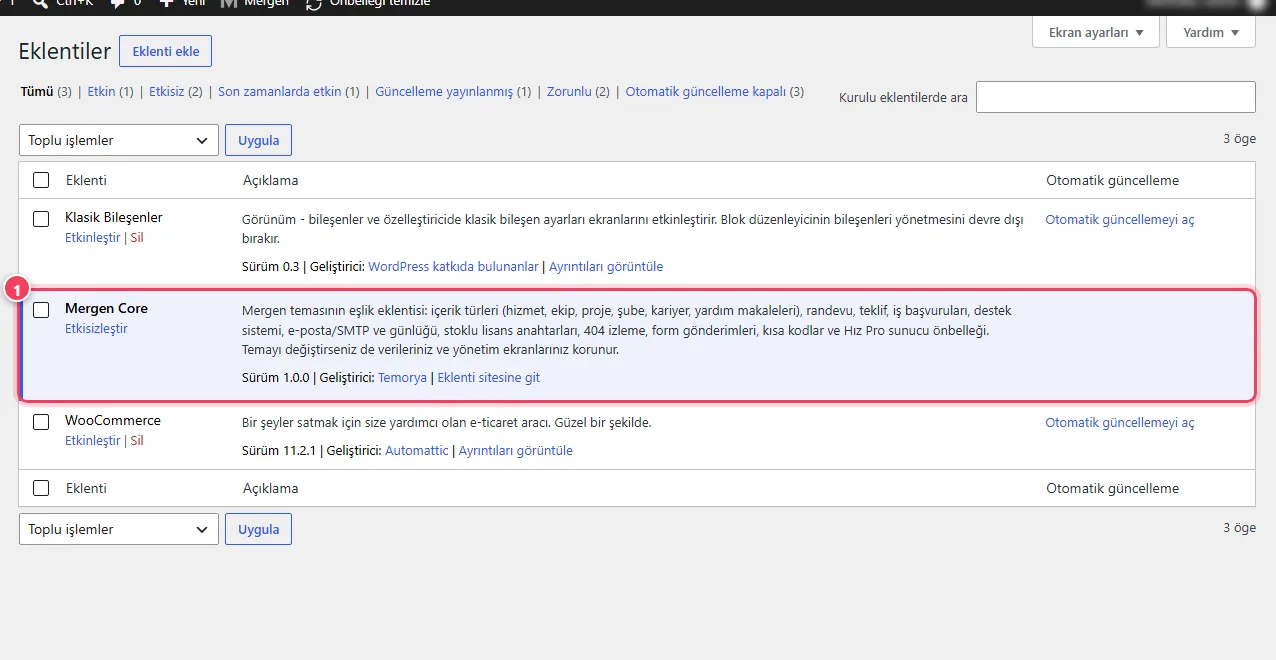
Ayrıntılar ve "tema değişirse ne olur?" sorusunun yanıtı: Mergen Core ve verileriniz.
5. Kurulum sihirbazını tamamlayın#
Sihirbaz, sitenizi birkaç dakikada yayına hazırlayan altı adımlık bir yoldur: Hoş geldiniz › Site türü › Demo seçin › Kurulum › Site kimliği › Hazır. Her adımda verdiğiniz kararı sonradan değiştirebilirsiniz; sihirbazı istediğiniz zaman Mergen › Kurulum sihirbazı ekranından yeniden açabilirsiniz.
Adım 1: Hoş geldiniz#
- Lisansınızı henüz girmediyseniz Lisans anahtarınız kutusuna yapıştırın (1) ve Etkinleştir'e tıklayın (2). Bu adımı atlayıp sonra da girebilirsiniz.
- Mergen Core satırının yeşil olduğunu kontrol edin.
Başlayalım düğmesine tıklayın (3).
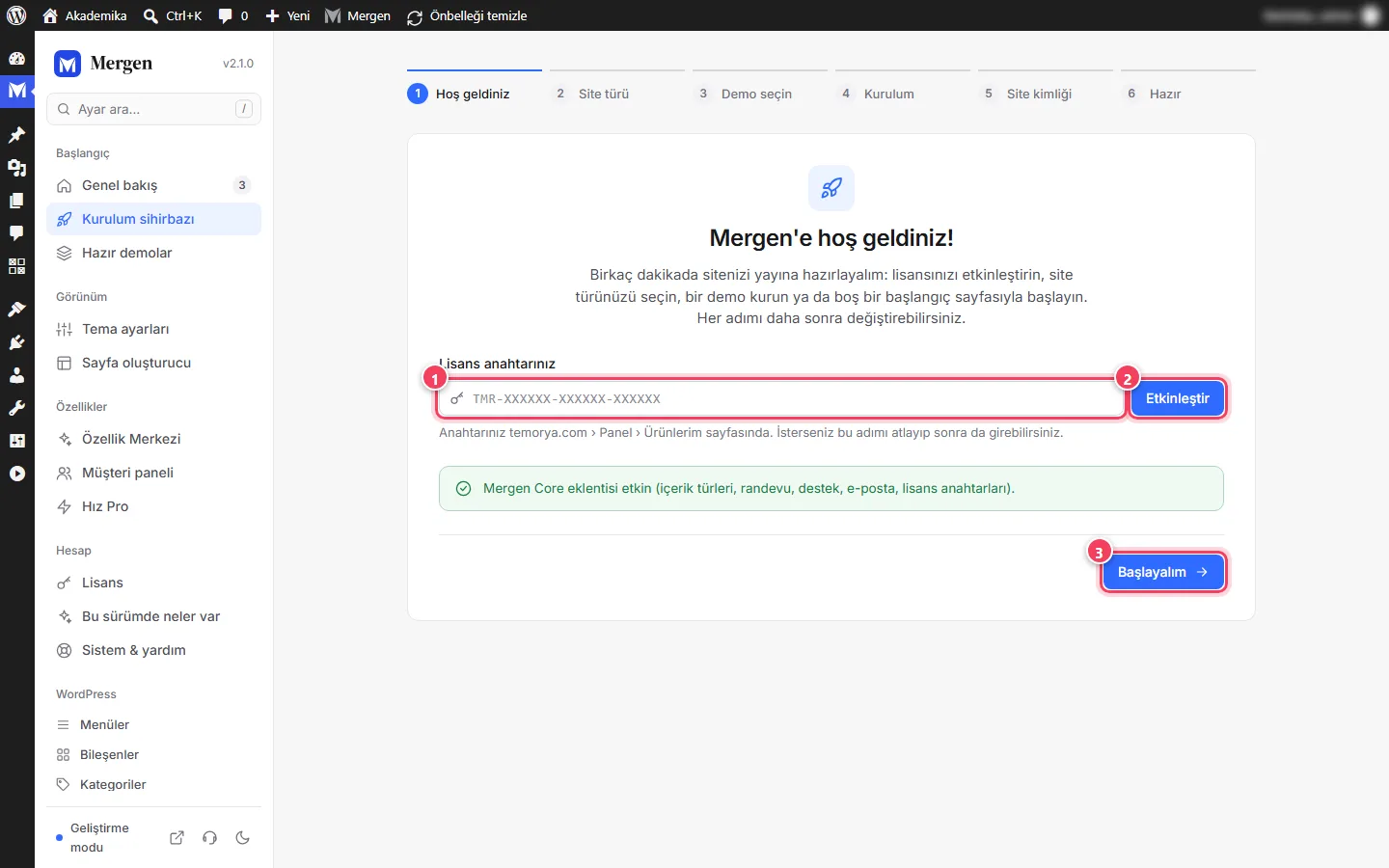
Hoş geldiniz adımı: (1) lisans anahtarı, (2) Etkinleştir, (3) Başlayalım.
Adım 2: Siteniz ne?#
Bu adımda sitenizin türünü seçersiniz. Seçiminize göre önerilen demolar, site metinleri (arama, 404 sayfası, paylaşım metinleri), müşteri paneli profili ve başlangıç ayarları gelir.
Altı kutudan birine tıklayın (1):
- Haber sitesi — gazete, haber portalı, yerel haber, spor ya da ekonomi yayını.
- Mağaza — fiziksel ürün satan e-ticaret sitesi (WooCommerce kurulur).
- Dijital ürün & oyun — lisans anahtarı, e-pin, yazılım ya da oyun satışı; anında teslim.
- Kurumsal & hizmet — hukuk, mali müşavirlik, inşaat, nakliye, teknik servis; teklif ve randevu.
- Klinik & sağlık — klinik, diş hekimi, güzellik merkezi; çevrim içi randevu.
- Blog & dergi — kişisel blog, yaşam, yemek, seyahat, fotoğraf ya da dergi.
- Altta Bu seçim şunları ayarlar kutusunda nelerin değişeceğini okuyun (2).
Uygula ve devam et'e tıklayın (3). Önceki ayarlarınız uygulamadan önce otomatik yedeklenir.
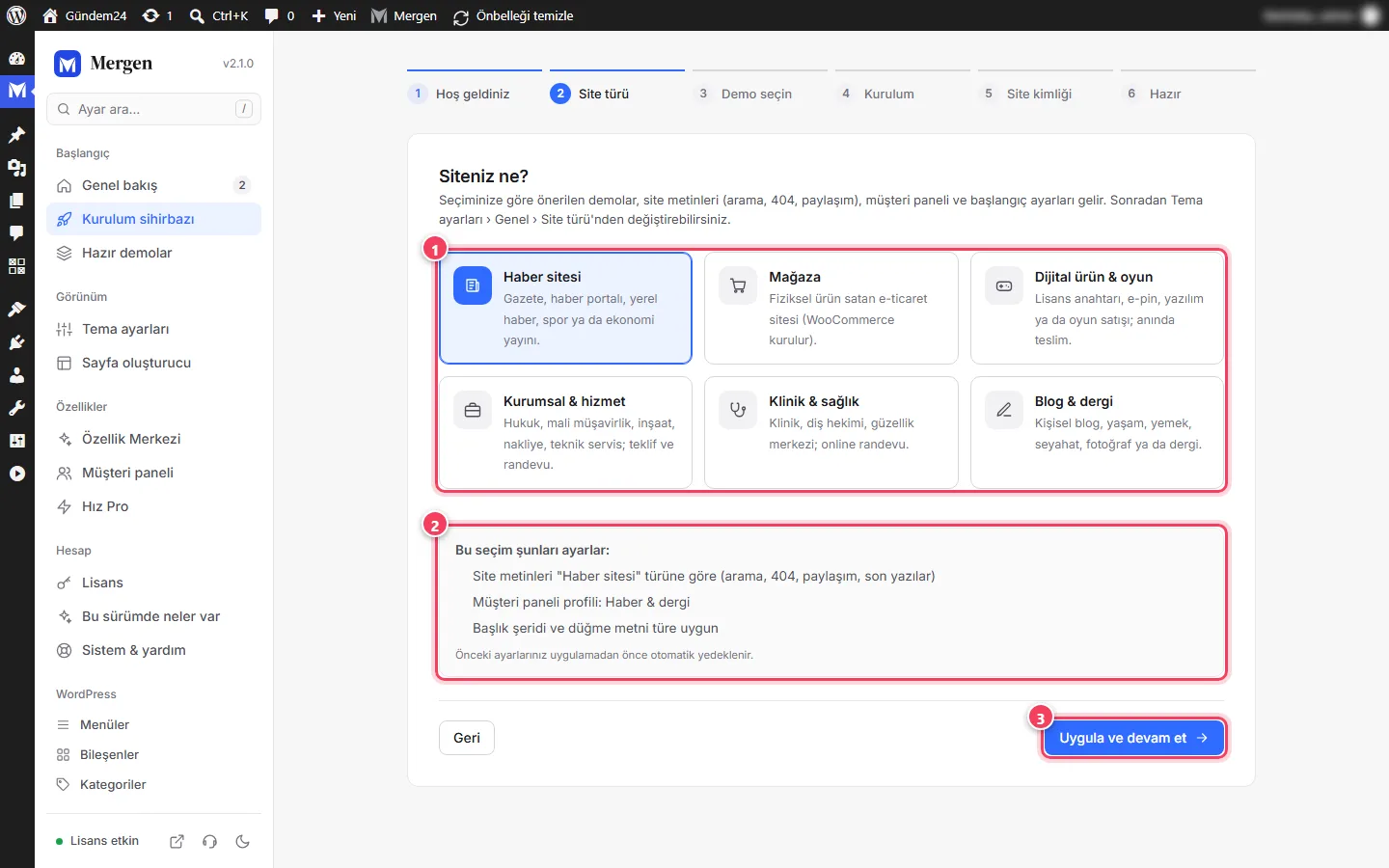
Site türü adımı: (1) türü seçin, (2) neyin değişeceğini okuyun, (3) Uygula ve devam et.
İpucu: Site türünü sonradan Mergen › Tema ayarları › Genel sekmesindeki Site türü alanından da değiştirebilirsiniz.
Adım 3: Sitenize en yakın demoyu seçin#
Renkler, yazı tipleri, başlık ve ana sayfa tasarımı demoyla gelir. Seçtiğiniz türe uygun demolar listenin başında gösterilir.
- Beğendiğiniz demonun kartına tıklayın (1). Kartın üzerindeki Önizle bağlantısı demoyu yeni sekmede açar.
- Başka türden demoları da görmek isterseniz Tüm demoları göster'e tıklayın.
- Demo kurmak istemiyorsanız Demo kurmadan boş başlangıç sayfasıyla devam et'i seçin (2). Türünüze uygun sade bir ana sayfa (manşet bandı, hizmet/ürün/yazı bölümü, çağrı alanı) kurulur.
Devam'a tıklayın (3).
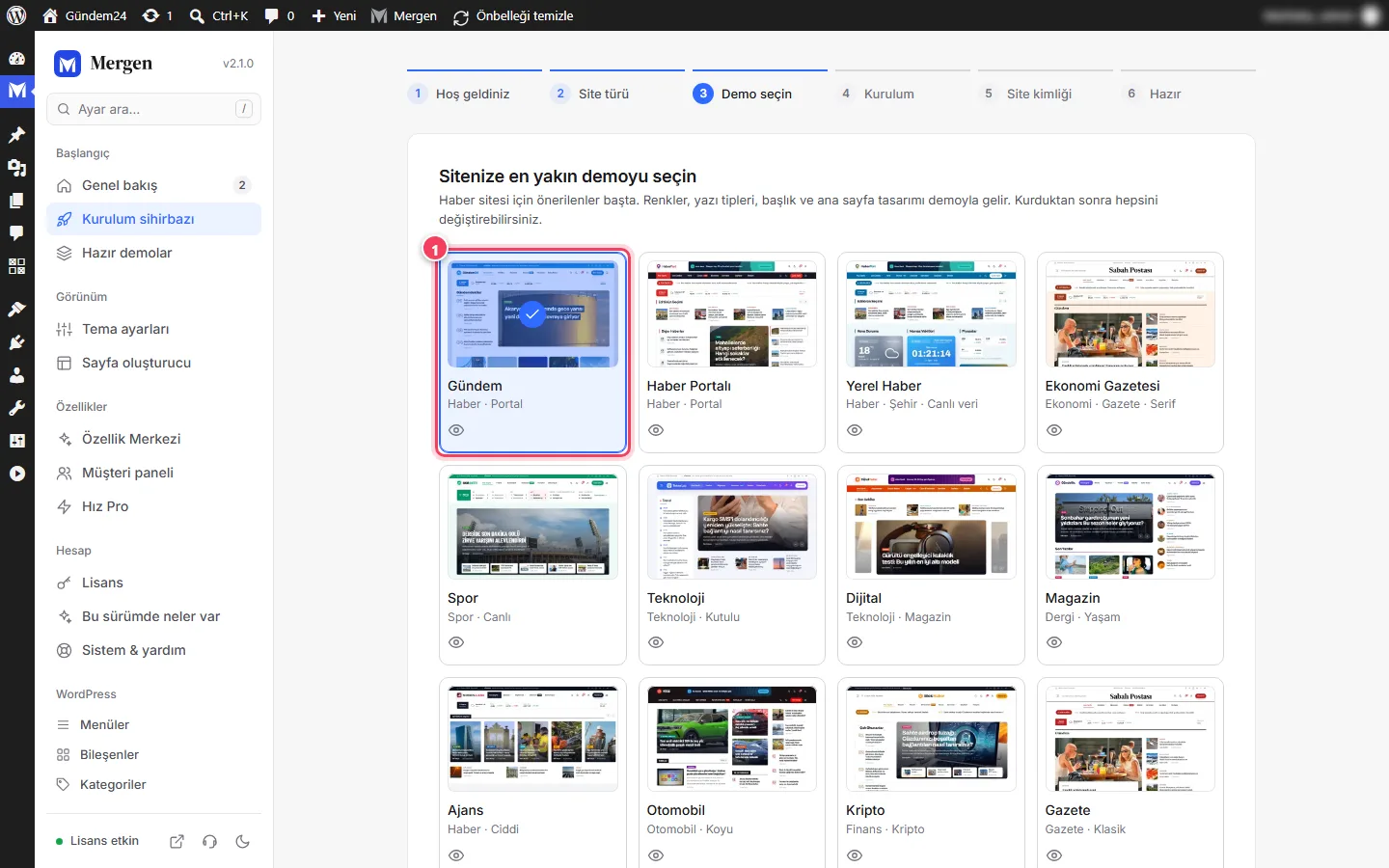
Demo seçin adımı: (1) demo kartı, (2) boş başlangıç sayfası, (3) Devam.
Adım 4: Ana sayfa ve kurulum#
Her demonun üç ana sayfa tasarımı vardır; seçtiğiniz açılış sayfası olur, diğer ikisi de sayfa olarak eklenir.
- Ana sayfa 01, 02 ya da 03'ten birini seçin (1). Küçük resme tıklayarak önizleyebilirsiniz.
- Örnek yazılar ve görseller de gelsin istiyorsanız Örnek içerik ve görselleri de kur kutusunu işaretli bırakın (2). Boş bir sitede kuruyorsanız işaretli bırakmanızı öneririz; içerikleri sonra kendi içeriklerinizle değiştirirsiniz.
Gerekirse diğer seçenekleri işaretleyin:
- Önceki demo içeriğini kaldır (kendi yazılarınız silinmez) — daha önce başka bir demo kurduysanız.
- Site adını ve sloganını demo ile değiştir — sitenizin adı henüz belli değilse.
Kur ve devam et'e tıklayın (3). Kurulum adımlara bölünerek ilerler; ekranı kapatmayın.
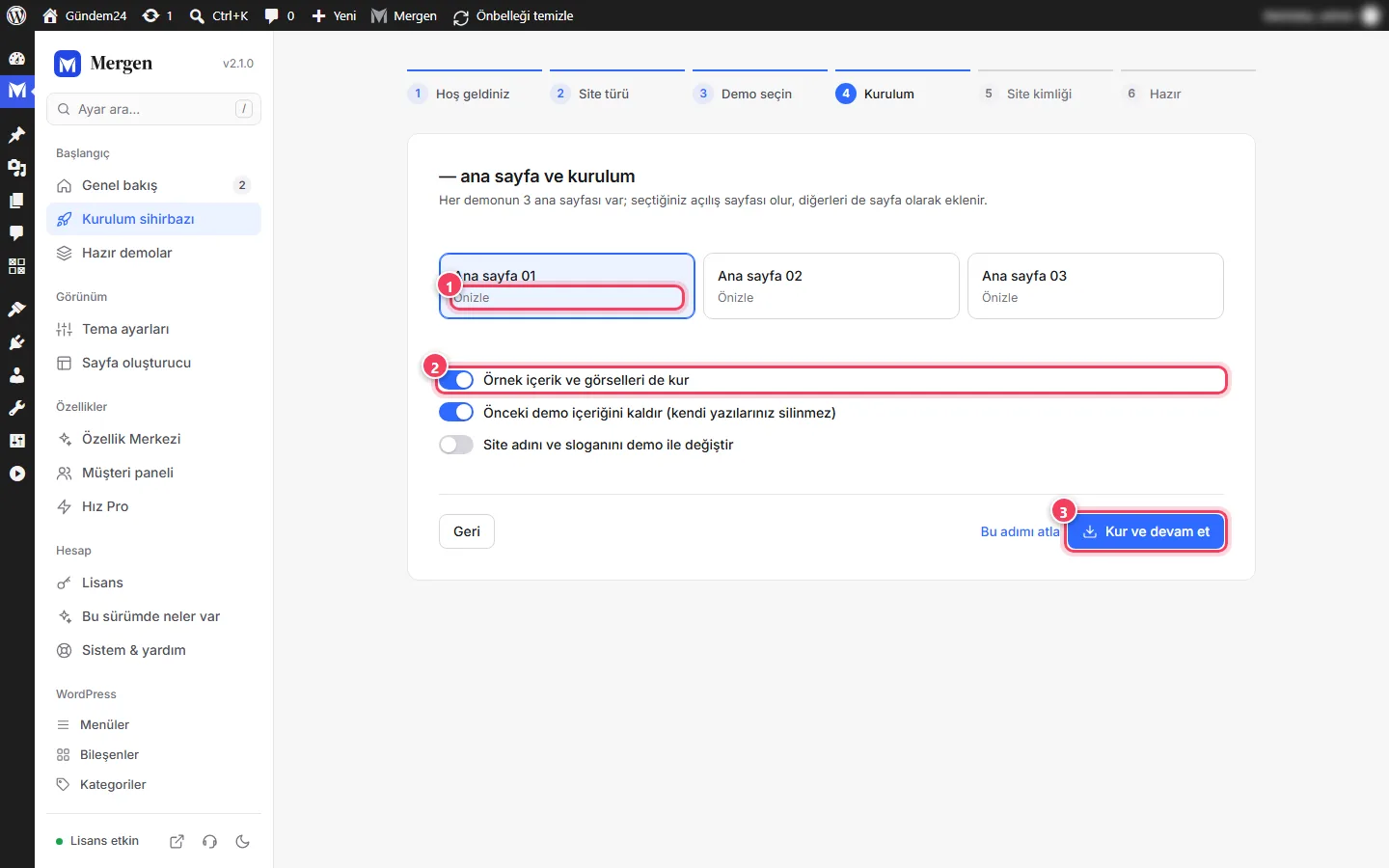
Kurulum adımı: (1) ana sayfa tasarımı, (2) örnek içerik, (3) Kur ve devam et.
Not: Mağaza demosu seçtiyseniz bu adımda "WooCommerce kurulur ve etkinleştirilir" uyarısı görürsünüz; WooCommerce eklentisi sizin yerinize kurulur. Lisans etkin değilse yalnız tasarım uygulanabilir; örnek içerik paketleri lisansla iner. Ayrıntılı kurulum seçenekleri için bkz. Demo kurulumu.
Bu adımı tamamen atlamak için Bu adımı atla'ya tıklayın.
Adım 5: Sitenizin kimliği#
- Site adı (1) ve Slogan alanlarını doldurun. Bunlar tarayıcı sekmesinde, arama sonuçlarında ve logo yoksa başlıkta görünür.
- Logo yükle ile logonuzu seçin (2). Logo yoksa site adı şık bir yazı-logo olarak gösterilir.
- Marka rengi kutusundan ana renginizi seçin (3). Düğmeler, bağlantılar ve vurgular bu rengi alır.
Kaydet ve bitir'e tıklayın (4).
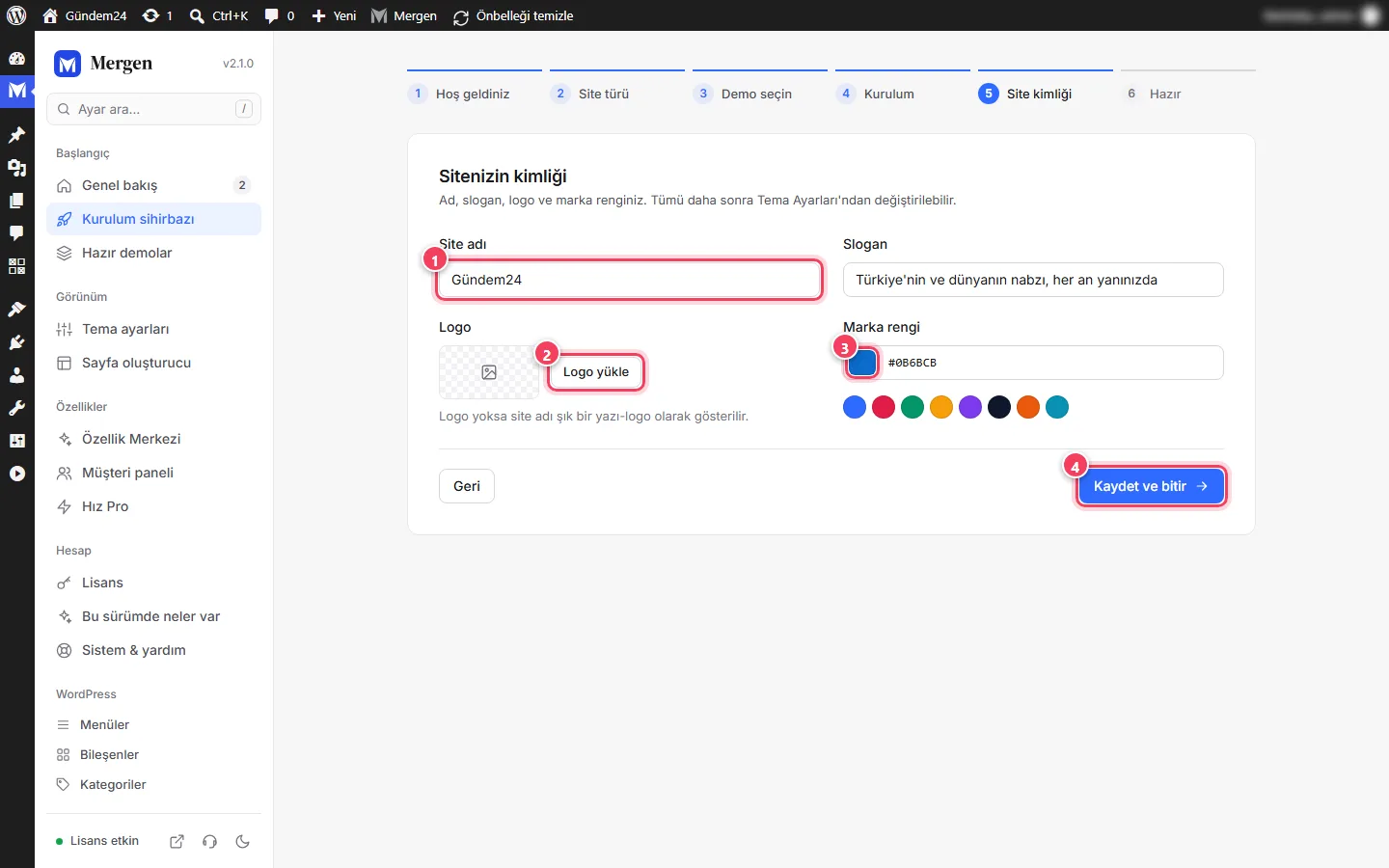
Site kimliği adımı: (1) site adı ve slogan, (2) logo, (3) marka rengi, (4) Kaydet ve bitir.
İpucu: Logonuzu görünen yüksekliğinin iki katı boyutta (ör. 360×80 piksel) PNG ya da SVG olarak hazırlayın; yüksek çözünürlüklü ekranlarda bulanık görünmez. Tümü daha sonra Tema ayarları › Genel › Logo bölümünden değiştirilebilir.
Adım 6: Hazır#
"Siteniz hazır!" ekranında sıradaki işler listelenir: Siteyi görüntüle, Ana sayfayı düzenle (bölümleri sürükle-bırak), İlk içeriğinizi ekleyin ve site türünüze göre kalan adımları gösteren Yayın öncesi kontrol listesi. Panele git ile Genel bakış ekranına dönersiniz.
6. Genel bakış ekranı#
Mergen › Genel bakış her girişte göreceğiniz başlangıç ekranıdır.
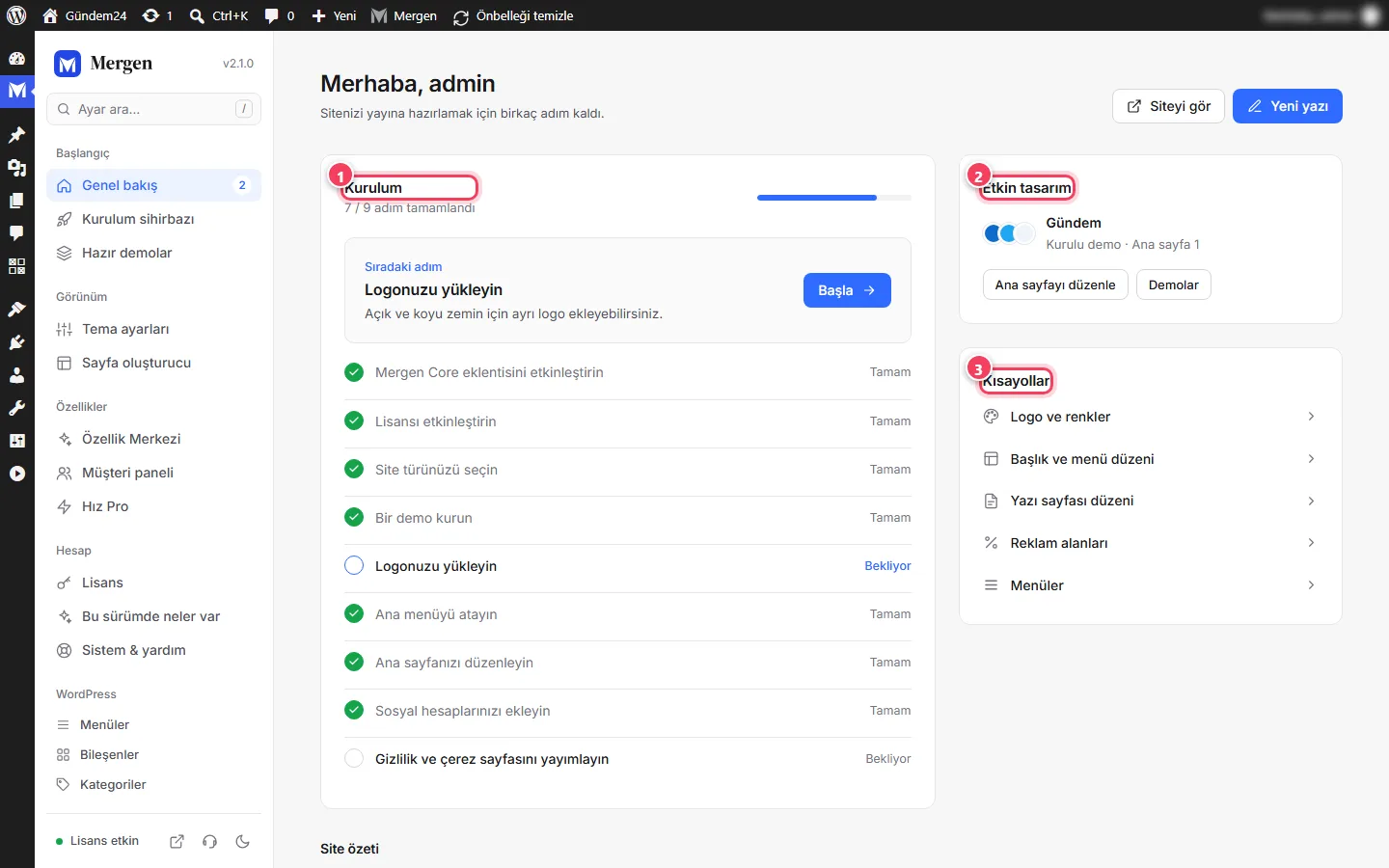
- Kurulum kartı (1): "Logonuzu yükleyin" gibi kalan adımları ve "3 / 6 adım tamamlandı" ilerlemesini gösterir. Sıradaki adım satırındaki Başla düğmesi sizi doğrudan ilgili ekrana götürür. Tüm adımlar bitince "Her şey hazır" yazar.
- Etkin tasarım (2): kurulu demonun adı ve ana sayfa numarası; Ana sayfayı düzenle ve Demolar düğmeleri.
- Kısayollar (3): Logo ve renkler, Başlık ve menü düzeni, Yazı sayfası düzeni, Reklam alanları, Menüler.
- Site özeti: yayındaki yazı sayısı, toplam okunma, bülten abonesi sayısı (CSV indir ile abone listesini indirirsiniz) ve bu haftaki yorumlar.
Kenar çubuğunda Genel bakış'ın yanındaki küçük sayı, kalan kurulum adımı sayısıdır.
Yayına almadan önce kontrol listesi#
Kurulumu bitirdikten sonra siteyi ziyaretçilere açmadan önce şu listeyi tek tek işaretleyin. Genel bakış ekranındaki Kurulum kartı bu adımların bir kısmını sizin için izler; geri kalanı bu listeyle kontrol edin.
- Lisans etkin mi? Mergen › Lisans ekranında yeşil "Lisansınız etkin" yazısını görün.
- Mergen Core etkin mi? Eklentiler ekranında "Mergen Core" satırı mavi zeminli (etkin) olmalı.
- Sistem durumu yeşil mi? Mergen › Sistem & yardım'da kırmızı satır kalmamalı.
- Kalıcı bağlantılar Yazı adı biçiminde mi? Ayarlar › Kalıcı bağlantılar. Bkz. SSS.
- Site adı ve slogan doğru mu? Ayarlar › Genel ya da sihirbazın Site kimliği adımı.
- Logo ve sekme simgesi (favicon) yüklü mü? Tema ayarları › Genel › Logo.
- Menüler doğru konumda mı? Görünüm › Menüler › Ana menü.
- Örnek içerikler temizlendi mi? Demo yazılarını kendi yazılarınızla değiştirin ya da Demo içeriğini kaldır.
- Yasal sayfalar (KVKK Aydınlatma Metni, Çerez Politikası, Gizlilik Politikası, Künye) şirket bilgilerinizle güncellendi mi? Bkz. KVKK ve çerezler.
- Çerez onayı açık mı ve analiz kodlarınız doğru kategoride mi? Bkz. KVKK ve çerezler.
- SMTP kuruldu ve test e-postası geldi mi? Bkz. E-posta ve SMTP.
- Arama motorları: Ayarlar › Okuma'daki "Arama motorlarının bu siteyi dizine eklemesini engelle" kutusu işaretsiz olmalı (geliştirme sırasında işaretlediyseniz kaldırın).
- Hız: Mergen › Hız Pro › PageSpeed ölçümü ile mobil puanı ölçün. Bkz. Hız Pro.
- Yedek: barındırma panelinizden ilk tam yedeği alın.
İpucu: Mağaza siteleri için ek olarak ödeme yöntemlerini ve bir deneme siparişini, kurumsal siteler için bir deneme randevusunu ve onay e-postasını kontrol edin.
Siteyi başka bir sunucuya ya da alan adına taşımak#
Mergen'li bir siteyi taşırken üç şeyi taşırsınız: içerik ve veritabanı, tema ayarları ve lisans.
- İçerik ve veritabanı: Barındırma firmanızın taşıma aracını ya da bir yedekleme/taşıma eklentisini kullanın. Bu yöntem yazıları, sayfaları, görselleri, kullanıcıları ve Mergen Core verilerini (randevular, talepler, lisans anahtarları) birlikte taşır.
- Tema ayarları: Taşıma aracınız veritabanının tamamını taşıyorsa ayarlar da gelir. Yalnız içerik taşıyorsanız eski sitede Mergen › Sistem & yardım › Ayarları yedekle / taşı › Dışa aktar (.json) ile ayar dosyasını indirip yeni sitede İçe aktar ile yükleyin. API anahtarları ve SMTP şifresi gibi gizli alanlar dosyaya yazılmaz; yeni sitede yeniden girin.
- Lisans: Alan adı değişiyorsa eski sitede Başka alan adına taşı ile lisansı aktarın. Bkz. Lisansı taşımak.
- Taşıdıktan sonra Ayarlar › Kalıcı bağlantılar › Değişiklikleri kaydet ile adres kurallarını yenileyin ve Önbelleği temizle'ye tıklayın.
Dikkat: Lisans anahtarı havuzu wp-config.php içindeki güvenlik anahtarlarıyla şifrelenir. Yeni sunucuda yeni bir wp-config.php oluşturuyorsanız eski dosyadaki güvenlik anahtarlarını (AUTH_KEY, SECURE_AUTH_KEY… satırları) aynen taşıyın; aksi hâlde satılmamış anahtarlar okunamaz. Bkz. Mağaza › Güvenlik.
Sık yapılan hatalar#
| Belirti | Neden | Çözüm |
|---|---|---|
| "Stil dosyası eksik" | Paketin tamamı yüklendi | Paketin içindeki mergen.zip dosyasını yükleyin. |
| "Yüklenen dosya izin verilen boyutu aşıyor" | Yükleme sınırı düşük | Bkz. Yükleme boyutu hatası. |
| Lisans "sunucuya ulaşılamadı" diyor | Sunucunuz temorya.com'a bağlanamıyor | Barındırma firmanızdan temorya.com için 443 numaralı bağlantı noktasına çıkış izni isteyin. Ayrıntı: SSS. |
| "Bu lisans başka bir alan adında etkin" | Anahtar eski sitede kayıtlı | Eski sitede Bu siteden kaldır ya da Başka alan adına taşı. Bkz. SSS. |
| "PHP sodium eklentisi yok" uyarısı | Sunucuda Sodium kapalı | Barındırma firmanızdan Sodium eklentisini açmasını isteyin. |
| Sihirbazda demo kurulumu yarıda kaldı | Bellek ya da süre sınırı | Hazır demolar ekranında Kaldığı yerden sürdür. Bkz. Demo kurulumu. |
İlgili bölümler#
- Demo kurulumu — sihirbaz dışında demo kurmak, değiştirmek ve kaldırmak.
- Tema ayarları — logo, renk ve menü ayrıntıları.
- Mergen Core ve verileriniz
- Güncelleme ve alt tema